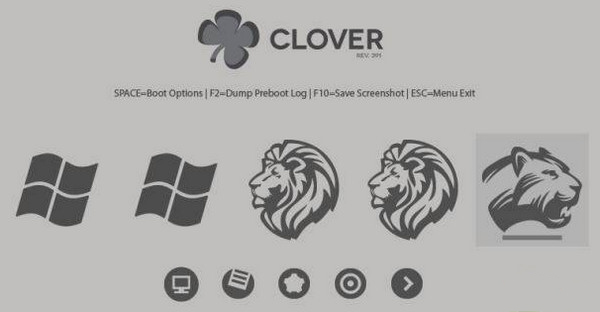
黑苹果总是为喜欢折腾的人准备的,Clover是一个新的和令人兴奋的开源的EFI引导程序。一组OS X项目的开发人员在Slice的带领下开发超过2年,四叶草旨在解决现有OS X的安装方法和传统的引导加载程序的固有的问题:小编为大家带来了如何使用四叶草Clover安装OS X小牛的方法,各位小伙伴随小编一起来看看吧。
使用四叶草Clover安装OS X小牛方法
引导麻烦的台式机和笔记本电脑的BIOS/ UEFI
使用本机OS X的安装介质
修补DSDT/内核/ kext文件在启动时的能力
创建OS X的恢复分区
4K高级格式化硬盘没有boot0的错误
解决了与Linux和Windows7/8多重启动问题
解决了相关的iMessage/ FaceTime的传统的bootloader NVRAM中的问题
四叶草有着完全不同的结构体系具有决定性的陡峭的学习曲线。对那些曾经使用传统的变色龙或奇美拉Chimera的伙计它可能令人晕头转向。
四叶草仍处于测试阶段,并不能保证所有的系统正常工作。发展是迅速和激烈的,许多重大变化随时出现在代码中。四叶草是一个进行中的目标,看上去,通过设计,很难确定差不多了。但是,最近的改变,对那些不够冒险去学习新的东西的小伙伴来说,已经是足够稳定的可靠的替代物。
概述
1,从苹果应用商店Mac App Store下载OS X Mavericks(小牛)应用
2,准备一个安装程序的USB闪存驱动器
3,安装OS X小牛
4,安装引导程序和驱动程序到系统盘
步骤1:下载OS X小牛
完整的操作系统对已经购买了Mac OS X Snow Leopard(雪豹),Lion(狮子),或Mountain Lion(山狮)的人是免费下载的。从Mac App Store中使用Apple ID下载应用程序在任何的Mac或运行Mac OS X10.6.8或更高版本功能的计算机上。
1,打开Mac App Store
2,登录用您的Apple ID
3,下载OS X小牛
应用程序Install OS X Mavericks将出现在/应用程序。
步骤2:准备可引导U盘
这一步提取OS X安装的内容,然后安装四叶草引导程序到U盘。
1,插入USB驱动器
2,打开/Applications/Utilities/Disk Utility(/应用程序/实用工具/磁盘工具 )
3,在左边栏选中U盘
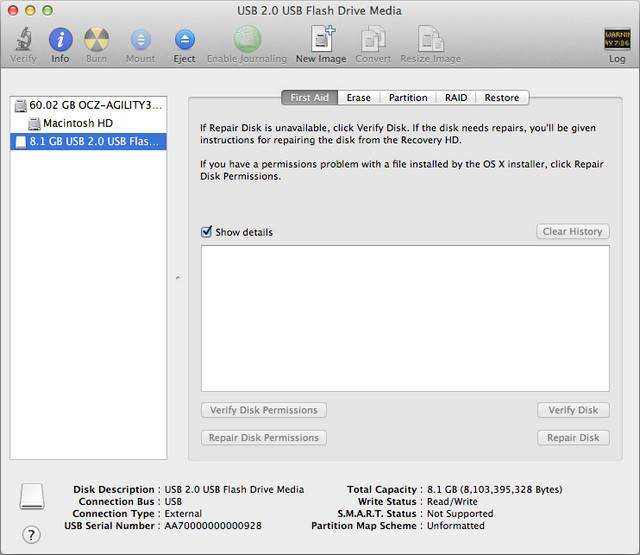
4,单击该分区选项卡
5,单击当前并选择分区1
6,单击选项...
7,选择GUID分区表
8,名称:USB(您可以在以后将其重命名)
9,格式:选择Mac OS扩展(日志式)
10,单击应用,然后分区
11,打开/Applications/Utilities/Terminal(/应用程序/实用工具/终端)
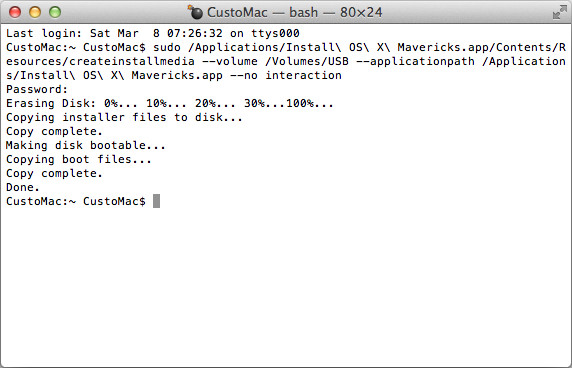
12,键入以下命令,输入密码并按下回车键。这个命令将完全清除USB,然后从安装OS X小牛的应用程序创建本地OS X安装媒体。
sudo /Applications/Install\ OS\ X\ Mavericks.app/Contents/Resources/createinstallmedia --volume /Volumes/USB --applicationpath /Applications/Install\ OS\ X\ Mavericks.app --no interaction
完成后,该USB将改名为Install OS X Mavericks。
13,从SourceForge下载四叶草的最新版本,(请移步http://www.7down.net/soft/6065.html)
14,打开四叶草包安装
15,按下继续,继续,更改安装位置...
16,选择USB,现在称之为安装OS X小牛
17,按下定制和安装四叶草到同一个USB具有以下自定义安装设置:
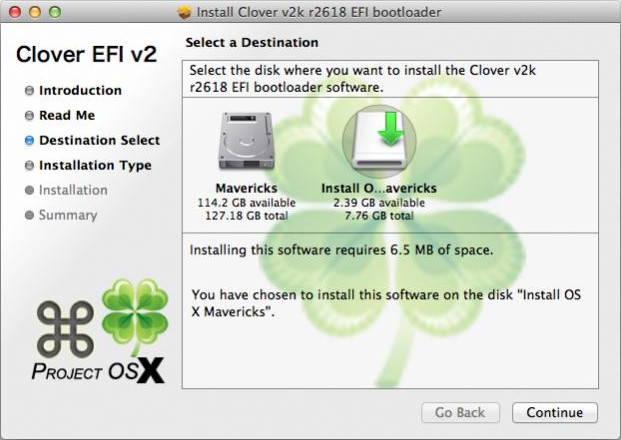
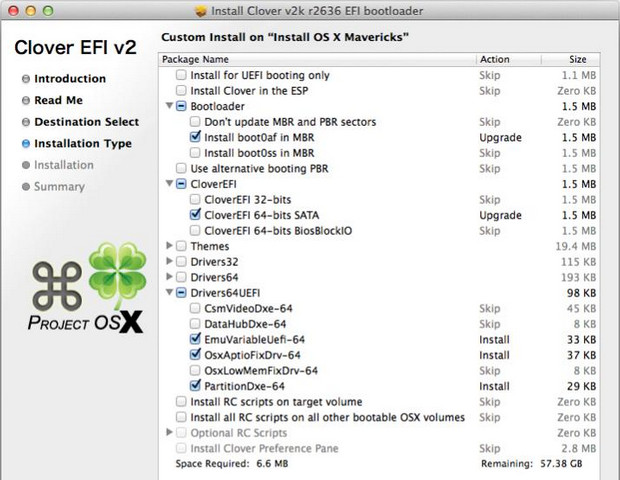
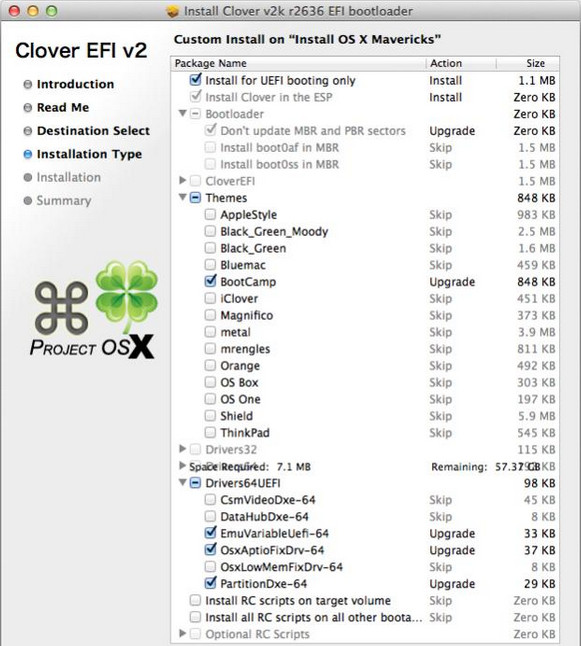
第七下载提请注意:有几种不同的方式来设置USB上的四叶草。采用传统模式最简单,最可靠(5,6,7和8系列标准的默认BIOS或UEFI设置技嘉主板)。对于所有其他基于UEFI的系统,如华硕7和8系列主板,采用UEFI引导模式安装到USB的EFI分区仅UEFI引导。
一些变化需要修改默认安装的三叶草:
20。导航到/EFI/CLOVER/并用附加的config.plist*替换默认config.plist
21,导航到/EFI/CLOVER/kexts/10.9/并添加FakeSMC.kext
22,导航到/EFI/CLOVER/kexts/10.9/并添加你的以太网KEXT
23,导航到/EFI/CLOVER/kexts/10.9/并添加NullCPUPowerManagement.kext
24。导航到/ EFI/CLOVER/ drivers64UEFI/删除VBoxHfs-64.efi并添加HFSPlus.efi
25(可选)导航到/ EFI/CLOVER/ ACPI/patched/并添加DSDT.aml和SSDT.aml
*请参阅config.plist的工作最小配置。
第3步:安装OS X小牛
不像UniBeast,这是一个3部分的安装过程。系统将重新启动两次以完成安装和恢复分区。
1,打开电脑
2,按下热键选择启动设备
3,选择USB
如果使用USB3.0端口,启动管理器屏幕上可能会出现,此时继续进行步骤 a-b。
a,选择启动管理器
b,选择EFI USB设备
4,当四叶草开机画面可见,选择Boot OS X Install from OS X
5,系统会启动到OS X安装
6,对于OS X的全新安装,您必须清除和格式化目标驱动器,继续之前根据下面的步骤。如果您是从雪豹,狮子,或山狮升级,你要保留你的文件和应用程序,跳过步骤a-j。
a,选择磁盘工具
b,选择你的目标硬盘从小牛安装左边的列。
c,单击分区选项卡
d,单击当前选择分区1
e,点击选项...
f,选择GUID分区表
g,名称:小牛(您可以在以后将其重命名)
h,格式:选择Mac OS扩展(日志式)
i,单击应用,然后分区
j,关闭磁盘工具
7,当安装程序询问你在哪里安装,选择小牛,或您现有的安装。
8,完成后,系统会重新启动第1次
9,按热键选择启动设备
10,选择USB
11,当四叶草开机画面可见,选择Boot OS X Install from OS X安装OS X小牛
该系统将引导进入新的驱动器,创建恢复分区,并完成安装。完成后,系统会重新启动第二次。
12,按下热键选择启动设备
13,当四叶草开机画面可见,选择小牛
14,该系统将推出OS X设置
第4步:安装后
在这一点上,最简单的方法是从您的USB驱动器的根目录下安装引导程序,抓取备份,和复制直接工作于系统硬盘的EFI分区中的文件。不管怎样,让安装后的系统100%适合你,必须按个别情况下完成。没有一个单一的四叶草设置会很好地工作在每一个系统。为了获得最佳的兼容性,建议EFI分区也被重新格式化为FAT32,而不是默认的HFS。
1,打开/应用程序/实用工具/终端
2,类型:diskutil列表,找到您的系统驱动器的EFI分区。就是下面的标识符。请务必使用正确的。 (在本例中:disk0s1)
3,键入以下命令,输入密码并按下回车键:
sudo newfs_msdos -v EFI -F 32 /dev/rdisk0s1
4,下载四叶草的最新版本
5,安装四叶草到小牛用下面的自定义设置:
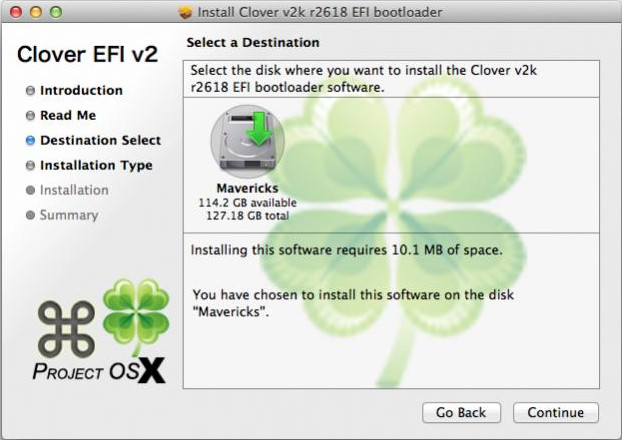
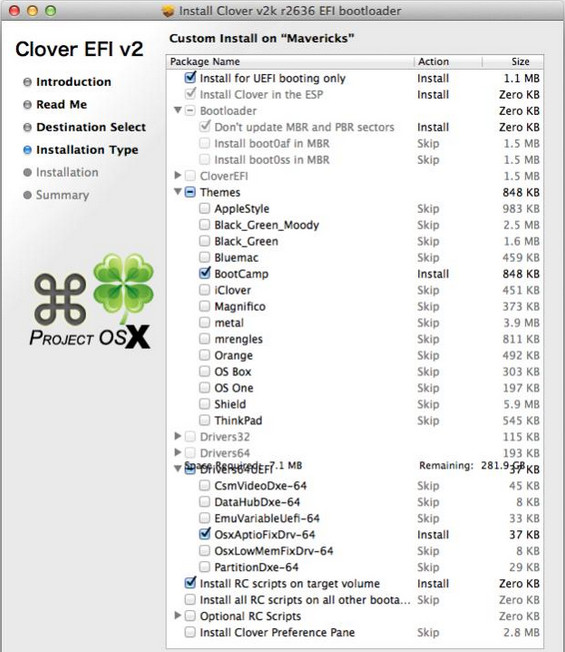
(自定义安装:UEFI能系统)
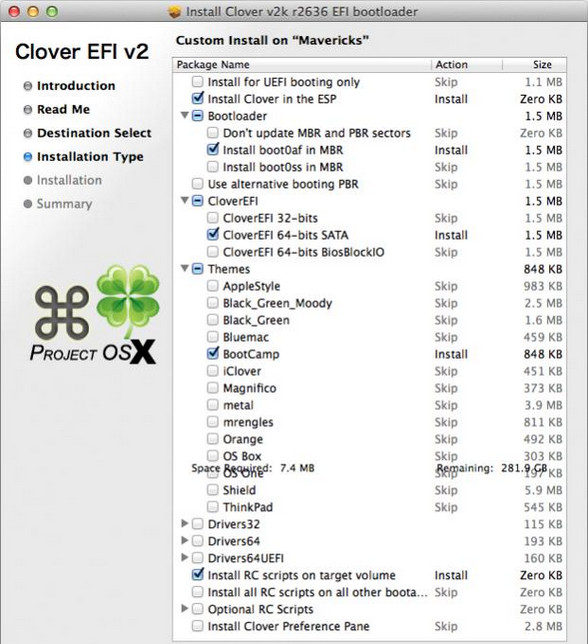
(自定义安装:BIOS系统)
这些设置会自动安装引导程序到系统驱动器的EFI分区作为脚本的一部分。完成后,系统驱动器的EFI分区将自动安装。
一些变化需要修改默认安装的三叶草:
6,导航到/Volumes/EFI/EFI/CLOVER/并编辑config.plist
7,导航到/Volumes/EFI/EFI/CLOVER/kexts/10.9/并添加FakeSMC.kext
8,导航到/Volumes/EFI/EFI/CLOVER/kexts/10.9/并添加以太网KEXT
9(可选)导航到/卷/ EFI/ EFI/CLOVER/ ACPI/patched/添加DSDT.aml和SSDT.aml
见附图config.plist的工作最小配置。欲了解更多详细信息和文档浏览/EFI/CLOVER/doc。
你已经到达了通用设置向导的结束。祝好运!