

Kepler BIOS Tweaker 是一款英伟达显卡性能优化软件,可利用成熟的技术来调整BIOS文件中的数值。用户可以在软件层方便顺利得修改BIOS默认的频率值以及电压和TDP用OPEN BIOS打开BIOS按键选择刚刚保存下来的BIOS文件!
所有人都可以安全刷kepler显卡的vbios,不再受制于人,简直比当年nibitor还好用
国内软件,貌似各种问题,我就没刷成功过
就拿KBE来说,他那个电压修改有问题,不太准,设1.165就能达到1.200
其实应该1.175 boost 1.200,然后是1.1875 boost 1.2125这个硬极限电压
结果我用1.175时,KEB给我来个超限,导致显卡在游戏中定屏
同时,因为tdp表那里也缺少一些参数,再加上对vbios的兼容不够全面,
连classified都识别不了,因此我只能放弃
当时还只是单卡,更是不懂,弄了半天怎么都不灵
后来国内还有gpuinfo在搞,不知道进度怎么样了,作者应该在研究兼容性
双卡以来,一直是默电1.150 boost 1.175,强操1254频率
在重载时发现不太稳(从卡影驰吃亏),导致偶尔驱动重置
昨天玩了会儿孤岛3,同样情况出现
我一想,没别的,完全是vbios中的各种限制造成的,就从外国找软件
先是看到kepler goden bios editor,结果这个更是废柴,现在到0.62了,很不好用
意外发现kepler bios tweaker,
1、找到KBT之前,先用KBE给影驰刷电压1.165v,摸清了电压(其余所有参数暂不变),1.165可以boost到1.200,安全可游戏,但tdp这块还是用的原厂设置,严重影响超频
2、参考classified的tdp阶段设置,结果KBE不能识别,用KGB查了一下,因为软件废柴也不能加压
3、找到KBT,经过查看,发现vbios都可以修正,就将两张显卡的tdp和电压完全统一,修正为1.175 to 1.200,把影驰显卡的渣到爆的tdp设置,通过KBT改为了和classified完全一样的配置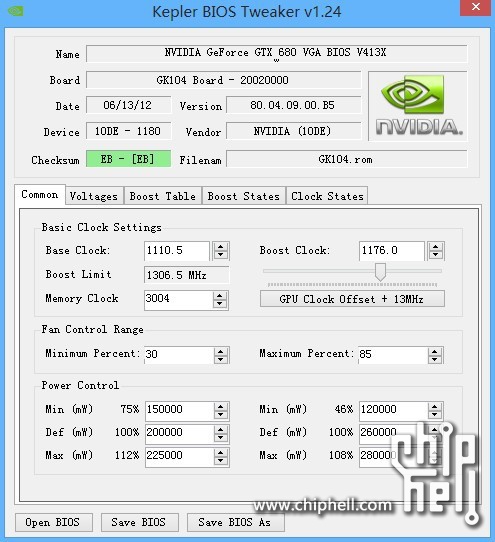
影驰的tdp,非常保守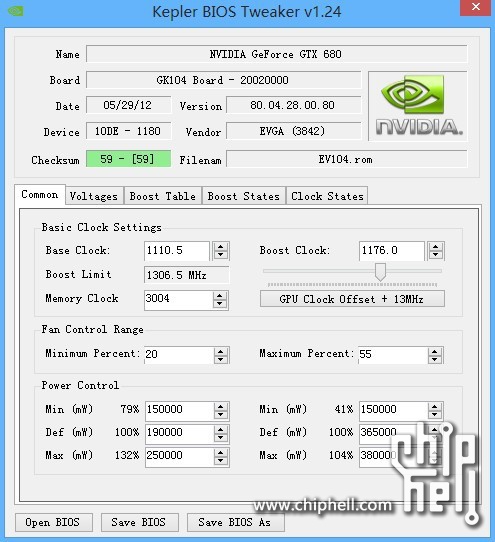
evga的tdp,具有超频的属性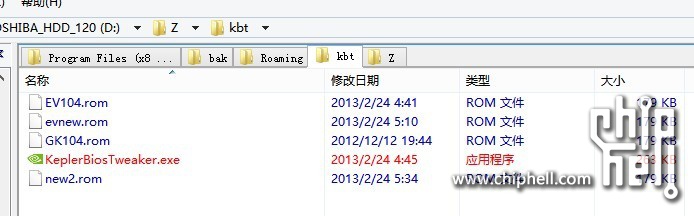
这就是KBT了,根据evga显卡的vbios,生产出第二个影驰vbios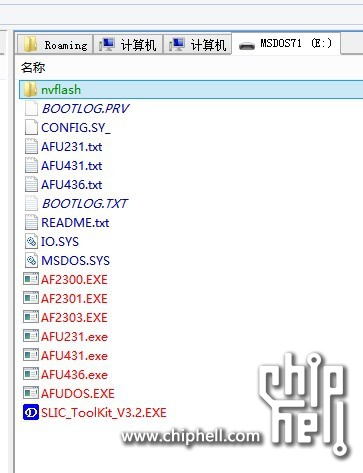
用nvflash到bios界面去刷,结果别人说新版软件可以在windows桌面下刷
在测试中效果太perfect了,达到了之前死都达不到的频率,温度没什么变化,因为散热不是问题。终于在监控软件上看到tdp达到105%的好现象,1267这种频率相当轻松。虽然没有尝试去修改1306的硬性频率限制(这个数值可以随便往大了改,但我没改),但按照加压0.03v左右的程度,我觉得我的卡boost到1350上下,并不是什么问题。因为,
解锁tdp之后,boost的程度从默认的5*13=65mhz,直接翻了一倍上去,达到100以上了(8*13=104),这是因为显卡可以根据电压和tdp来综合计算出boost所能达到的高值,在默认vbios下,这些都是常规值并且被约束的很严格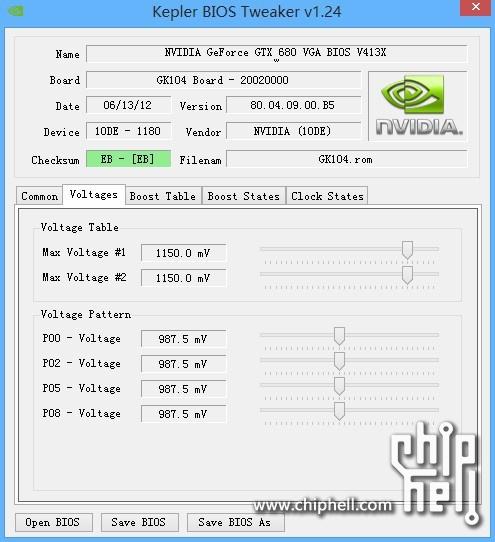
影驰的vbios电压表,其实所有680的电压表都是这样,evga classified也一样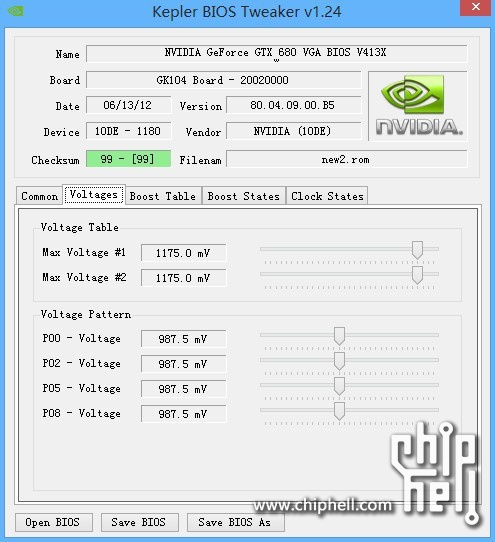
刷完之后的电压表是这个样子,两块卡都刷成1.175,如前述,boost 1.200
这是影驰的新版tdp表,完全和evga一样了
我们仅仅把电压增加30毫伏不到,同时把tdp统一为强卡标配——结果就是一天一地。不太需要大超频,1306这个频率应该非常好用,这个显卡的性能想必非常高了。目前的boost表,是1110 直接就到 1215,我仅仅提到和过去一样的1188,他就给来个1293。如果用1202的话,估计就达到1306的硬限了,但如果没有修改vbios,1202只能boost到1267,这还得视显卡的默电体质来决定
因此,结论应该是,没有不给力的显卡,只有不给力的vbios修改软件,加了30mv,提频100mhz实属正常不过,不放心,提80mhz没有任何压力了应该
供大家参考,供所有玩开普勒的,适当超频,因为开普勒真的太强了,我想泰坦也应该可以在游戏中超到1200这样用——kingpin不是已经超到1700了么?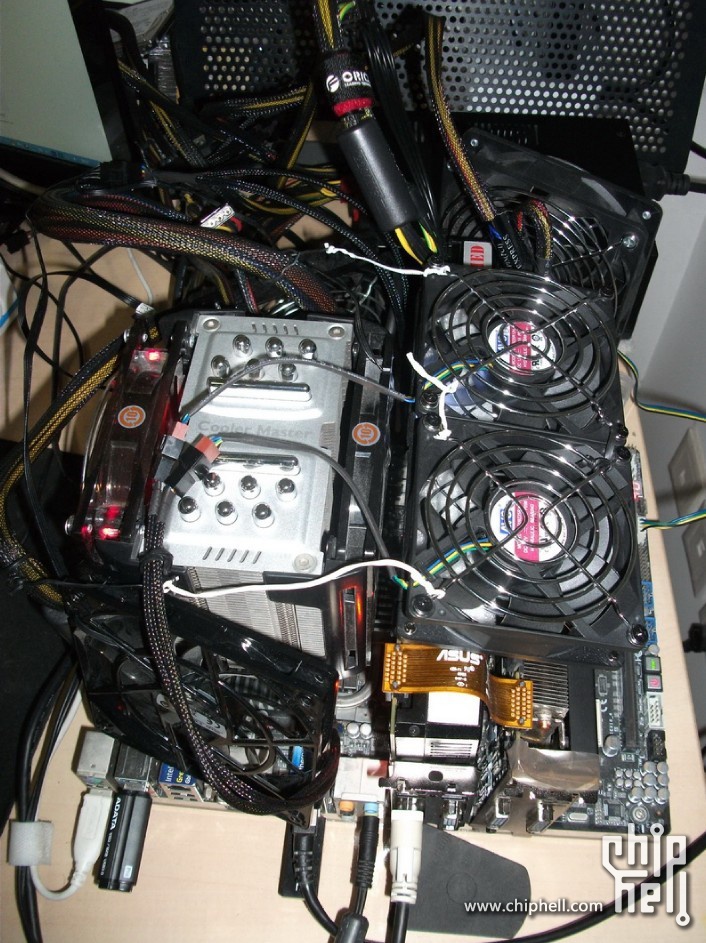
折腾了半天,虽然看上去还是这倒霉样子,但是换了9025强力吸风
两个12015薄漩流同捆,io处的扇还是吸风,确实有益——实战中我发现吸风和乱吹风的效果是“一天一地”
最重要的,是两张显卡都已经变成了完全一致的参数,我只需拉风扇转速为不同的固定值就可以混合速力了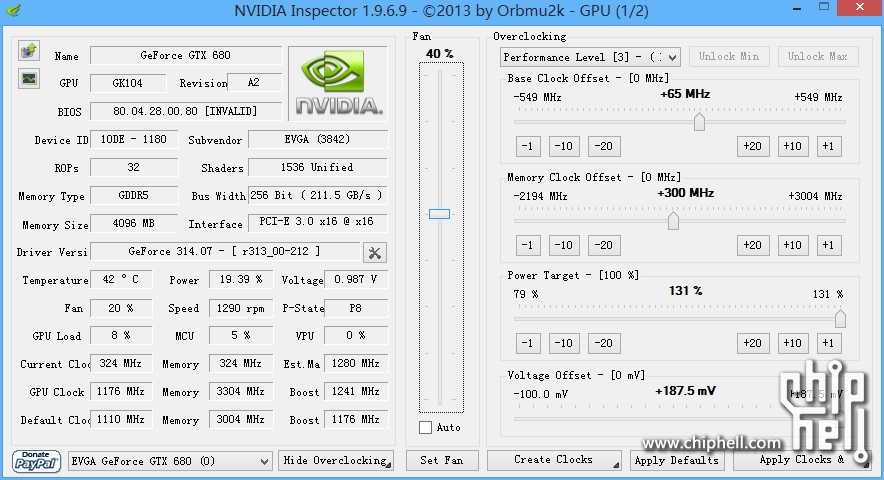
通过之前发文提过的profile法,为两块显卡分别双击各自的profile,
再把风扇转速固定好,即可打开游戏享受了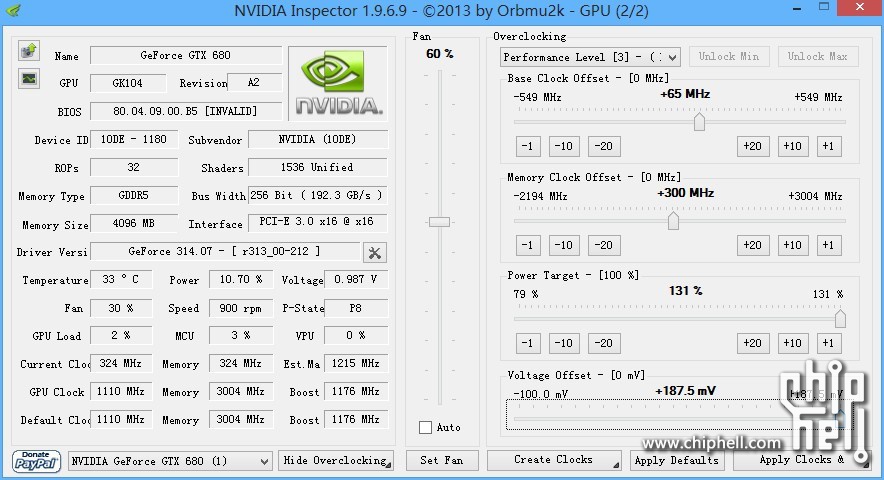
当然,如果我买第三张卡,可能是麻烦点,进游戏之前,
需要双击三个不同的profile,使频率提升和转速适合,
因为我们只有在重载游戏下才会超频使用,
95%的情况下都是默频和auto风扇,相当静音,
考虑到静音和能耗,我建议大家通过profile软超,而不是vbios中写死频率
主从卡的温度之差,就在3-4度,纯待机时就是33和29这样(如果两张多奶卡,就得10度了)
上图因为用ie10看网页处理图片,因此主卡当时略高,并非散热不利
因为实战中,以1267这样玩高压crisis3(1080p 4msaa 或 2txaa),配合图中体系,“怎么也都上不了70度”
最后,是发现tdp一解开,他这个“每逢10度增加就降频13”也变得稀松起来
频率始终比较高,可能没有达到新的强力boost高值限度吧
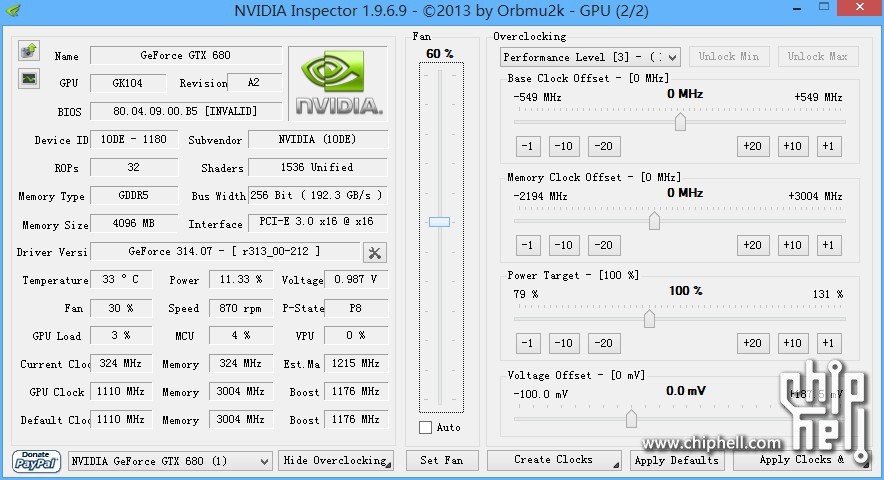
BIOS是用kepler bios tweaker 改的,电压固定在1.212v, 不会上下跳了,功耗上限调制300W(115%,看overclocker论坛里再调高bios也没用,硬件限制得硬改)
新的BIOS超频变得很简单,就+频率就行,电压不用动(已经固定了,拉了也没用),1201/1650可过所有测试3dmark系列,valley等,目前1175/1650平时使用,之前由于电压跳动1.2v 1136都不一定能稳


