

脑用户可能都有这样的经验,电脑每次刚开机的时候速度很快,运行程序也比较流畅,但用着用着就会明显发现各应用程序的运行速度和效率在下降,接下来打开文件或运行相应程序时其速度也越来越慢,这种状况在一些电脑硬件配置较老的机器上表现得尤其明显。另外,用户即使退出了部分大型网络游戏或占用内存资源较大的应用程序,电脑的运行速度也很难在短期内得到大的改观,这是为什么呢?
针对朋友们的困惑和不解,本文想就这个话题和大家进行一番深入探讨。
一、电脑慢下来的原因
大家知道,内存是电脑最重要的核心硬件之一,所有的文件和程序都需要先调入到内存中才能被执行,比如用户需要运行一个应用程序,那么电脑会先将该应用程序的相关组成文件调入到内存中,然后CPU才能对其发出操作指令或进行相应数据运算。但是,内存的空间容量是有限的,当用户需要同时运行多个应用程序、需要同时打开多个大型文件或用户需要运行的单个应用程序和需要打开的单个大型文件超过了内存本身的容量空间时,系统就会自动启用“虚拟内存”并将那些暂时不需要执行的程序和文件暂时存放到“虚拟内存”中。这种“虚拟内存”实际上就是电脑中某一部分特定的硬盘空间。由于用户在实际电脑操作时需要进行各个应用程序和文件的不断切换,相应地系统就需要在“内存”和“虚拟内存”间进行频繁的数据搬运,再加上由于机理等原因,用户在退出部分应用程序和关闭部分文件时,相应的数据还可能并没有自动从内存中被自动清除而残留于内存中,形成大量所谓的“内存碎片”,所以无论是用户运行应用程序还是打开相关文件,“内存”和“虚拟内存”间频繁的数据搬运及“内存碎片”的干扰等都将影响电脑的运行速度。
二、内存提速的应对策略
根据以上的介绍,想进行电脑的全面提速,首先开展内存数据的优化和提速是非常必要的,而进行内存的优化和提速,又可以分别从优化虚拟内存设置和整理内存碎片来着手。那么对于普通的电脑用户来说,如何才能将虚拟内存设置到最优,又如何才能快速整理内存中的碎片呢?通常笔者喜欢使用专业的“Windows优化大师”来帮忙(如图1)。
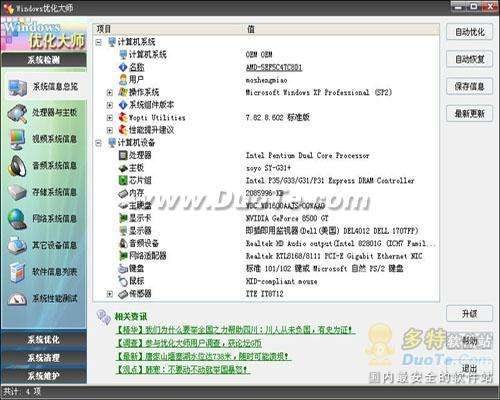
“Windows优化大师”同时提供有功能强大的虚拟内存设置向导和专业化的内存碎片整理工具,所以使用这款软件来“调教”内存,电脑提速效果非常明显。
怎样优化虚拟内存
1.优化虚拟内存设置
前面已经提到过,虚拟内存就是电脑硬盘中被划分出来的某一部分特定的硬盘空间,所以虚拟内存的设置数值并不是越大真好,设置小了,虚拟内存与实际物理内存之间的数据交换会更加频繁,系统速度会下降非常明显;设置大了,会过多占用不必要的硬盘空间。另外,对于不同类型的用户,如简单的办公型用户、大型游戏玩家用户、图像处理用户等,他们对内存的需求是不同的,所以虚拟内存的数值设置也不能一概而论。
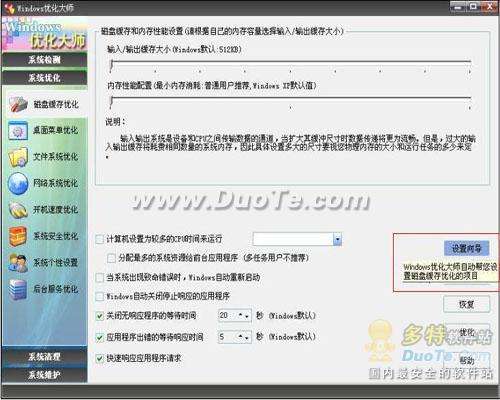
这一点“Windows优化大师”做的就很好,软件可以根据不同的用户类型自动为用户设置最合理的虚拟内存数值,用户即便没有任何的虚拟内存相关知识,也照样可以将虚拟内存设置到最优。用户打开“Windows优化大师”,切换到“系统优化”面板,接下来选择“磁盘缓存优化”功能选项(如图2),这时用户在软件界面的右侧即可看到一个“设置向导”按钮。
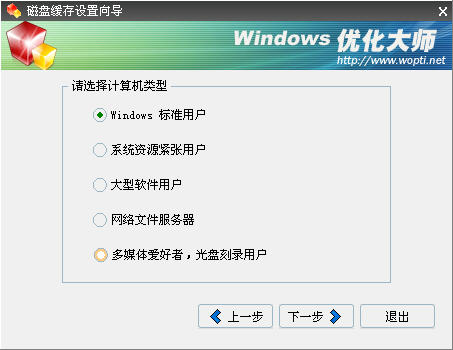
用户接着单击该“设置向导”按钮,打开虚拟内存设置向导对话框,继续单击“下一步”按钮,软件会让选择用户类型,包括Windows标准用户、系统资源紧张用户、大型软件用户、网络文件服务器用户和多媒体爱好者、光盘刻录用户等,用户可以据实进行选择(如图3),最后用户继续单击“下一步”按钮和“完成”按钮,即可快速完成系统虚拟内存的优化设置。不过,该优化设置需要重新启动后才能生效。
2.整理内存碎片
对于内存碎片的整理,软件提供了一个独立的专业工具,在用户完成了对系统虚拟内存的优化设置后,用户可以在刚才的“设置向导”按钮下方单击“内存整理”按钮,打开对应的“Wopti内存整理”工具(如图4)。
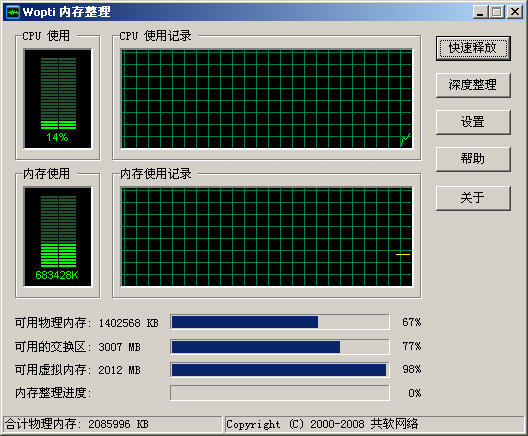
在这款工具中,软件会即时动态显示当前的CPU占用情况、内存使用情况、可用的物理内存、可用的交换区、可用的虚拟内存等信息,便于用户进行实时动态监控。同样这款工具提供了“快速释放”和“深度整理”两种内存碎片整理方式,其中“快速释放”的内存碎片整理方式是Windows优化大师采用目前最先进的快速释放算法而开发的独特功能,它可以非常快速的将当前内存中用户暂时用不上的那部分“内存碎片”给清理出来,进而快速释放更多的内存空间。与之对应的“深度整理”则是一次性清除当前内存中所有的数据,包括当前正在运行的程序和正在编辑的文档等,都有可能被清除,尽管这种方式可以获得最大的内存空间,但对于当前正在处于工作状态的电脑,笔者并不推荐这种方式。
对于软件提供的这两种内存碎片整理方式,其整理速度是非常快速的,比如“快速释放”,通常不到1秒钟即可瞬间搞定。
3.应用进阶,少不掉的高级设置
对于平时事务比较繁忙的用户,可能有时候想不起来进行及时的内存碎片整理,这时可以通过设置条件,来让软件自动启用内存碎片的整理。用户在“Wopti内存整理”工具中单击“设置”按钮,打开相应设置对话框,在这里用户可以直接单击“推荐”按钮来选择软件推荐的自动启用内存碎片整理的条件,比如“当可用物理内存小于10%时自动启用”、“当CPU占用率超过10%时不启用等”等(如图5)。
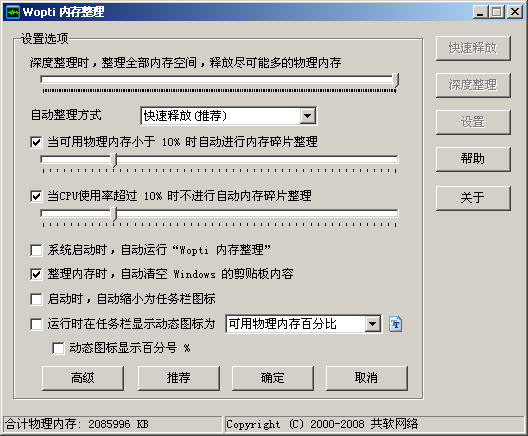
另外,在这款工具中,软件还可以对启用自动整理内存碎片的整理方式、启用内存整理时是否需要清空windows剪贴板内容和“Wopti内存整理”工具是否需要随系统启动等进行逐一设置。


