我们这编文章来给大家演示一个在SQL 2005 下面自动备份数据库文件,然后自动把备份文件同步到别的主机上的教程。
SQL 2005 下载地址
|
软件名称: SQL Server 2005
|
软件版本: x86 x64 集合中文版
|
软件大小: 1.82G
|
软件语言: 简体
|
适用平台: WinXP, WinAll
|
下载地址: SQL Server 2005
https://www.jb51.net/softs/2190.html
自动同步SQL的备份文件我们用的是 Allway Syn 脚本之家上面有最新的专业版本可以下载到
|
软件名称: AllwaySync
|
软件版本: Pro 11.1.24 中文激活专业版
|
软件大小: 6.1M
|
软件语言: 简体
|
适用平台: WinXP, WinAll
|
下载地址: AllwaySync
https://www.jb51.net/softs/44749.html
我想许多公司有系统管理员的编制,但为了财政预算,从毫不相干的职位拉个民间所谓的“电脑高手”来兼职,比如说像我这样的,所以造就了一批不怎么合格的系统管理员,不是有人说了么,工作就像被强奸,既然不能反抗,那就好好享受吧。
闲话扯完,本次的目的,就是让我们的数据库用自带的作业计划能够定时自动备份,并在文件夹同步软件Allway Sync的帮助下将备份文件同步到局域网的另一台电脑上,本文中所涉及的环境为Windows Server 2003与SQL Server 2005,数据库无密码。开头已经说了,本人是业余的,方法可能不专业,老鸟请无视,或者有更好的方法欢迎指点。
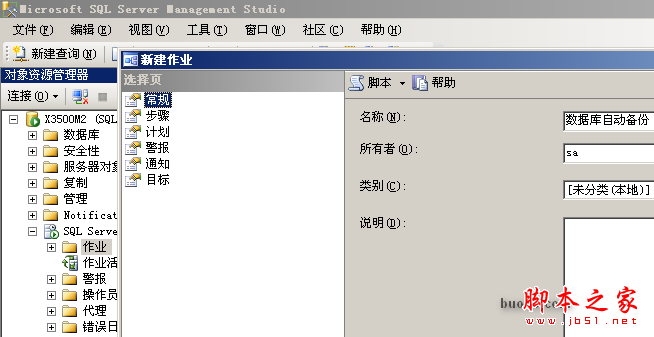
首先打开Microsoft SQL Server Management Studio,在左边目录树下找到SQL Server代理并展开,右键点击作业,选择新建作业,弹出的新建作业窗口,在名称中为自己的备份作业填写一个名称。
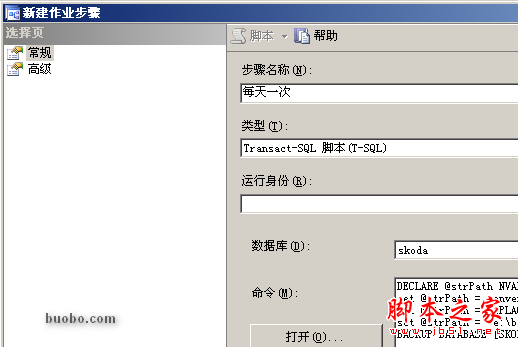
在新建作业窗口中选择步骤,新建步骤,在新建步骤窗口的名称中输入步骤名称,并且在数据库选择下拉菜单中,选择要备份的数据库,在命令框中输入:
DECLARE @strPath NVARCHAR(200)
set @strPath = convert(NVARCHAR(19),getdate(),120)
set @strPath = REPLACE(@strPath, ‘:’ , ‘.’)
set @strPath = ‘e:\beifen\skodaSQL\’ + @strPath + ‘.bak’
BACKUP DATABASE [SKODA] TO DISK = @strPath WITH NOINIT , NOUNLOAD , NOSKIP , STATS = 10, NOFORMAT
需要根据情况修改的为第四行的备份文件存放路径,最后一行中的SKODA为要备份的数据库名。
确定之后,继续点击新建作业窗口中的计划,新建计划,按照自己的需求依次设置计划内容。
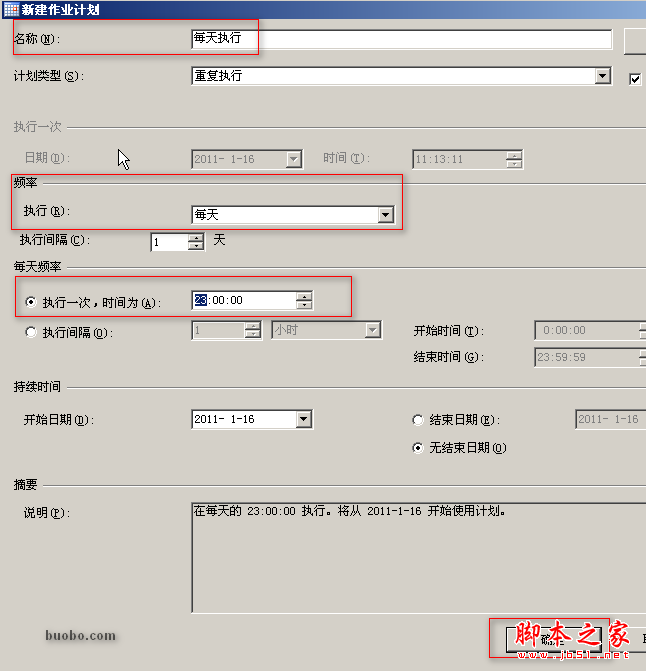
确定计划之后,新建作业窗口中的常规、作业、计划都已编辑完毕,点击确定,计划创建完毕。
然后我们还要去SQL Server Configuration Manager,启动SQL Server Agent服务,并设置为自动启动。
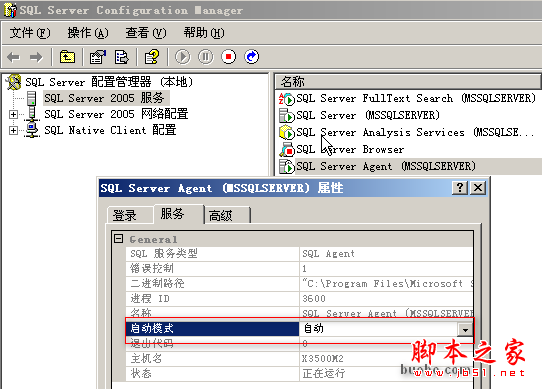
上面的工作都做完以后,在我们新建的计划上右键,点击作业开始步骤,测试一下是否可以正常工作。
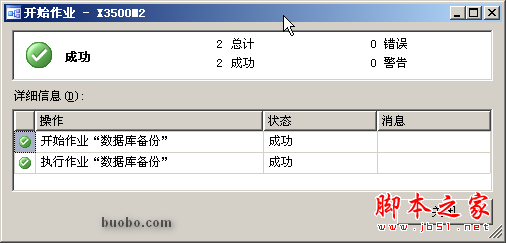
创建的计划是每天一次,这样随着时间推移,备份文件夹会一直变大,所以我们还需要自动删除某文件夹下几天前的旧文件,用批处理配合任务计划来实现,创建一个批处理,内容为:
forfiles /p “e:\beifen\skodasql” /d -7 /c “cmd /c echo deleting @file … && del /f @path”
含义为删除e:\beifen\skodasql路径内七天前的文件,路径和天数,请根据数据库大小和备份频率自行修改。然后将这个批处理添加到系统的任务计划中,定时执行,实现定时删除几天以前的旧文件,系统任务计划操作方法就不用说了吧?
至此,我们的数据库已经可以定时备份,并且系统定时删除多余备份文件,当然仅仅是备份在服务器上是不保险的,还需要多加一重保险,那就是在局域网内的异地保存一份副本。这里就需要用到文件同步软件,推荐Allway Sync。
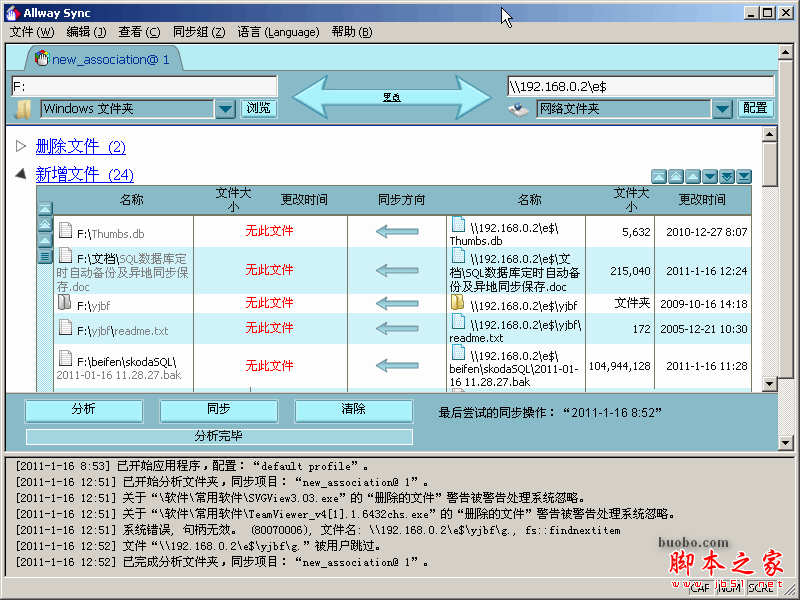
有免费版,但是同步文件较多较频繁的话,软件会暂停同步并弹出提示升级到专业版的信息,所以我用的是Allway Sync Pro9.17官方中文破解版。
脚本之家上面有最新的 专业版大家下载就可以了


