超级急救盘 优盘版 安装运行
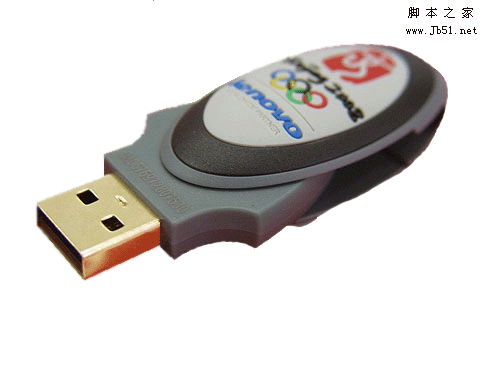
一、安装: * 准备好一块64MB以上的U盘.
 下载
下载,解压。
09版技术亮点: 根目录比较清爽(只有5个文件),其它文件放置于SSD子目录里,便于管理,避免误删除.
5个文件是: io.sys(隐藏)、msdos.sys(隐藏)、command.com、config.sys、autoexec.bat.
一旦09版安装成功,U盘根目录的除了上述5个文件以外的08版及以前版本的旧文件就可以删除了.
08版的技术亮点是: 安装内核与安装外壳分开,安装内核增加一种方式: UltraISO的U+技术,兼容ZIP和HDD.
安装外壳可避免格式化,所以在非首次安装时无需将其它重要文档转移,系统维护/办公/娱乐和谐共存.
1_初始化 (如果U盘确认是可引导的,可跳过此步.)
初始化就是用U盘芯版厂商提供的量产工具/使用者管理工具,对U盘进行低级格化等操作,
当U盘有严重问题时,能让U盘起死回生;管理工具的分区/格式化功能可提高引导成功率.
相关下载:
U盘真实容量检测 U盘芯片检测工具 U盘量产工具集合 使用方法: 略(各个U盘采用芯片都不一样,所以使用的量产工具也不一样,一般都自带说明.)
2_安装内核 (如果U盘确认是可引导的,且已经存在任何一个版本的超级急救盘优盘版或一键GHOST优盘版,可跳过此步.)
安装内核的原理就是将U盘进行特殊高级格式化(USB-ZIP/USB-FDD/USB-HDD),然后再将DOS的3个
内核文件(IO.SYS COMMAND.COM MSDOS.SYS)传送到U盘
*
方案A(老方法),使用 USBOOT v1.7, 适于多数小容量(512MB及以下)U盘和2006年以前的电脑 参考文章: USBOOT使用手册.chm
相关文件: 2_安装内核.exe 和 usboot.pak (优盘版自带)
实战举例:
(1).某杂牌128MB的U盘,2002年SIS主板,WINDOWS右键格式化成FAT(不要勾选"快速格式化"),
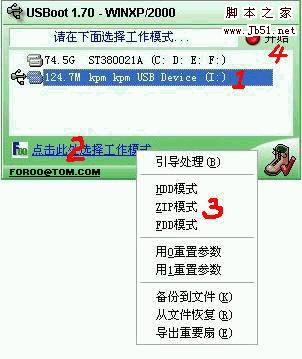
(2).运行"2_安装内核.exe" (其实就是USBOOT 1.7),如图,选中U盘①,选择工作模式②为HDD模式③
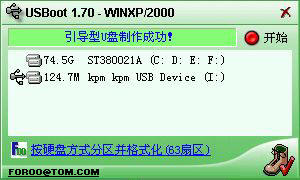
点击开始④,按提示一步一步操作,直到最后显示"引导型U盘制作成功"
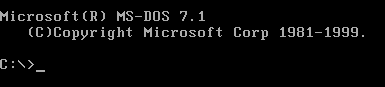
(3).重启进入BIOS,设置第一启动为USB-HDD(见"4_设置CMOS"),保存退出,插入U盘,U盘启动后最终显示C:\>_或A:\>_,证明内核安装成功!(如图)
*
方案B(新方法),使用 UltraISO v9.2 或以上版本, 适于多数大容量(1G及以上)U盘和2006年以后的电脑 参考文章:
UltrISOv9.2的U+技术 相关下载:
UltrISO最新版(9.3.5或更高版本) 相关文件: setup98.img (优盘版自带)
实战举例:
(1).联想2G奥运U盘,2007年技嘉945主板,WINDOWS右键格式化成FAT32(不要勾选"快速格式化"),
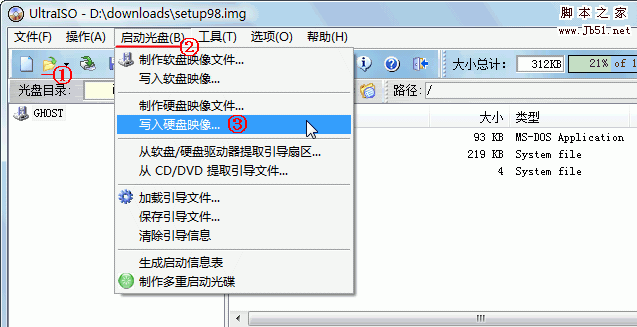
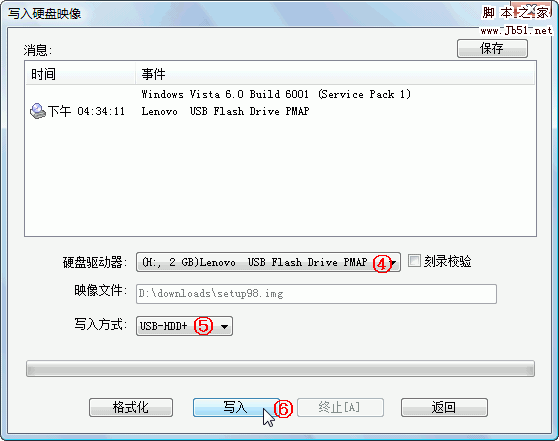
(2).运行UltraISO v9.2(如图),打开setup98.img(仅含DOS内核)① -〉启动光盘② -> 写入硬盘映像③
-> 硬盘驱动器选择联想2G奥运U盘④ -> 写入方式使用默认的USB-HDD+(兼容ZIP)⑤ -> 写入⑥.
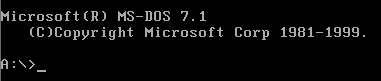
(3).重启进入BIOS,设置第一启动为USB-ZIP(见"4_设置CMOS"),保存退出,插入U盘,U盘启动后最终显示A:\>_和C:\>_,证明内核安装成功!(如图)
3_安装外壳 (必须步骤)
安装外壳就是把除了DOS的3个内核文件以外的所有必要驱动和程序复制到U盘,此步是必须的,
即可用于新装,也可用于修复安装和升级安装.
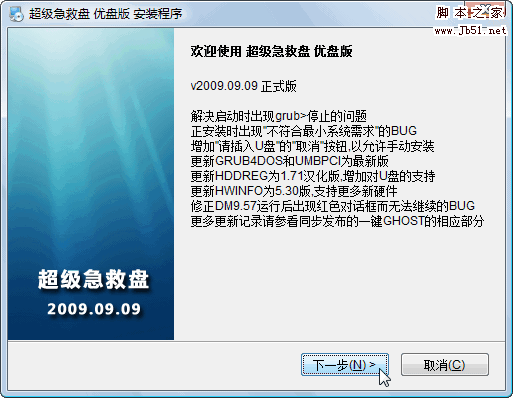
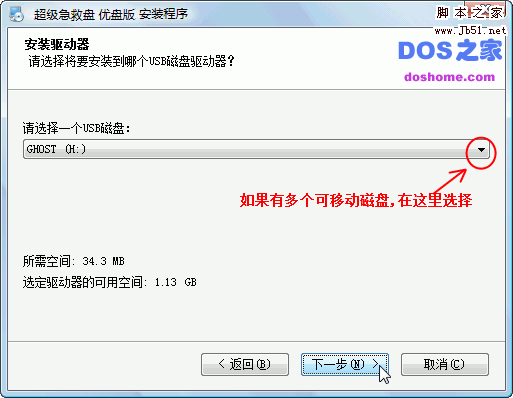
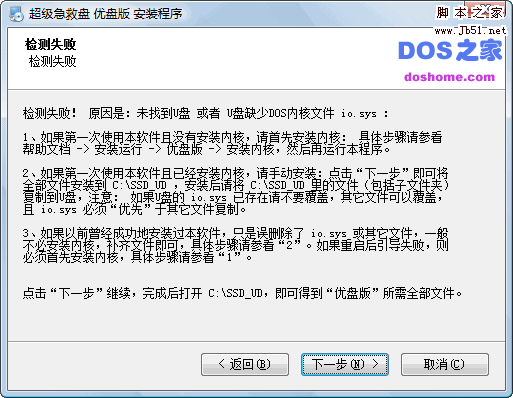
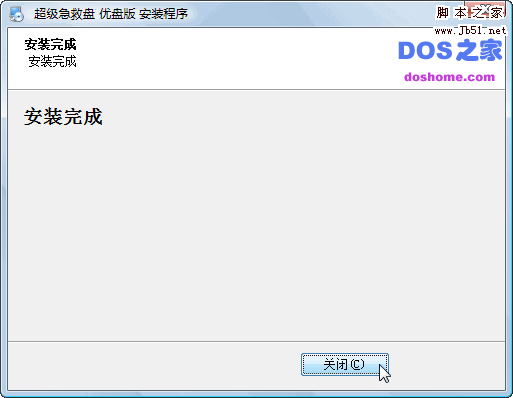
相关文件: 3_安装外壳.exe (优盘版自带,如图,运行它)
使用方法: 与一般的安装软件的方法类似
注意区别以下几种情况:
(1)如果U盘没有安装内核,必须先安装内核
(2)如果U盘是ZIP或FDD格式(可移动磁盘),可自动安装.
(3)如果U盘是HDD格式(本地磁盘),需要手动安装:自动安装完成后将临时文件夹C:\SSD_SU里的所有文件复制到U盘根目录即可.
4_设置CMOS(如果以前设置过了,无需再设置,请跳过此步):
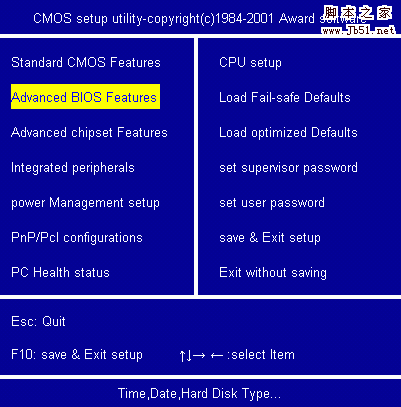
(1) 在插入U盘的前提条件下开机或重启电脑,按“Del”键进入CMOS,用“↓”选择第二项“Advanced BIOS Features”回车.
(2)用“↓”移动光标到“First Boot Device”,用“PageDown”键选择为“USB-ZIP”.
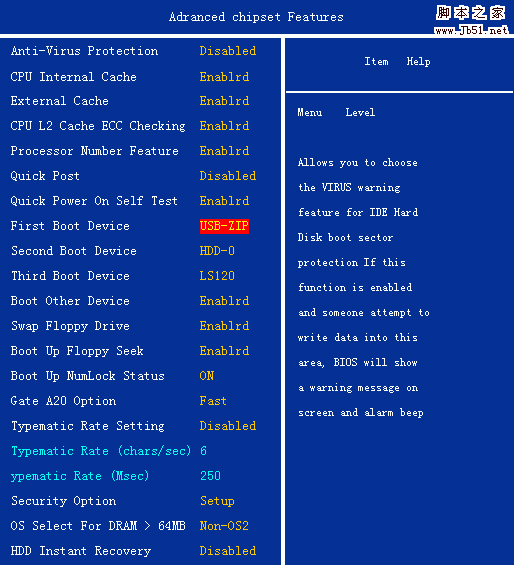
(3)按“ESC”返回CMOS主菜单,再按“F10”、“Y”、“回车”(保存并退出CMOS),自动重启。

注意:以上图片仅以最常见的CMOS设置为例,如有不同,请参看主板自带说明书。
二、
运行: 开机或重启之前插入U盘....
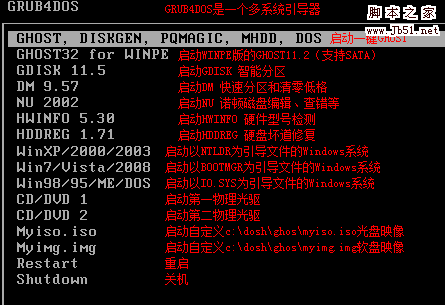
如果引导成功将首先看到GRUB4DOS菜单: