

一、系统修复具体技巧
1、修复Windows XP搜索功能
Windows XP中的搜索助理是一个新功能,但是由于文件版本上的原因,好多朋友安装后却发现这个功能不好用。
跟我来,打开注册表编辑器,定位到[HKEY_CURRENT_USERSoftwareMicrosoftWindows
CurrentVersionExplorerCabinetState],新建字符串值"Use Search Asst"="no"(如图1)。
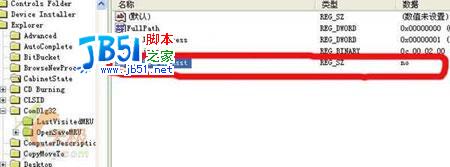
修复Windows XP搜索功能
查看C:WINDOWSSYSTEM32下的SHELL32.DLL文件语言版本,中文(0804)、英文(0600)、新加坡中文(1004)、台湾中文(0409),将C:windowssrchasstmui下的目录名原为0804或0409等改为与SHELL32.DLL语言版本相同的数字。好,现在打开搜索助理,看看那只可爱的小狗出来没有!
2、Windows XP系统启动功能修复方法
当Windows XP无法以安全模式和其它启动选项启动时,可以试试以下两法。
A、“最后一次正确的配置”法
在Windows XP启动菜单中,可以选择“最后一次正确的配置”项来恢复注册表,方法是:
(1)在重新启动计算机时,按住“F8”键,直到出现Windows高级启动选项菜单。
(2)使用箭头键突出显示“最后一次正确的配置”(如图2),然后按“Enter”键。
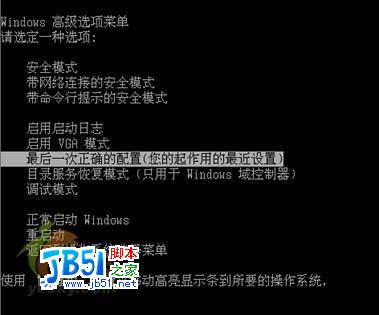
Windows XP系统启动功能修复方法
当选择“最后一次正确的配置”启动电脑时,Windows只还原注册表项“HKLMSystemCurrentControlSet”中的信息。任何在其它注册表项中所作的更改均保持不变。
B、故障恢复控制台法
当无法启动计算机时,也可以从Windows XP安装CD上运行故障恢复控制台,尝试修复错误:
(1)插入安装光盘并从光盘驱动器重新启动计算机。
(2)按“R”键选择修复或恢复选项。
(3)如果有双重引导或多重引导系统,请从“故障恢复控制台”选择要访问的驱动器。
(4)当出现提示符时,键入本地管理员账户Administrator的密码。在大多数情况下,你都需要内置的Administrator账户的密码才能使用“故障恢复控制台”,该账户密码默认为空。
(5)在系统提示符下,键入“Fixboot”命令,按下“Enter”键,此时系统会将新的分区引导扇区写到系统分区中,从而修复启动问题。
(6)键入“Exit”命令,按下“Enter”键,退出“故障恢复控制台”并重新启动计算机。
提示:以上所述对于Windows 2000和Windows Server 2003同样适用,在特殊情况下可以一试,或许能够帮助你解决系统启动故障。
·系统维护宝典 巧修复Windows系统故障(2)
3、Windows XP网络故障修复方法
Windows XP以上的操作系统版本中,微软在状态属性中新加入了一个"修复"的选项在Support Tab中,当你点击了"修复",Windows将会尝试修复你的网络连接。特别地说,操作系统按照以下步骤执行:
(1)、如果此连接通过广播方式从DHCP获得了一个IP地址的话,修复过程首先会尝试更新DHCP租用。
(2)、刷新ARP缓存(arp -d *)
(3)、刷新NetBIOS缓存(nbtstat -R)
(4)、刷新DNS缓存(ipconfig /flushdns)
(5)、重新在WINS上注册NetBIOS名称和IP地址(nbtstat -RR)
(6)、重新在DNS上注册计算机名称和IP地址(ipconfig /registerdns)
4、Windows 98/XP双系统启动菜单故障排除
我的电脑装的是Windows 98/XP双系统,Windows 98装在C盘,Windows XP装在D盘。前几天重装了Windows 98,重装前,根据一些文章介绍,备份C盘根目录下的boot.ini、ntldr、ntdetect.com、bootsect.dos、io.sys、msdos.sys、bootfont.bin七个文件。重装后,双系统启动菜单丢失,试着将备份文件粘贴到C盘根目录,重启后没有出现那“屡试不爽”的双重启动菜单。后来发现,可以这么修复:
A.修复前,在BIOS中设置从光驱启动。用Windows XP安装盘启动电脑,在加载必要的驱动后,出现Windows XP的安装界面。有三个选项:
(1)要现在开始安装Windows XP,请按“Enter”键。
(2)要用“恢复控制台”修复Windows XP安装,按“R”键。
(3)要退出安装程序,不安装Windows XP,按“F3”键;
B.按“R”键,进入“Microsoft Windows XP (TM)故障恢复控制台”界面;故障恢复控制台提供系统修复和故障恢复功能。系统这时会搜寻已安装的Windows XP系统文件,然后显示搜寻结果,并询问“要登录到哪个Windows XP安装(要取消,请按Enter)”,选择1. D:\Windows,回车,系统会再询问“管理员密码”,再键入安装Windows XP时设置的管理员密码,回车,出现D:\Windows〉,这时需要输入修复命令Fixboot,后面的参数为启动扇区要写入的磁盘盘符,这里填入C:,回车。修复完成,键入Exit退出。重启后就会看到久违的双重启动菜单了。并且,这样修复后基本不产生垃圾文件。
5、修复Windows XP磁盘
硬盘出现坏道,是电脑用户最不希望看到的事情,因为这很可能造成数据丢失等严重后果。出现坏道怎么办?如何最大程度降低风险,并避免坏道以后再捣乱。
我为大家提供了一个消除坏道的方法,坏道有可能是逻辑坏道,重新分区格式化后就会消除,于是找来Windows 98启动盘,启动电脑后用Fdisk和Format命令分别硬盘进行了分区和格式化。但结果坏道依然存在,无计可施的时候,想到了手边还有一张Windows XP的安装光盘。抱着试试看的心情,插入光盘,在安装过程中用其中集成的分区和格式化工具对硬盘进行了重新分区和格式化。当安装好操作系统后,用磁盘扫描工具检查,坏道竟然神奇地消失了!
我认为Windows XP的分区和格式化工具要比Windows 98的更强大,对逻辑坏道有很强的修复能力,同时可能还能屏蔽物理坏道。因此,如果你的电脑硬盘也出现了不易恢复的坏道,可以先用Windows XP的安装光盘中的分区试试,没准就能收到意想不到效果。
6、修复Windows XP SP2的IE浏览器
IE经常出现这样或者那样的故障,比如:点击链接但没有反应。在开始菜单的运行对话空中输入URL,但不能弹出IE窗口。以上仅是用户所遇的众多问题中的两种。
我们在处理这些问题时一个简单方法就是重新安装IE。这确实有用,但是重新安装IE对于这个较简单的问题而言显得有些小题大做了。
IE的许多这类问题多出在IE所支持的非注册的动态链接库(DLL)(如browseui.dll,urlmon.dll,isetup.dll)上。有时也是因为有恶意程序发生,如spyware,这使得DLL非注册化从而入侵IE的部分功能。而有时也是因为偶然情况。
无论什么原因,解决方法都是重新注册DLL,既可通过REGSVR32命令手动注册,也可重新安装IE。重新安装IE可解决该问题,这是因为所有相关的DLL都是通过应用程序的安装者重新注册的,但手动注册通常比整个安装要方便。
我曾在文章里谈过这些问题,但只涉及到手动修复。出于解决该问题的考虑,微软在Windows XP Server 2的IE版本中作出修改,让所有的IE DLL可以马上被重新注册。可在任何命令提示符后输入:
"%ProgramFiles%\Internet Explorer\iexplore.exe"/rereg
特别要注意这里的引号,因为它描述的是可执行的路径名。
注:这种方法对于Windows的其它版本不适用,它只针对Windows XP Service Pack 2。
·系统维护宝典 巧修复Windows系统故障(3)
7、用Win XP安装盘修复系统文件
如果你的Windows XP操作系统的系统文件被病毒或其它原因损坏了,在这里笔者告诉你一个修复系统文件的方法,那就是通过Windows XP的安装盘来修复被损坏了的文件。
恢复的具体过程如下:
在Windows XP的安装盘中搜索被破坏的文件,需要注意的是,文件名的最后一个字符用底线“_”代替,例如:如果要搜索“Notepad.exe”则需要用“Notepad.ex_”来进行搜索。
搜索到了之后,打开命令行模式(在“运行”中输入“cmd”),然后输入:“EXPAND 源文件的完整路径 目标文件的完整路径”。例如:EXPAND D:\SETUP\NOTEPAD.EX_ C:\Windows\NOTEPAD.EXE。有一点需要注意的是,如果路径中有空格的话,那么需要把路径用双引号(英文引号)包括起来。
找到当然是最好的,但有时我们在Windows XP盘中搜索的时候找不到我们需要的文件。产生这种情况的一个原因是要找的文件是在“CAB”文件中。由于Windows XP把“CAB”当作一个文件夹,所以对于Windows XP系统来说,只需要把“CAB”文件右拖然后复制到相应目录即可。
如果使用的是其它Windows平台,搜索到包含目标文件名的“CAB”文件。然后打开命令行模式,输入:“EXTRACT /L 目标位置 CAB文件的完整路径”,例如:EXTRACT /L C:\Windows D:\I386\Driver.cab Notepad.exe。同前面一样,如同路径中有空格的话,则需要用双引号把路径包括起来。


