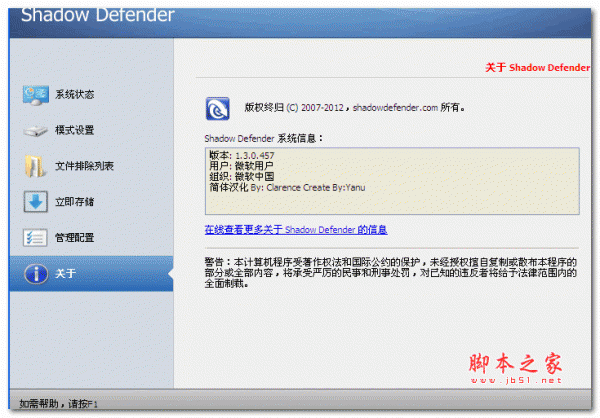
Shadow Defender(简称SD,中文名:影子卫士)是一款体积小巧,但是功能却非常强大的影子系统软件,它的工作原理类似于沙盘就是让所有软件运行在虚拟的系统环境影子模式中,任何操作均不会改变你的真实环境。相对其它系统还原保护软件,其最大的特色是支持保护单独指定分区(或多分区),支持文件排除,以及即时转储等功能,可以把处于影子模式中的文件或文件夹置入排除列表,所有更改将被保存到原始分区。它占用系统资源非常低,关闭软件进程后保护依然有效,特别是在转储和排除方面胜人一筹。
经过测试,部分Windows 8系统用户使用Shadow Defender可能会出现问题,请注意!
序列号:
FX4T6-EU95D-KWG9W-6RDBS-RVVQ7
B9UMA-E6HDE-2AC65-S36MD-93C84
7F5EJ-GAT6F-BY82B-5XH5D-A4KP4
34P7F-NYBT4-AJSGJ-SRZX5-TSE76
C38DC-H7VS2-BTEKF-4H3GK-8T92Z
CE2KX-HUADA-GFUXU-DUEZD-KT4X2
FTSGF-SKR7P-TSVUW-H7BG6-2EBTF
XRFWH-SVMHH-3SJVN-92NMV-X9666
24D83-8V9B5-N7QRS-AW6BF-RPB8K
Shadow Defender 终身注册码
FX4T6-EU95D-KWG9W-6RDBS-RVVQ7
B9UMA-E6HDE-2AC65-S36MD-93C84
安装完成后,重新启动系统,输入序列号/注册码即可。
安装前注意事项:
1、卸载旧版SD,或马甲软件YesShield旧版,立即重启系统。
2、特别备注:安装封装版SD程序,安装完毕SD软件提示重启,点击“No-否”那个稍后重启选项,然后用系统内置的重启,重新启动电脑(因为此过程要写入注册脚本)。
也就是为什么有些人可以注册成功,有些人无法注册的问题
安装激活教程
1、在本站下载Shadow Defender中文破解版及Shadow Defender注册机,之后进行解压,双击D1.4.0.672_Setup.exe开始安装,
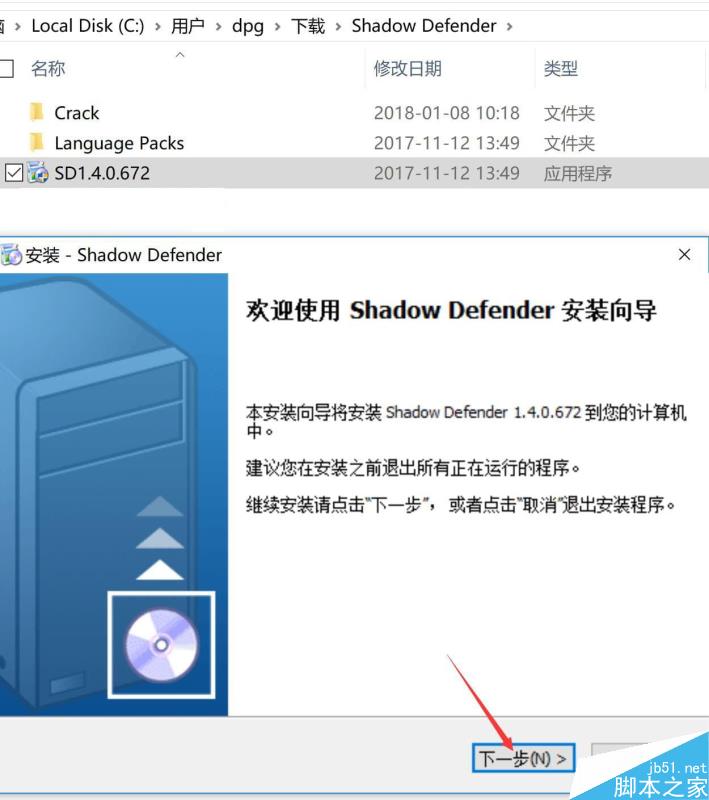
2、在安装向导中,直接“下一步”,
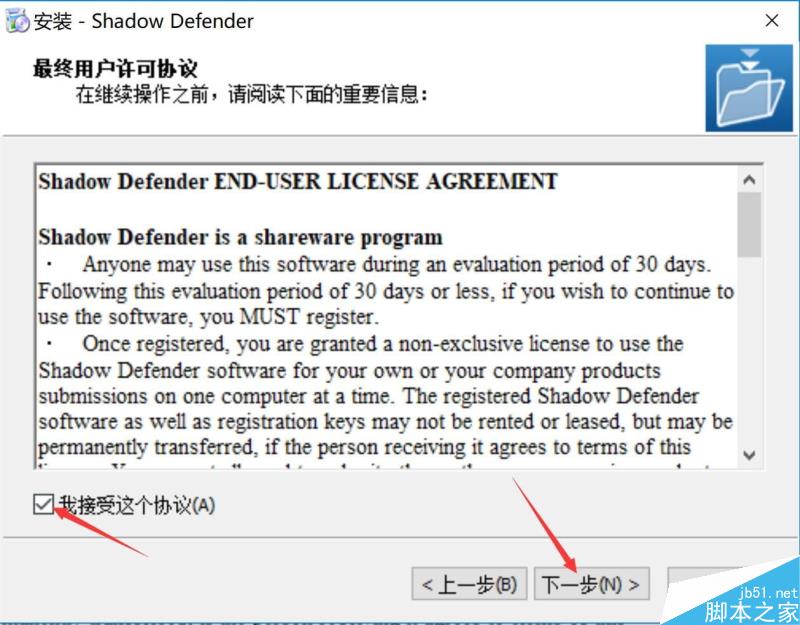
3、勾选“我接受这个协议”,并继续点击“下一步”,
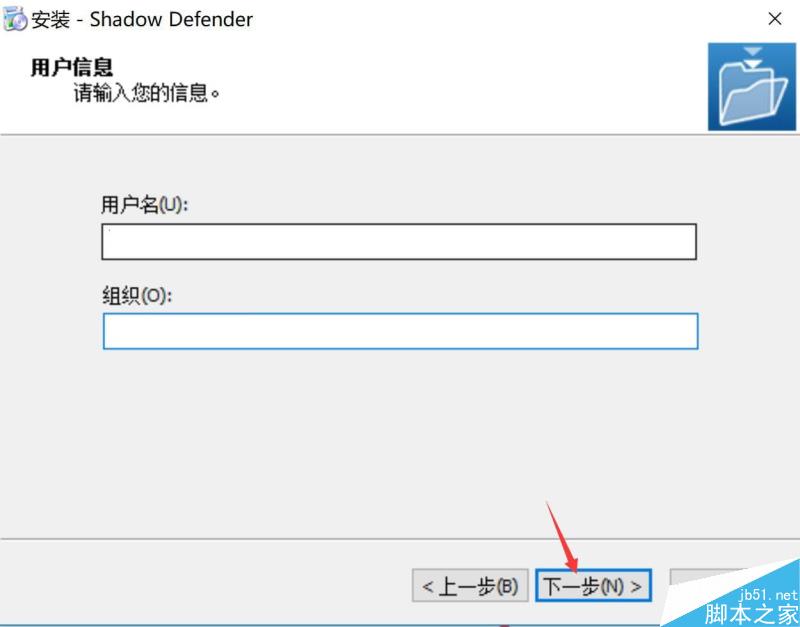
4、输入用户名和组织,大家随意输入即可,如:(用户名:www.jb51.net;组织:脚本之家;)这样,之后继续“下一步”,
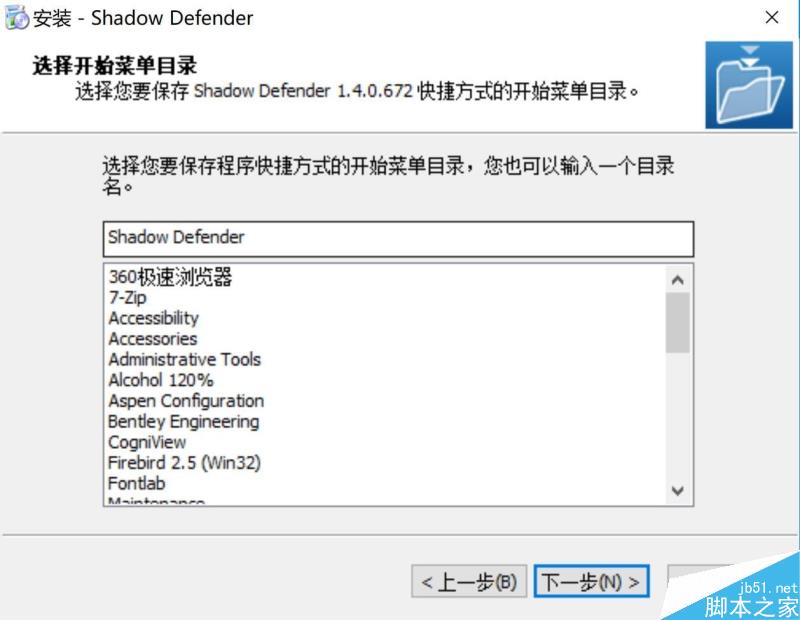
5、选择开始菜单目录,这里直接点击“下一步”即可,
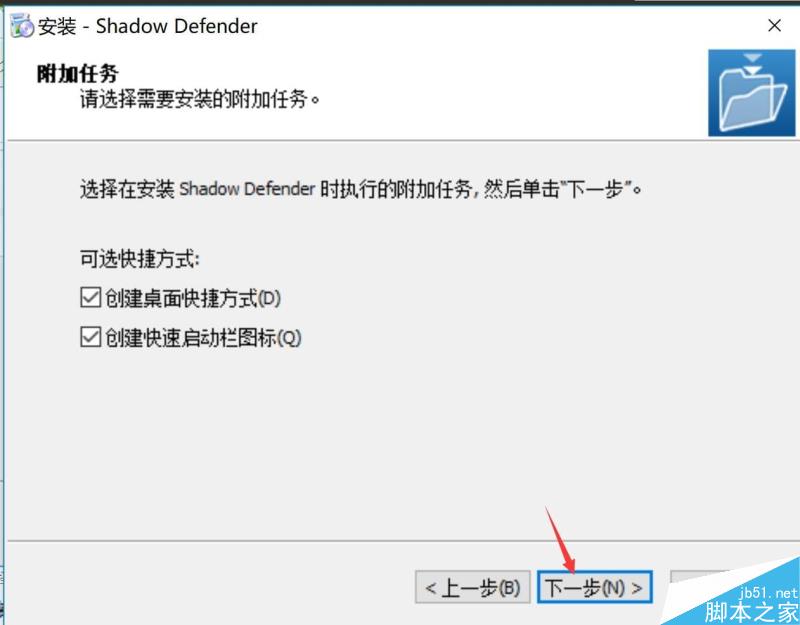
6、选择快捷方式,这里可以选择“创建桌面快捷方式”,当然,小编建议大家全选哈,然后继续“下一步”,
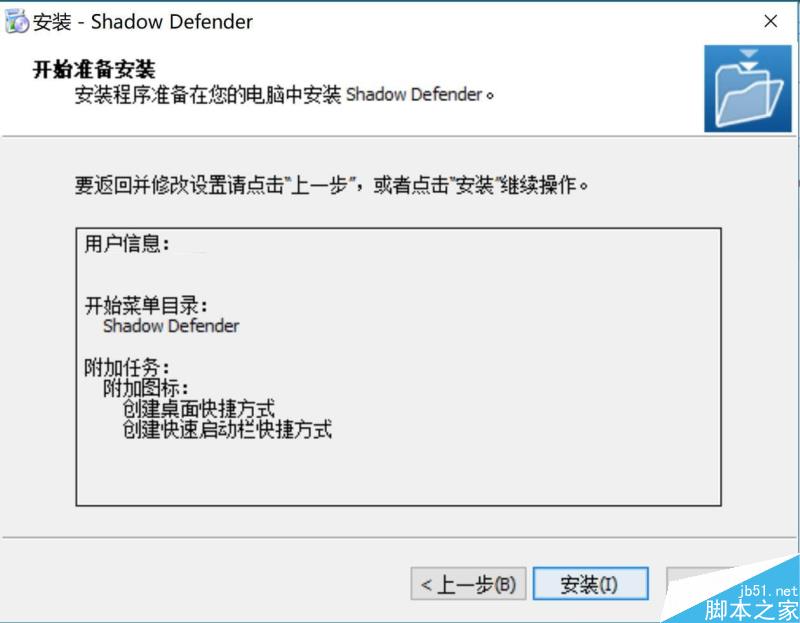
7、现在点击“安装”后即可快速完成安装,
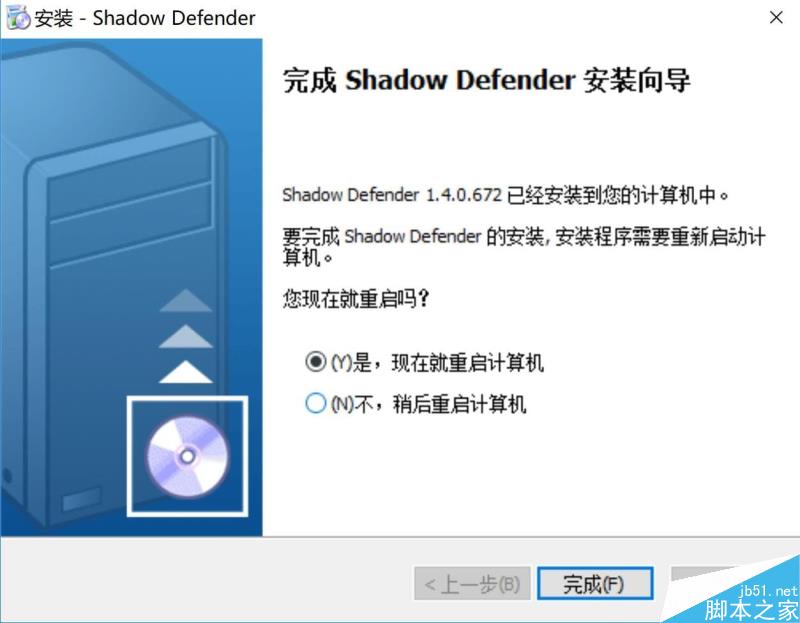
8、保持默认选项,选择“重启计算机”,点击“完成”后重启计算机。
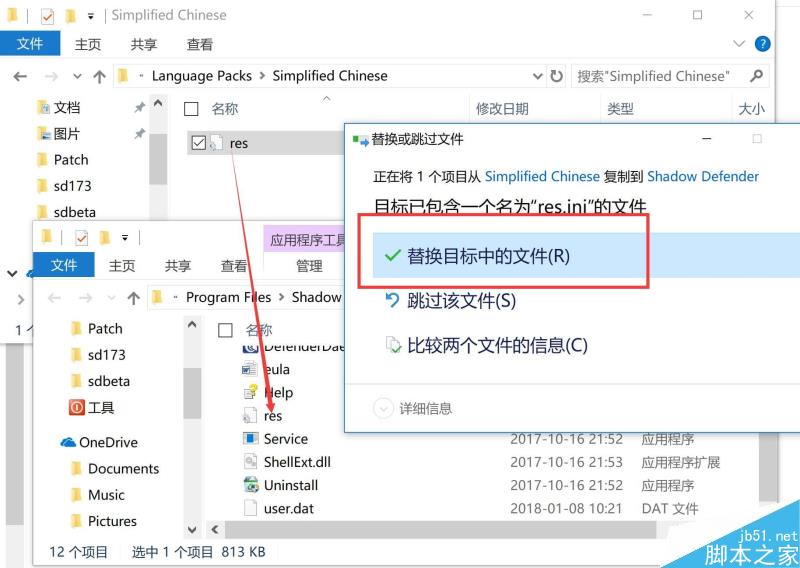
9、重启计算机后,先不要打开Shadow Defender,而是在压缩包里找到Simplified Chinese文件夹内的res.ini文件,将其复制粘贴到Shadow Defender的安装目录下,默认在C:\Program Files\Shadow Defender,将原来的res.ini文件替换掉即可。这一步是为了让Shadow Defender显示中文界面,否则的话,Shadow Defender将显示英文界面。
10、接下来在桌面上找到Shadow Defender快捷方式并打开,
11、点击“注册”按钮,
12、找到上面小编为大家提供的Shadow Defender终身注册码并输入,然后点击“确定”,
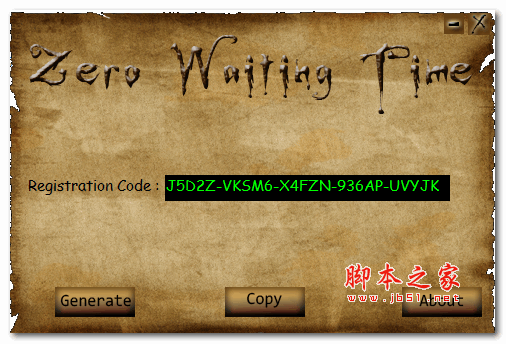
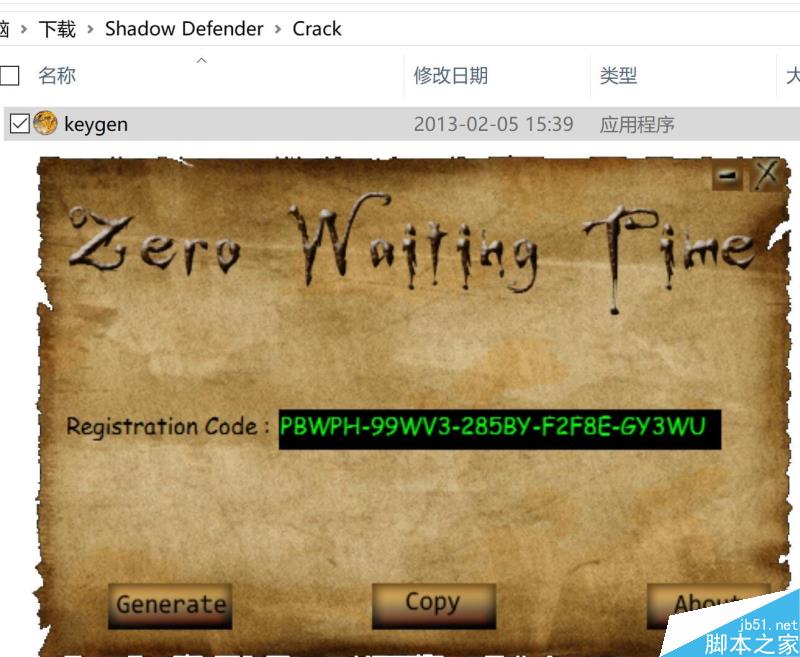
也可以打开注册机获取注册码
13、OK,Shadow Defender注册激活成功,可以使用了。
至于使用也很简单,点击左边的“模式设置”,然后勾选需要进入影子模式的磁盘分区,再点击“进入影子模式”即可。
以上就是脚本之家小编为大家带来的Shadow Defender影子卫士中文版安装破解图文详细教程了,希望可以帮助到大家,大家如果还有疑问的话,可以在下方的评论框内给我们留言哦。我们会尽自己所能的为大家解答。谢谢大家一如既往的支持,也请大家继续关注脚本之家的后续教程和软件。