

一、下载git
可以官网下载,傻瓜步骤安装就行
下载好之后需要在idea中配置git,在File》settings》version Control》Git配置git.exe的路径
注意:安装好git之后需要配置全局参数
1、设置用户名:用户名
git config --global user.name “用户名”
2、设置用户邮箱XXX
git config --global user.email “XXX”
看是否配置配置成功可以在C:\Users\Administratorm目录下看到一个.gitconfig,里面是配置内容的信息
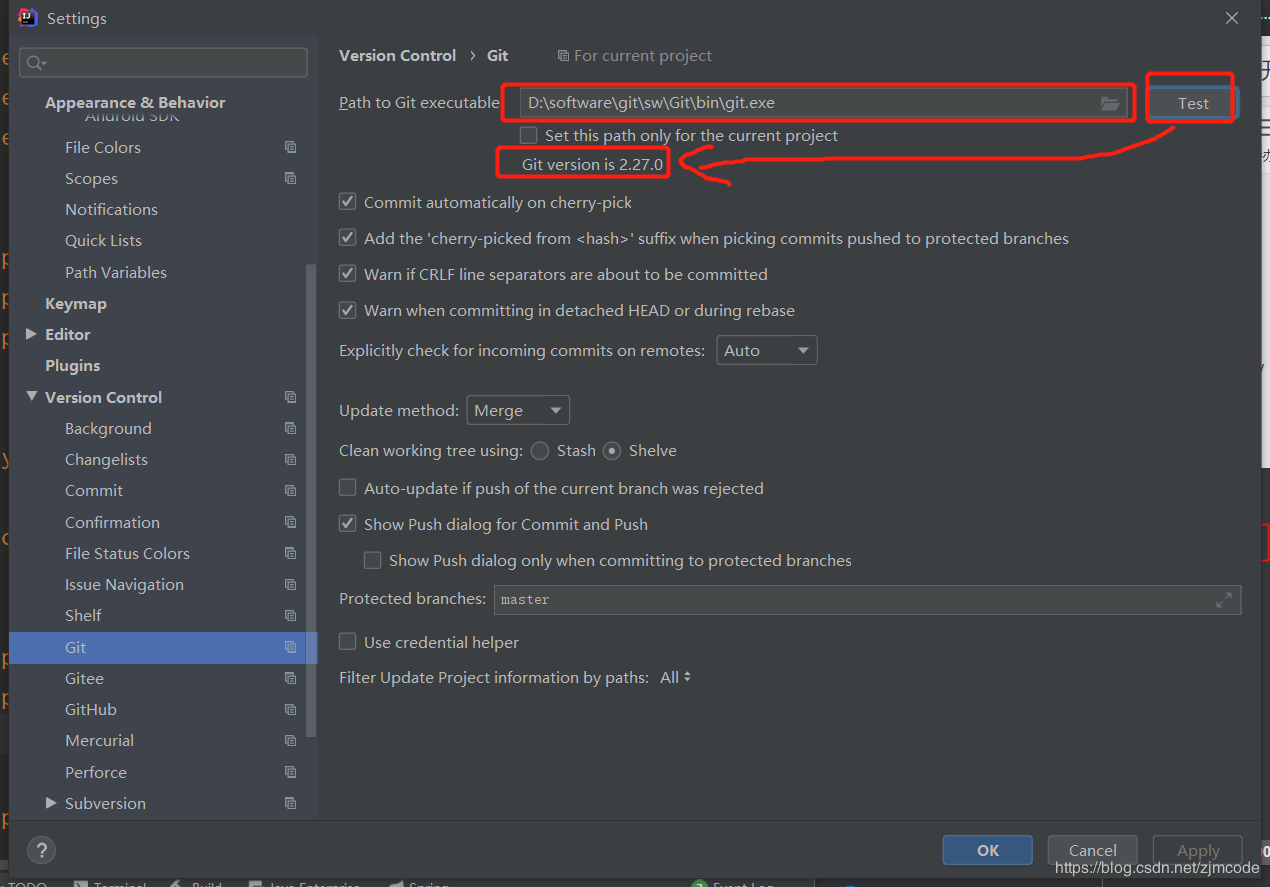
配置完之后点击test如果成功的话会跳出你的git安装的版本号。
二、在idea中下载插件gitee
路径为File》settings》plugins》marketplace中搜索gitee,如果加载显示不出来,可以有两种方案,第一种在File》Appearance&Behavior》system Settings》HTTP Proxy做如下配置
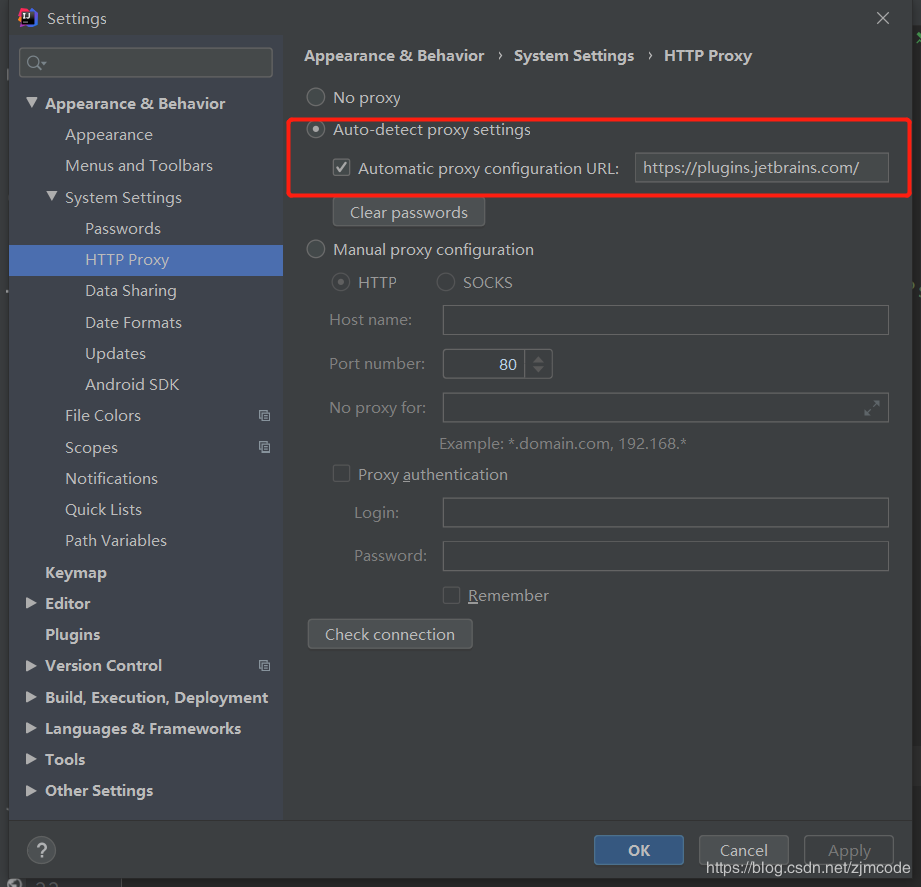
如果如上方法不管用的话,可以直接到官网下载https://plugins.jetbrains.com,搜索对应的插件Gitee,选择对应的版本,下载速度一般还是可以的
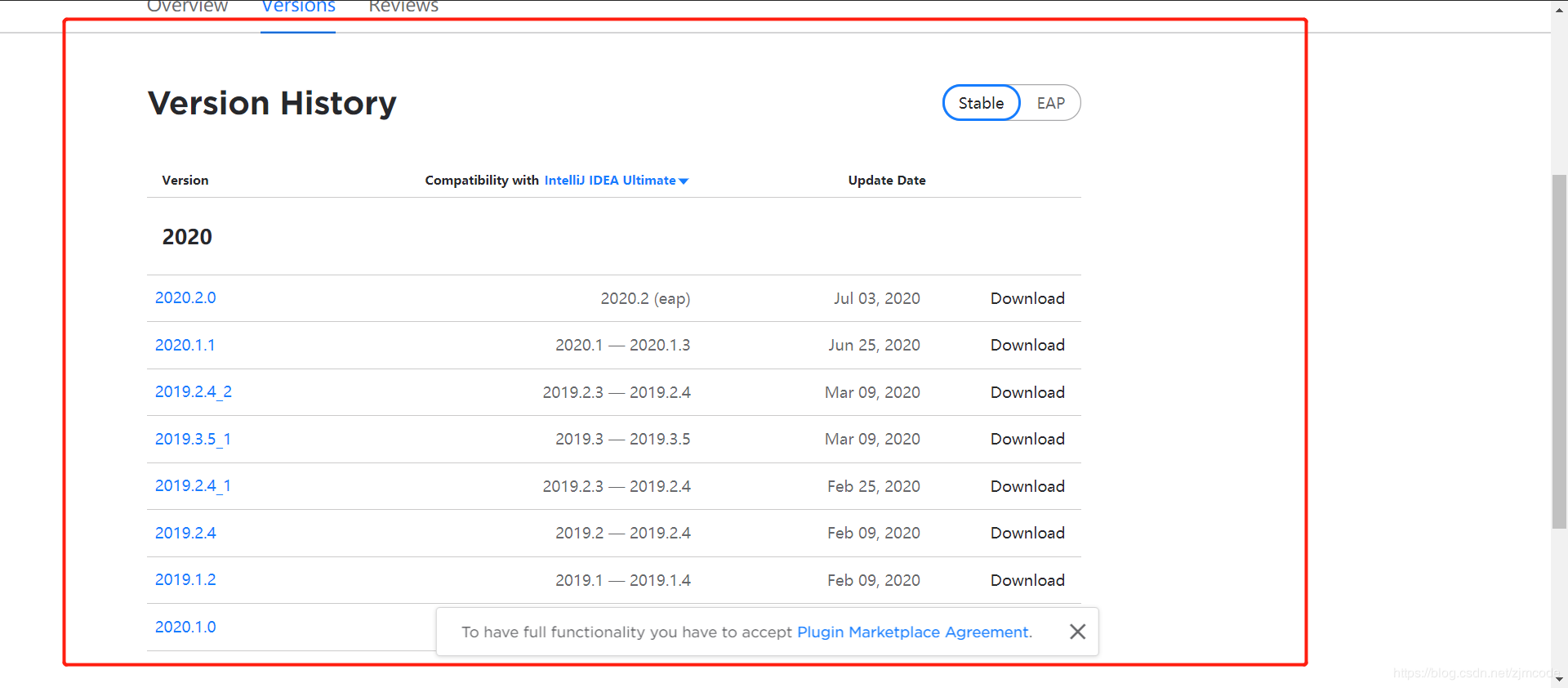
下载好之后是一个压缩包,然后在File》settings》plugins,选中从磁盘中加载刚才下载的安装包,如图所示
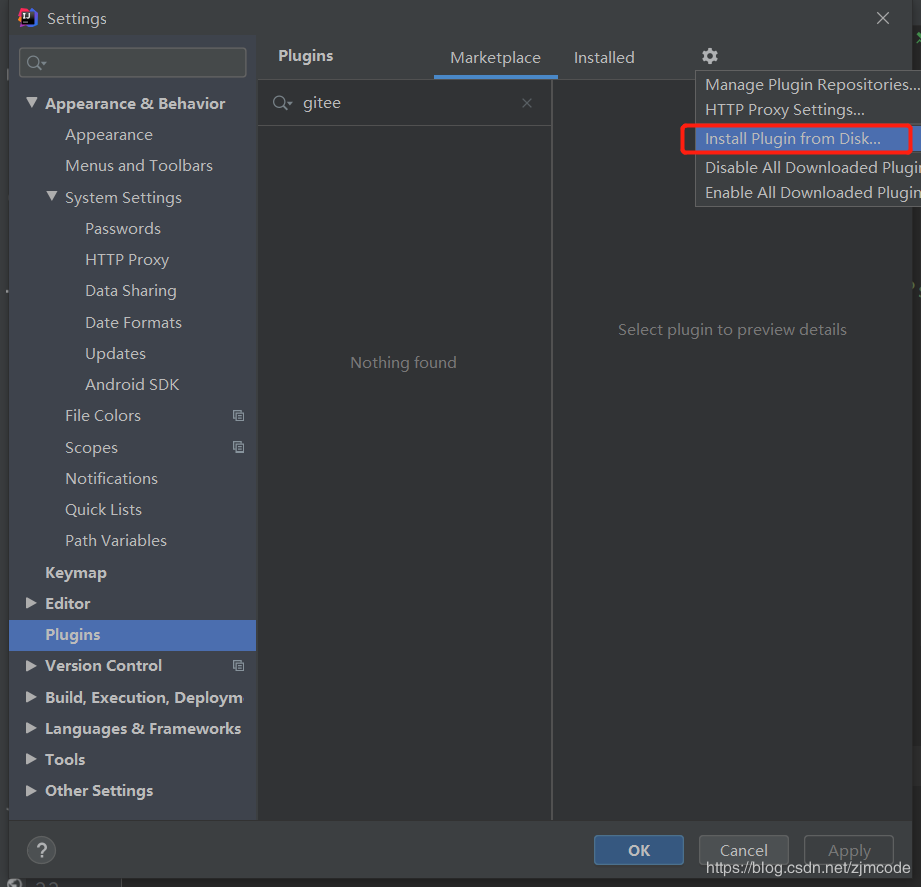
注意:设置完之后需要重新启动idea
三、创建远程gitee仓库-这个由项目发起人来执行–将本地模板项目上传到码云
1、码云上创建一个gitee远程仓库
2、本地创建一个文件夹模板工程文件夹(用来上传数据),然后右击弹出菜单上使用git bash
4、使用 git init 命令 ,初始化一个git 本地仓库
5、使用git remote add origin https://gitee.com/你的码云用户名/远程仓库的名称 (如果写错了,需要git remote rm origin来移除指令)
6、使用 git pull origin master 命令,将码云上的仓库pull到本地文件夹,刚开始可能是空的会提找不到文件。(这里可以直接忽略)
7、将要上传的文件,添加到刚刚创建的文件夹(可以是当前工程所在目录)
8、使用git add . 或者 git add + 文件名 (将文件保存到缓存区)
9、使用git commit -m ‘描述新添加的文件内容' (就是注释) (文件保存到本地仓库)
10、使用git push origin master ,将本地仓库推送到远程仓库(有时候需要加上参数 –f强制代替远程的分支,才不报错)
四、创建本地仓库
通过git也是可以创建的,但是这里我们直接在idea从远程仓库直接获取就行
启动idea
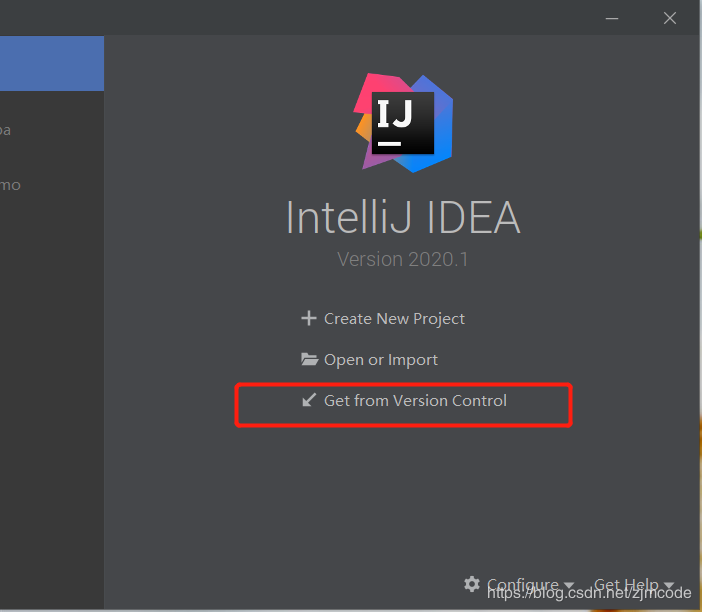
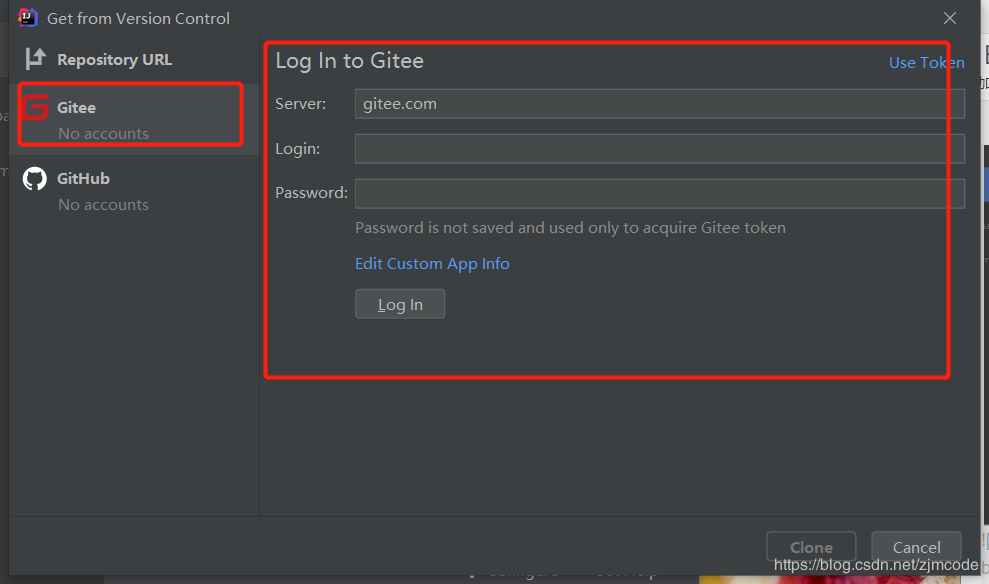
点击之后,首先登录自己的gitee账户
登录之后,如果你们是一个小组的话,就可以在登陆界面上看到发起者创建的工程,如图
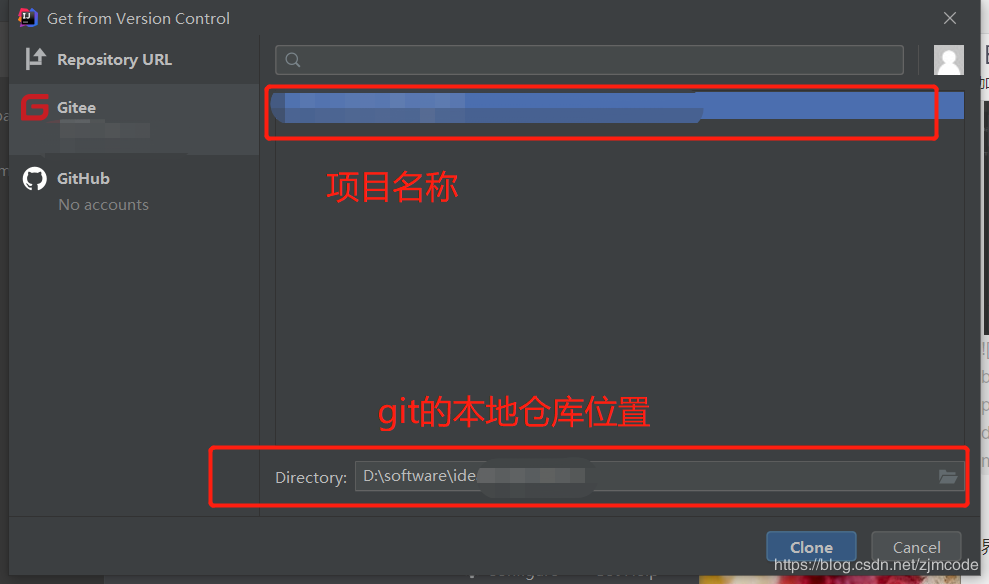
点击clone就可以从远程仓库中获取项目,这个项目中就是一个项目的本地仓库,标志是这个文件夹下有一个.git文件夹
五、修改,提交
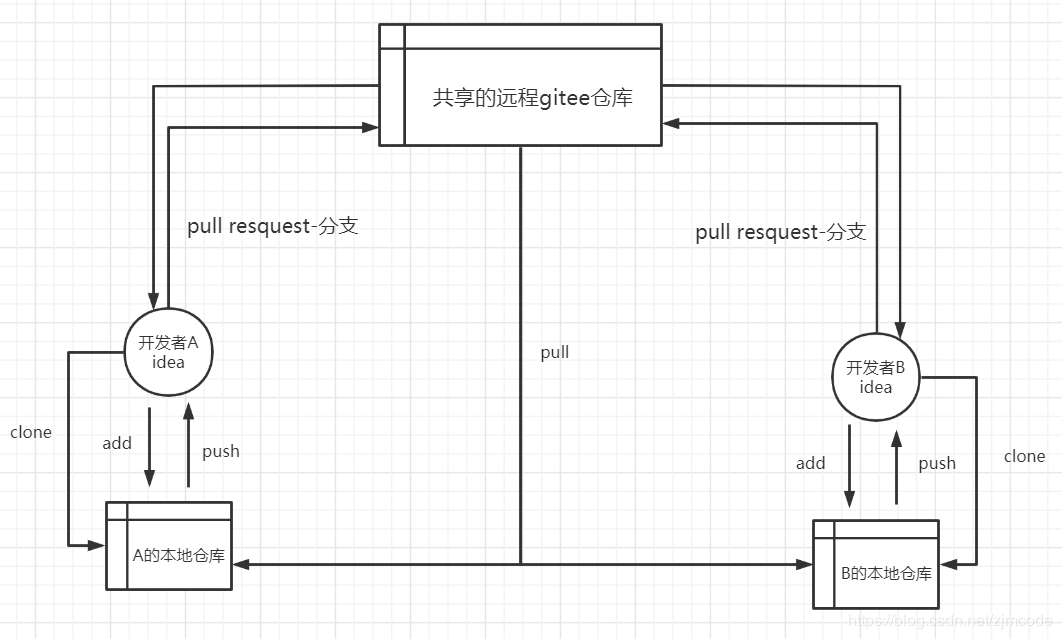
大致流程就是这样,具体步骤:
通过之前的步骤我们已经从远程仓库拿到想要的文件了,在idea中导入项目,修改项目之后保存,之后就可以提交项目,步骤一般是
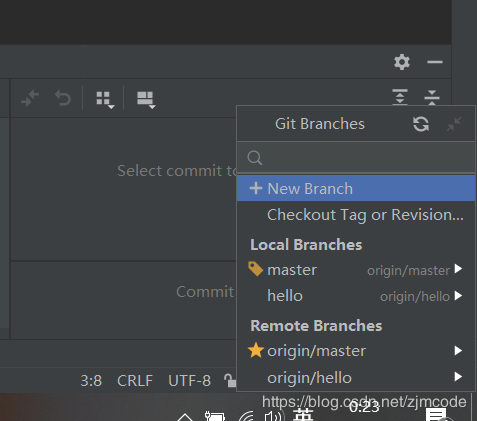
(1)创建提交的分支,在idea的右下角有一个master,点击之后创建分支
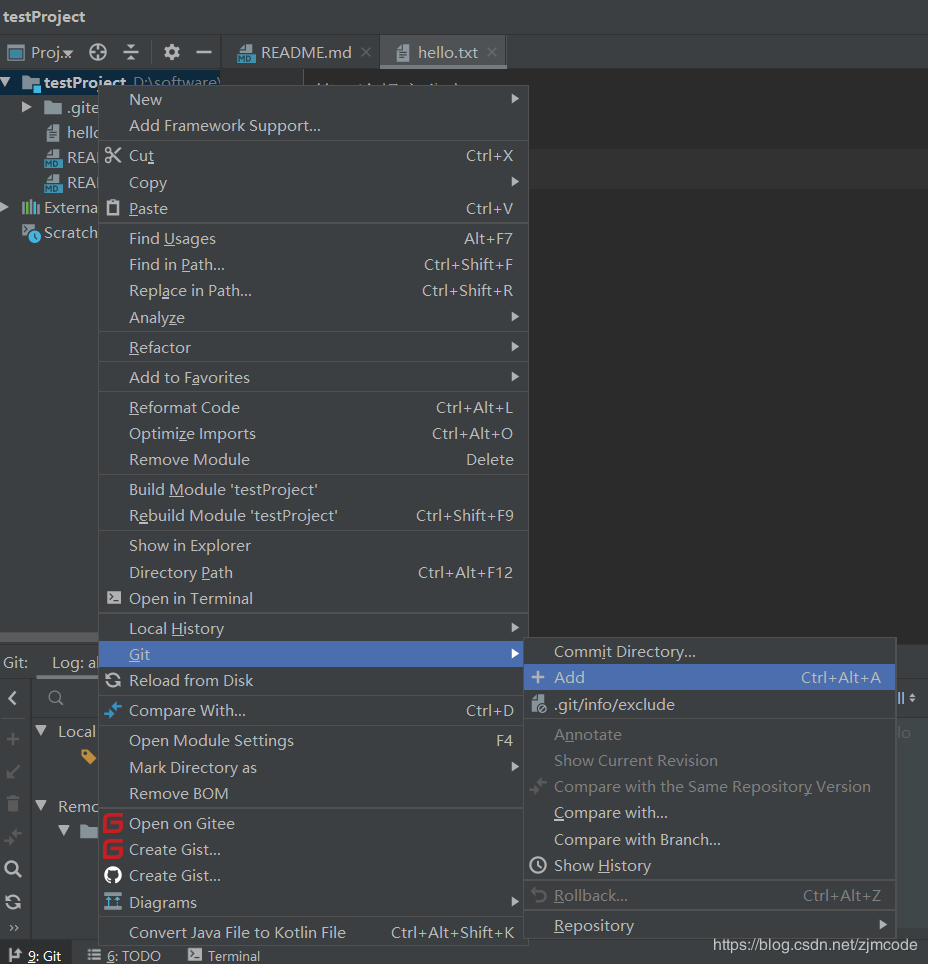
(2)将文件添加到缓存区中
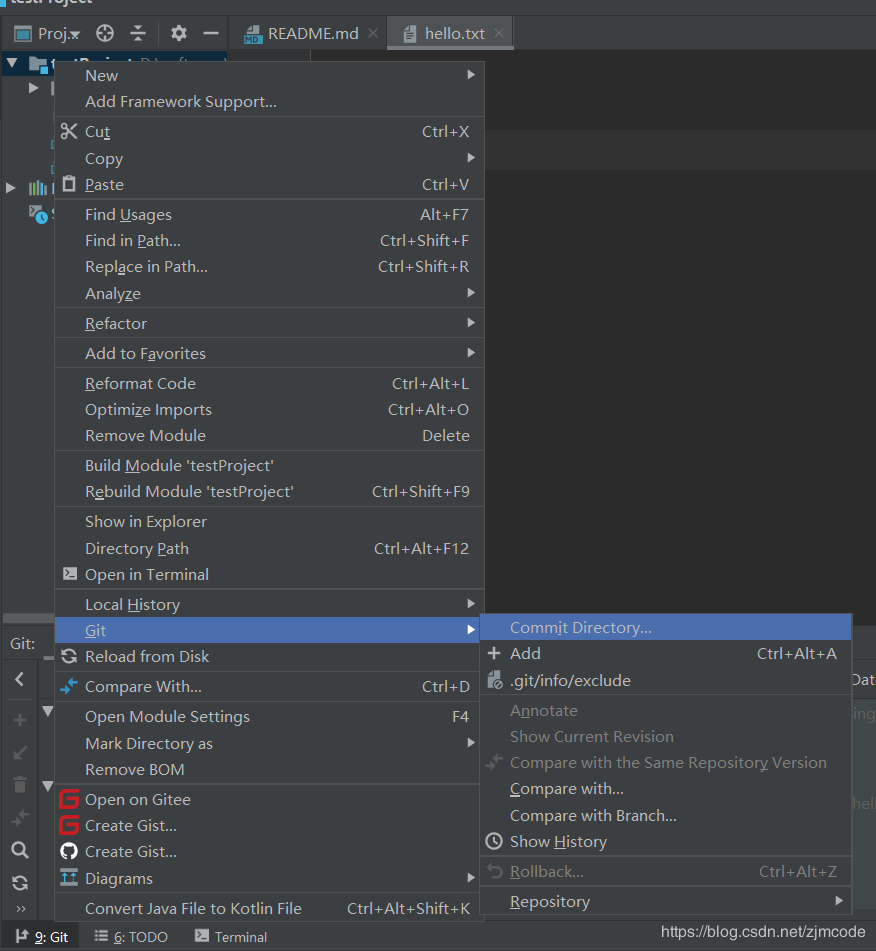
(3)将文件添加到本地仓库中
(4)将本地仓库的更新的文件推送到远程仓库中
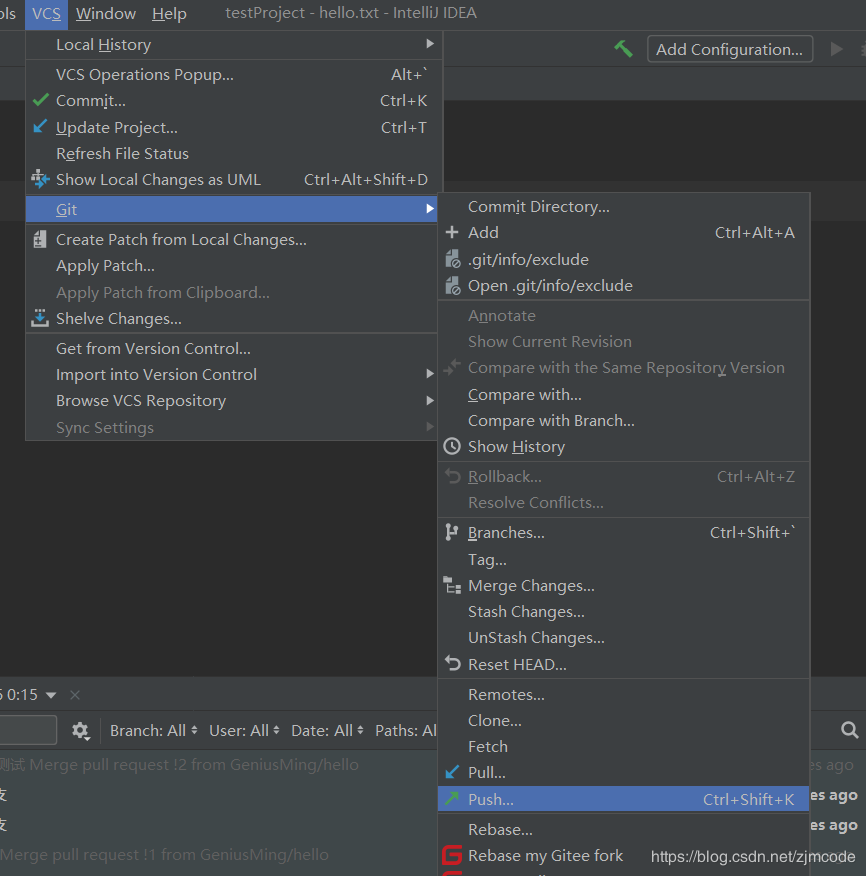
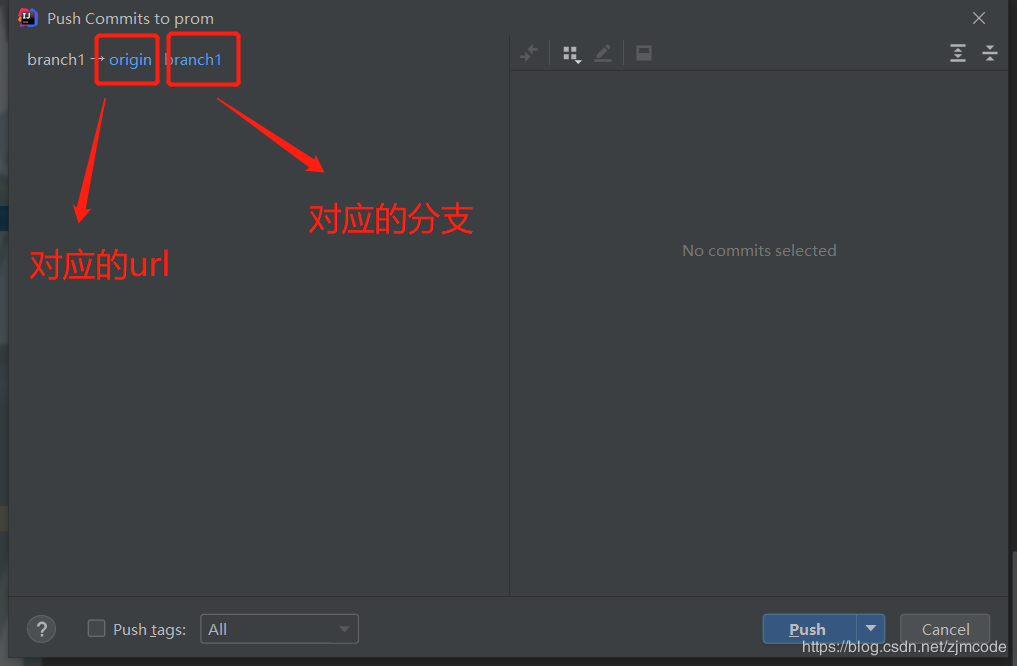
提交相应的分支,如果在同一个组就不需要更改url。
(5)在远程仓库,有发起人查看,并合并分支(建议用chrome)
(6)从远程仓库获取最新的文件到master主支线上,同时在本地仓库合并分支
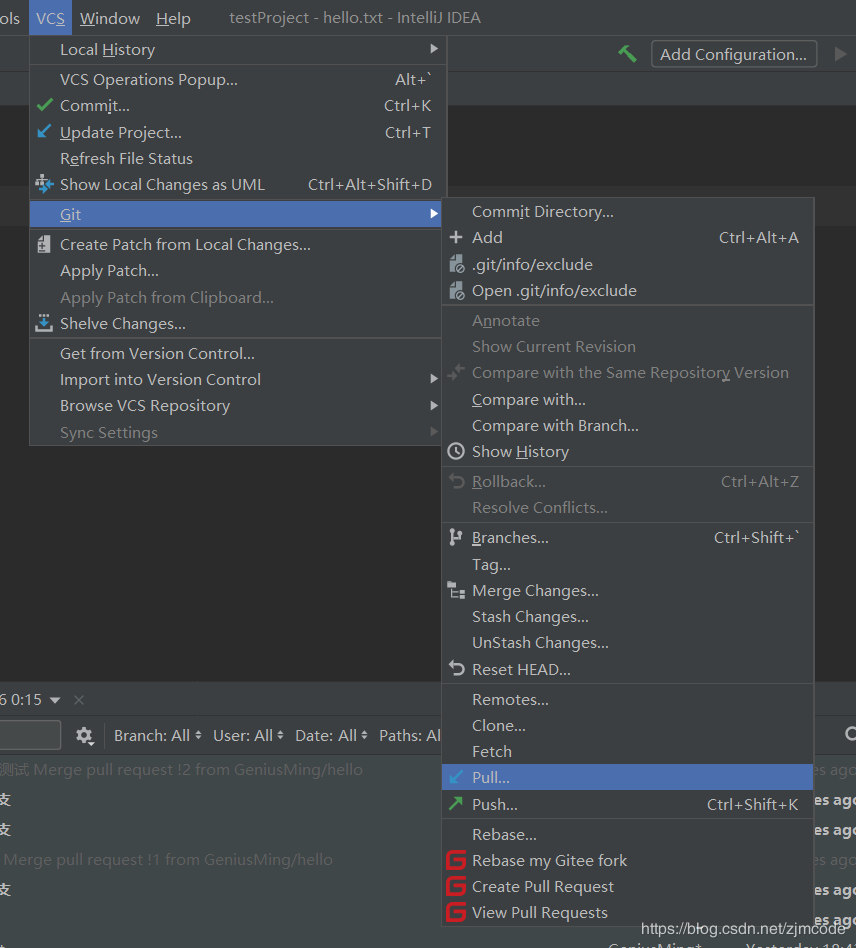
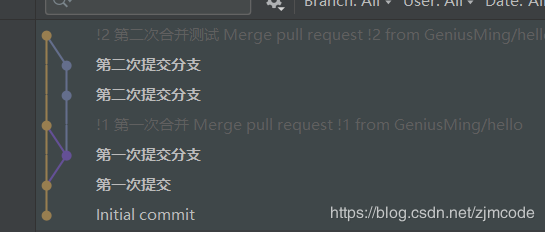
可以通过在idea中git视图看到合并后的样子,例如:
五、总结
关于git还有很多有用的指定,可以通过其他资源获取,可以直接操作本地数据库来连接远程数据,来达到数据的交互(本文发起者上传模板就是基于此操作)。


