


缺省的情况下GitLab的官方镜像中提供了一个Redis,如果希望把此缓存数据库放在GitLab的容器之外的话需要怎么做呢?这篇文章结合示例进行说明具体的做法。
环境准备
配置文件:GitLab
version: '2'
services:
 # Version Control service: Gitlab
 gitlab:
 image: gitlab/gitlab-ce:12.10.5-ce.0
 ports:
 - "35001:80"
 - "30022:22"
 - "443:443"
 volumes:
 - ./log/:/var/log/gitlab
 - ./data/:/var/opt/gitlab
 - ./conf/:/etc/gitlab
 restart: "no"
配置文件:Redis
[root@liumiaocn redis]# cat docker-compose.yml
version: '2'
services:
 # redis master
 master:
 image: redis:5.0.9
 container_name: redis
 restart: always
 command: redis-server --port 6379
 ports:
 - 6379:6379
 volumes:
 - ./data:/data
[root@liumiaocn redis]#
启动命令
执行命令:docker-compose up -d
结果确认GitLab
[root@liumiaocn gitlab]# docker-compose ps
 Name Command State  Ports
---------------------------------------------------------------------------------------------------------------------
gitlab_gitlab_1 /assets/wrapper Up (healthy) 0.0.0.0:30022->22/tcp, 0.0.0.0:443->443/tcp, 0.0.0.0:35001->80/tcp
[root@liumiaocn gitlab]#
Redis
[root@liumiaocn redis]# docker-compose ps
Name Command State Ports
-----------------------------------------------------------------------
redis docker-entrypoint.sh redis ... Up 0.0.0.0:6379->6379/tcp
[root@liumiaocn redis]#
使用外部Redis服务
步骤1: 设定gitlab.rb
[root@liumiaocn redis]# docker exec -it gitlab_gitlab_1 sh
# cd /etc/gitlab
# ls
gitlab-secrets.json ssh_host_ecdsa_key ssh_host_ed25519_key ssh_host_rsa_key trusted-certs
gitlab.rb	 ssh_host_ecdsa_key.pub ssh_host_ed25519_key.pub ssh_host_rsa_key.pub
# cp -p gitlab.rb gitlab.rb.org
# vi gitlab.rb
#
# diff gitlab.rb gitlab.rb.org
585,586c585,586
< gitlab_rails['redis_host'] = "192.168.163.151"
< gitlab_rails['redis_port'] = 6379
---
> # gitlab_rails['redis_host'] = "127.0.0.1"
> # gitlab_rails['redis_port'] = 6379
1049c1049
< redis['enable'] = false
---
> # redis['enable'] = true
#
步骤2: 验证连接
[root@liumiaocn redis]# docker exec -it gitlab_gitlab_1 sh
# redis-cli -h 192.168.163.151 -p 6379
192.168.163.151:6379> ping
PONG
192.168.163.151:6379> keys *
(empty list or set)
192.168.163.151:6379>
步骤3: gitlab-ctl reconfigure
执行命令:gitlab-ctl reconfigure
或者
执行命令:docker-compose restart
执行日志示例如下所示:
# gitlab-ctl reconfigure
Starting Chef Client, version 14.14.29
resolving cookbooks for run list: ["gitlab"]
Synchronizing Cookbooks:
 - package (0.1.0)
 - postgresql (0.1.0)
 - redis (0.1.0)
 - monitoring (0.1.0)
 - registry (0.1.0)
 - mattermost (0.1.0)
 - consul (0.1.0)
 - gitaly (0.1.0)
 - praefect (0.1.0)
 - letsencrypt (0.1.0)
 - nginx (0.1.0)
 - runit (4.3.0)
 - acme (4.1.1)
 - crond (0.1.0)
 - gitlab (0.0.1)
Installing Cookbook Gems:
Compiling Cookbooks...
Recipe: gitlab::default
...省略
Recipe: monitoring::gitlab-exporter
 * runit_service[gitlab-exporter] action restart (up to date)

Running handlers:
Running handlers complete
Chef Client finished, 14/654 resources updated in 03 minutes 13 seconds
gitlab Reconfigured!
#
注:虽然提示已经完成了,后续的处理一般还需要稍等,可根据docker logs命令获取的日志信息来以及docker ps返回的状态信息来确认是否真正结束。
步骤4 : 结果确认
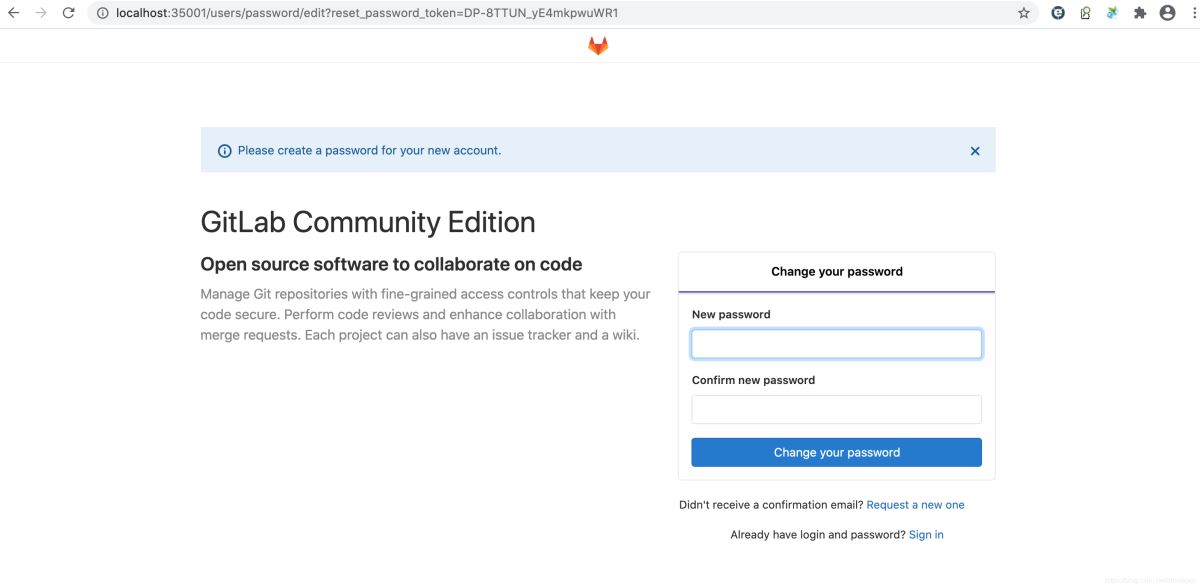
登录之后可以正常进行root密码的重置
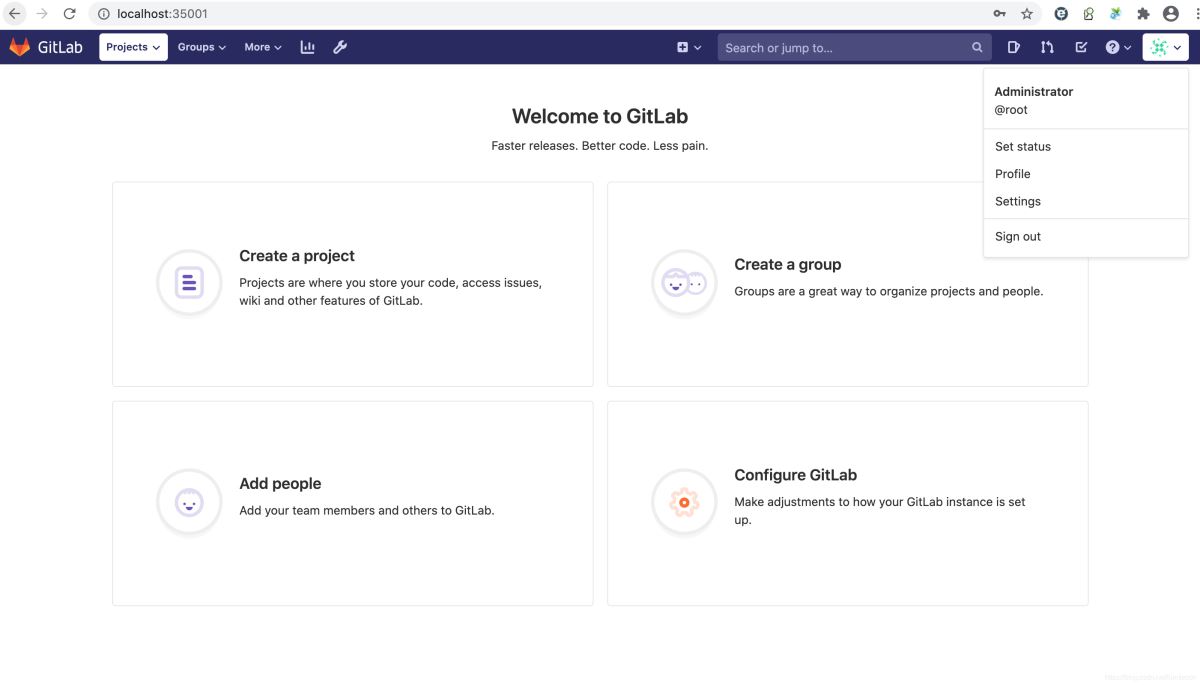
重置之后也可以使用新的密码正常登录
进入到GitLab容器中可以看到内置的Redis的服务已经不在运行了
[root@liumiaocn gitlab]# docker exec -it gitlab_gitlab_1 sh
# gitlab-ctl status
run: alertmanager: (pid 1629) 714s; run: log: (pid 972) 1117s
run: gitaly: (pid 1609) 718s; run: log: (pid 462) 1337s
run: gitlab-exporter: (pid 2412) 671s; run: log: (pid 893) 1152s
run: gitlab-workhorse: (pid 2405) 672s; run: log: (pid 831) 1183s
run: grafana: (pid 1644) 713s; run: log: (pid 1443) 778s
run: logrotate: (pid 864) 1167s; run: log: (pid 873) 1166s
run: nginx: (pid 846) 1178s; run: log: (pid 855) 1177s
run: postgres-exporter: (pid 1638) 713s; run: log: (pid 1008) 1103s
run: postgresql: (pid 498) 1323s; run: log: (pid 523) 1322s
run: prometheus: (pid 1584) 719s; run: log: (pid 940) 1130s
run: sidekiq: (pid 2399) 672s; run: log: (pid 811) 1194s
run: sshd: (pid 30) 1381s; run: log: (pid 29) 1381s
run: unicorn: (pid 3147) 499s; run: log: (pid 792) 1203s
#
连接外部的Redis服务即可可以看到相关的缓存数据内容了。
[root@liumiaocn gitlab]# docker exec -it redis sh
# redis-cli -h 192.168.163.151 -p 6379
192.168.163.151:6379> ping
PONG
192.168.163.151:6379> keys *
 1) "resque:gitlab:cron_job:repository_check_worker"
 2) "resque:gitlab:cron_job:container_expiration_policy_worker"
 3) "resque:gitlab:cron_job:import_export_project_cleanup_worker"
 4) "resque:gitlab:cron_job:container_expiration_policy_worker:enqueued"
 5) "gitlab:exclusive_lease:user_update_tracked_fields:1"
 6) "resque:gitlab:cron_job:pages_domain_verification_cron_worker"
 7) "cache:gitlab:broadcast_message_current_banner_json"
...省略
94) "cache:gitlab:flipper/v1/feature/prometheus_metrics_measure_import_export_clean_up_cpu_duration"
95) "resque:gitlab:cron_job:remove_unreferenced_lfs_objects_worker:enqueued"
96) "resque:gitlab:cron_job:prune_old_events_worker:enqueued"
97) "cache:gitlab:flipper/v1/feature/soft_email_confirmation"
98) "session:gitlab:2::ad9aec16d58b972dc89d245757ab7b87b4fcb5c08b9fdcb4572be5ebe4807cba"
99) "resque:gitlab:queues"
192.168.163.151:6379>


