

如果你是一位前端开发工程师,对“跨平台”一词应该不会感到陌生。像常见的前端框架:比如React、Vue、Angular,它们可以做网页端,也可以做移动端,但很少能做到跨PC、Mac端,也就是我们熟知的Windows、Linux以及macOS上的应用程序。即使有,受限于JS的性能瓶颈,当有大量的科学计算需求时,则会略显疲态。
有没有一个理想的UI框架能够通杀它们所有呢?答案是——Flutter。
Flutter的性能优势
做为一个通用的跨平台的UI框架,Flutter在性能方面的突出表现是非常引人夺目的。拿Android举例,一个安卓的原生APP在绘图的时候,要先调用Android框架的Java代码,然后再调用skia(C/C++)绘图引擎代码,最后生成的CPU或者gpu的指令,在设备上完成绘图。而Flutter的APP在绘图的时候,是先调用Flutter框架的Dart代码,然后直接调用skia(C/C++)代码。所以只要Flutter框架Dart代码的效率可以媲美原生框架的Java代码的时候,那么Flutter的性能就可以媲美原生APP。
而如React Native,它首先要调用框架本身的JavaScript代码,然后再调用Android框架的Java代码,然后调用skia,这比原生的App运行过程多出了一个步骤,所以它的这个性能肯定是不及原生的。
国内知名的“闲鱼”技术团队对于Flutter在性能上逼近原生App的解释如下:
1.预先(AOT)编译,运行时直接执行Native(arm)代码;
2.必需的同Native通信(channel)是C++层次,性能好;
3.其线程模型中Dart代码执行(在UI TaskRunner),图片下载(IO TaskRunner),真正的渲染(GPU TaskRunner),同平台的通信等(Platform TaskRunner即Native概念下的主线程)是互相隔离的。透过将耗时的逻辑放入IO TaskRunner或新开Isolate(会在Dart线程池中执行);GPU TaskRunner可以将帧数据提交给GPU时UI TaskRunner已在准备下一帧数据这种流水线的机制提高了渲染速度;
4.Flutter层面针对布局等的优化:布局计算时单次树走动即可完成;Relayout Boundary机制:如果Child 的size是固定的,那么不会因为Child的Relayout导致Parent ReLayout;Repaint Boundry机制:如果树的某个子树如果同树的其他部分不同频地重绘,那么RenderRepaintBoundary可以改善性能。
5.Skia团队针对Flutter的优化。
6.框架的布局优化对上层开发透明。
如果你有一定的前端开发经验,特别是移动端的开发经验,或者深入探究过Flutter,上述内容应该不难理解。
如今,使用Flutter开发移动端App的教程铺天盖地,我来手把手教你如何使用Flutter搞定PC、Mac端开发,从此彻底打通前端跨平台。
PC端实战
1. 准备工作
首先我们要确保Flutter开发环境准备就绪。有关搭建开发环境的步骤,可参阅:
https://flutter.cn/docs/get-started/install
此处不再赘述,我们重点关注下面的操作:
到今天为止,在Stable分支上的Flutter SDK可以设置启用PC端开发的能力,但实际上是无法使用的。因此,我们需要将其切换到master分支上。切换的方法是在命令行窗口执行下面的语句:
flutter channel master
或许也可以直接git方式切换,但我没有尝试,感兴趣的朋友可以自行尝试。
在回显切换成功的提示后,记得执行
flutter upgrade
升级到最新的SDK(包含Dart)版本。
另外,如果你使用的是Windows的话,还需要安装Visual Studio开发软件,并安装Desktop development with C++的Workload(中文名为:工作负载)。如果是macOS,则无需安装Visual Studio。
2. 启用PC端开发支持
在命令行执行
flutter config --enable-windows-desktop
稍等几秒后即可完成。控制台将如下输出:
Setting "enable-windows-desktop" value to "true".
You may need to restart any open editors for them to read new settings.
成功启用后,执行
flutter devices
列出已连接的调试设备列表,首次执行可能会花费一些时间下载必要的开发工具包。随后,可以看到如下类似的输出结果:
1 connected device:
Windows (desktop) • windows • windows-x64 • Microsoft Windows [Version 10.0.18363.900]
其他操作系统环境类似。
另外,我们也可以随时执行
flutter config
查看目前的配置。还可以随时还原为默认设定。
Settings:
enable-windows-desktop: true
3. 创建项目
这一步无需多言,在相应的目录下执行
flutter create [项目名]
即可。
4. 迁移项目
对于之前没有启用PC端开发支持的工程,或者需要迁移到PC、Mac端的工程,需要在项目根目录下执行
flutter create .
(注意最后的点)
5. 运行程序
这一步无需多言,进入项目根目录,然后执行
flutter run
即可看到运行结果。
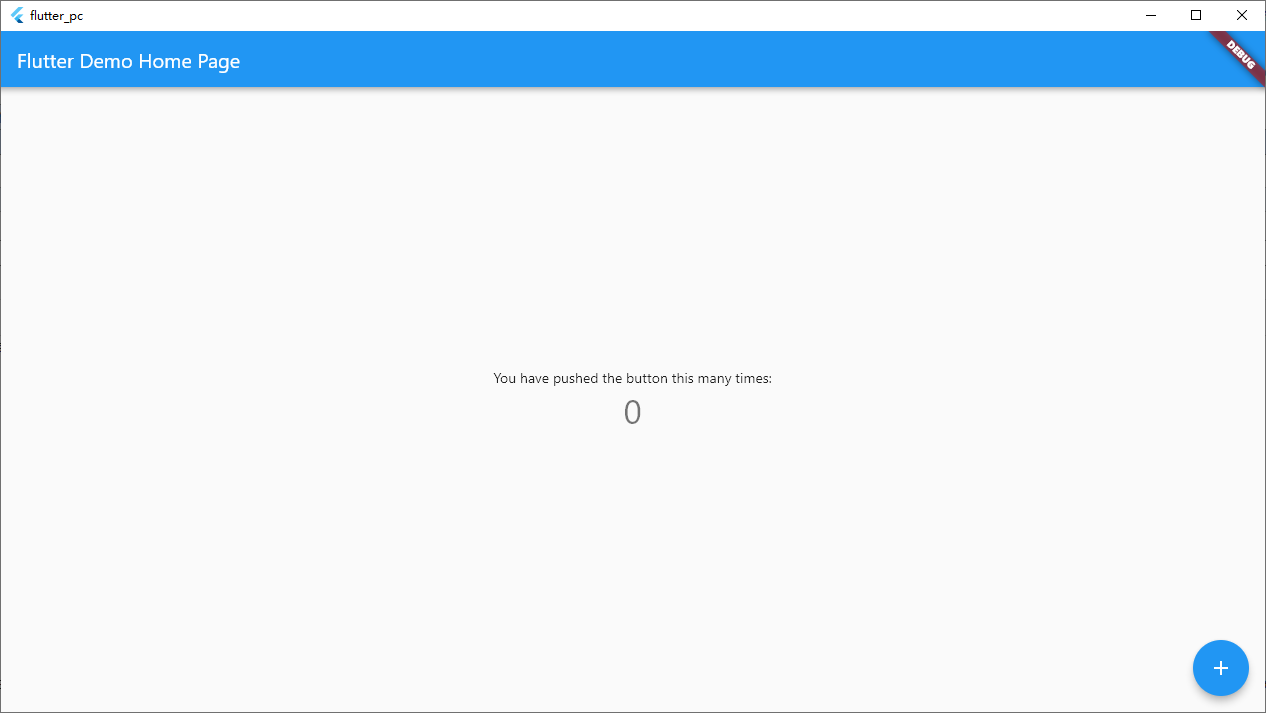
好了,接下来就是实现具体业务的环节了。


