

GitHub是一个优秀的面向开源及私有软件项目的托管平台,值得我们使用,但因为其不同于我们常见的很多平台,所以刚开始使用时,我们会遇到很多的问题。特此记录下博主自己使用GitHub的过程供自己以后查看,顺便可以给其他要使用GitHub但又不知道怎么使用的人一点指导,若发现不合理之处,欢迎指正。
Github是最流行的代码库,里面存储着丰富的优秀的开源代码。不仅如此,作为一款免费的代码存储利器也是流的一逼,支持各种编程语言,代码显示效果堪称完美,可以随时随地查看自己记录的笔记。。。。
好处是太多太多了,我已经把它当成了办公必备。只是当初刚刚接触时确实也是有点犯难,主要是因为全英文的官网,还使用很多计算机术语。对于一个新手真真是不知如何下手。好吧,下面我会一步一步教你如何开启属于自己的代码库。
现在很多大神都喜欢在 Github 的 issues 里写 blog,要去多多发现哦。
Step1、注册一个GitHub账户
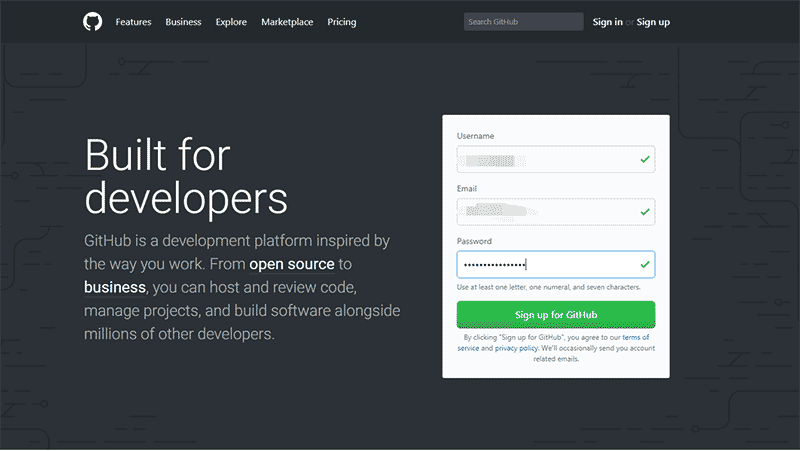
百度搜索GitHub或者直接点击https://github.com/ 进入GitHub官网。
进入之后我们开始注册,这里需要填写昵称(用户名)、注册邮箱和密码,这里有几点需要注意的地方:
昵称一栏:每次在你输入昵称之后,都会检查是否已经被注册。如果被注册了,那么会提示Username is already taken。此时请换另一个昵称进行注册。昵称中只能出现字母、数字、短横线(-)【特别注意,这里和我们写代码不一样,不能使用下划线(_)】,并且短横线不能打头。中文也是不合法昵称。
1、邮箱一栏:要填写合法邮箱,并且是未在GitHub注册过的邮箱。否则会弹出错误提示。
2、密码一栏:注意密码至少有7个字符,其中至少有一个小写字母,至少有一个是数字。
3、在三个输入框中的信息都合法之后,它们右边会出现绿色小箭头。此时点击最下方的绿色大按钮来开始注册。(总体来说4、github的注册方式比国内网站的注册方式简单很多的,每个确认密码,也没有验证码和其他杂七杂八的东西)
Step2、选择账户类型
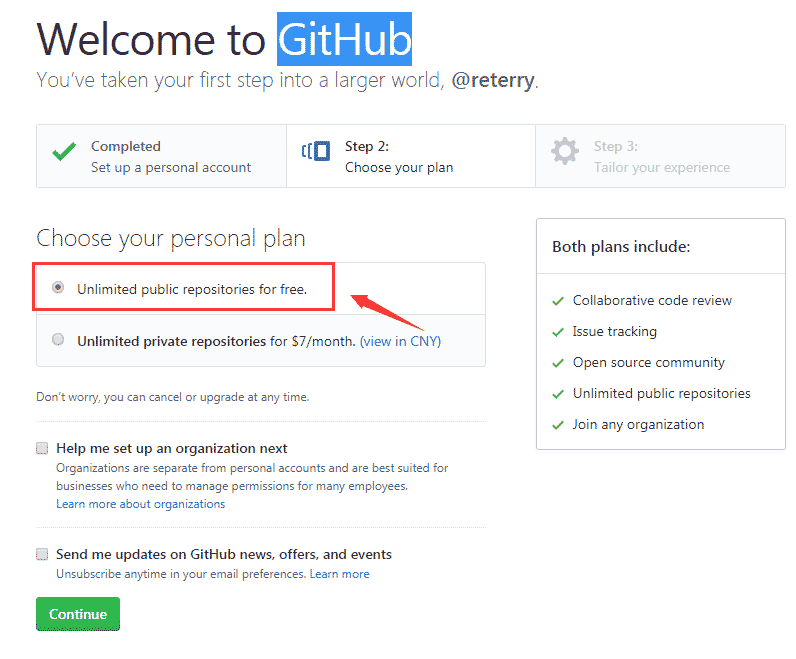
这时会弹出一个界面,让你选择你的私人计划(personal plan),即选择免费用户还是付费用户。付费用户可以拥有私人代码仓库(repos),即别人不能查看你的代码。免费用户的仓库都是公开的,任何人都能查看。
这里我们选择免费用户就可以了。默认的FREE后面Chosen按钮已经是选中状态了。如果你想成为付费用户,那么点击上面的Chosen按钮。最后我们点击右下角的绿色按钮Finish sign up来完成注册
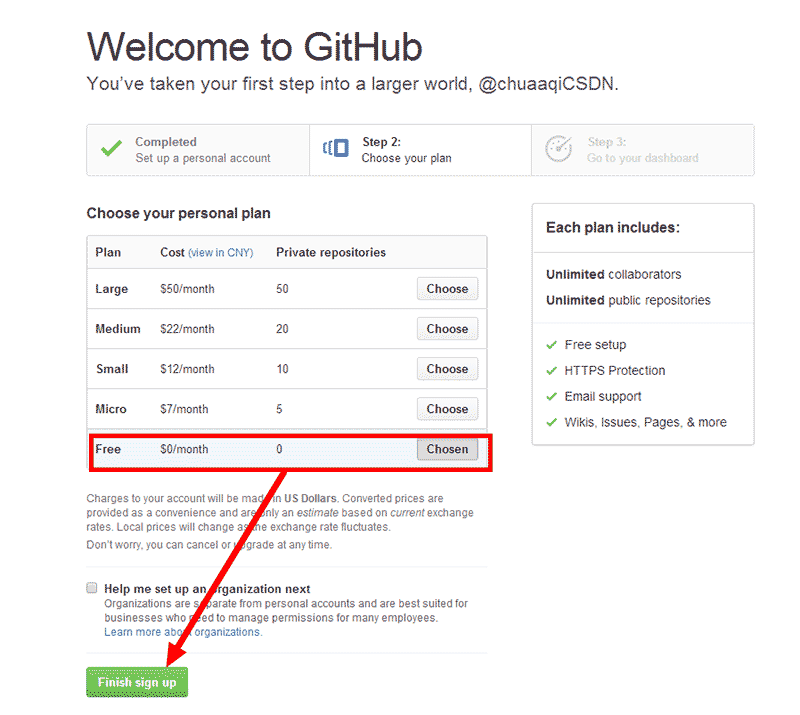
注:不同类型的选择根据我们的需要,如果存放开源项目,则免费托管;存放私有库,则需要付费。费用如下表:
| 私有库空间 | 费用 | 私有库数量 |
|---|---|---|
| 大 | $50/月 | 50 |
| 中 | $20/月 | 20 |
| 小 | $10/月 | 10 |
| 微小 | $5/月 | 5 |
| 免费 | $0/月 | 0 |
或者下面的界面
Step3、完成问卷
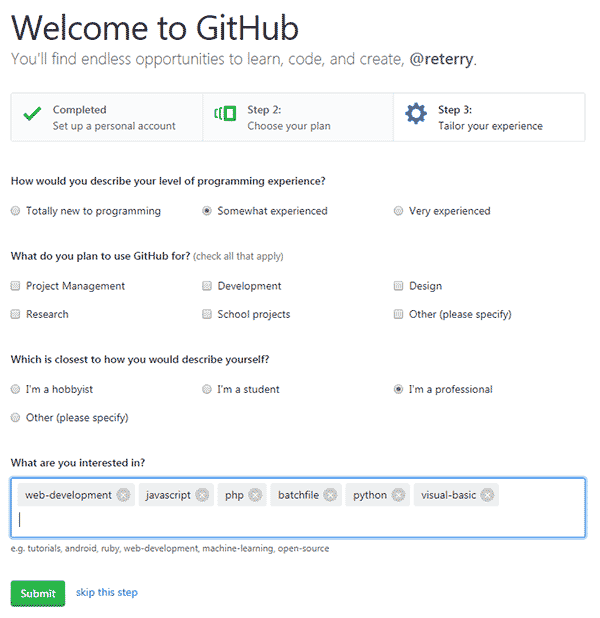
Github为了分析用户设置了几道问卷题,可以如实回答也可以随便填写。第一道题单选问你的经验如何,A:经验丰富 B:还凑和 C:完全新手 ;第二道题多选问你想用github做什么用,A:学校项目 B:开发 C:设计 D:研究 E:项目管理 F:其它;第三道题单选问你怎么描述自己 A:我是专业人员 B:我是业余爱好者 C:我是学生 D:其它 .第四道简答题,说一下你的兴趣。答完后点击绿色按钮,submit提交问卷。
Step4、验证邮箱
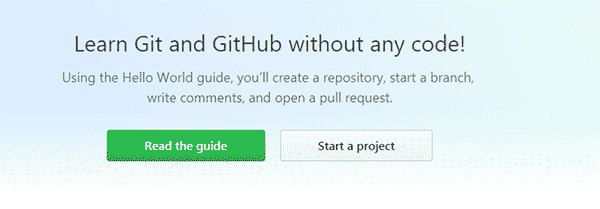
如下图显示已经注册完成,点击Read the guide阅读文档。都是英文反正看不懂。点击start a project,开始项目。
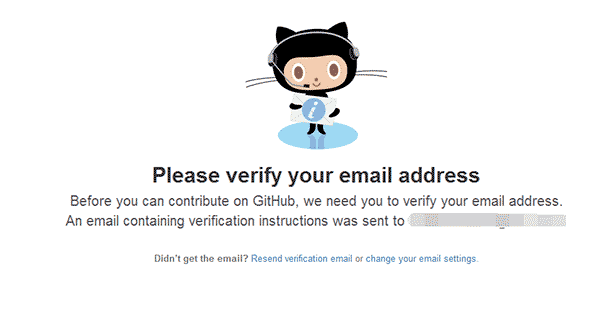
紧接着会出现下面这张图,意思是需要验证邮箱。登录你注册时填写的邮箱,进行验证。
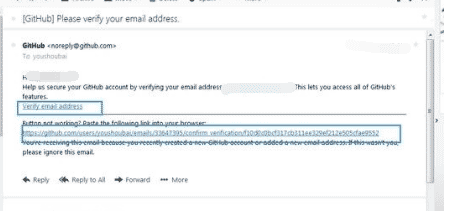
进入邮箱找到github发送的验证邮件,打开后如下图所示,点击框中所示任意一个链接即可验证并跳回到注册完成后的页面。再重新点击start a project,开启第一个版本库。
Step5、建库
填写你的库名称,然后点击绿色按钮creat repository创建项目。
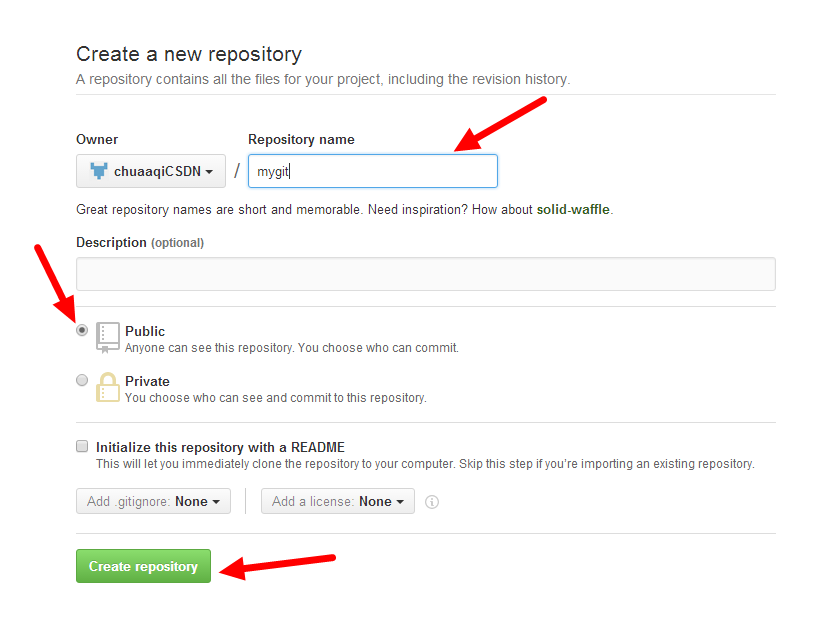
仓库创建成功
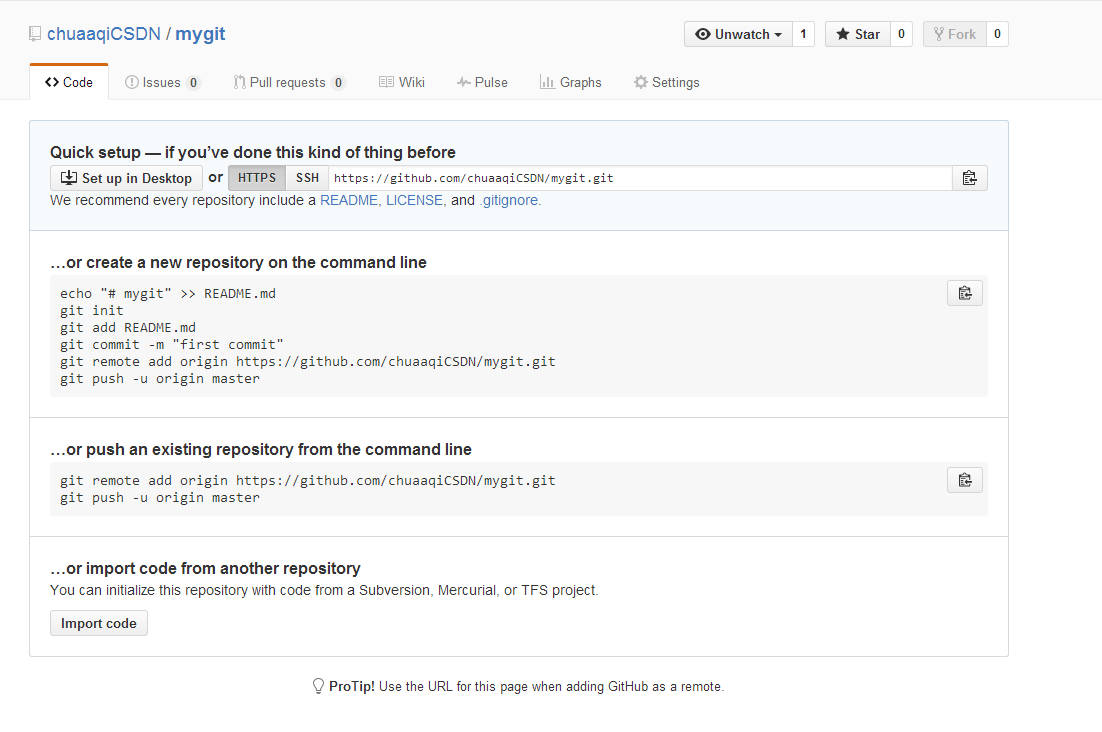
二、本地仓库上传到github仓库
在F盘下mygit2016仓库中有一个hello.txt文件,现在要讲hello.txt文件上传至github中
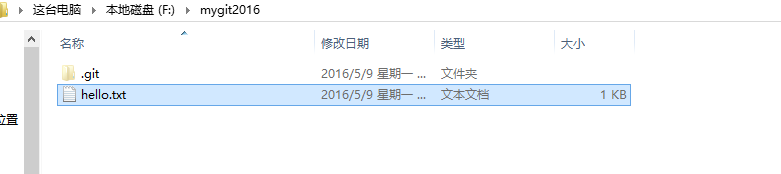
1、文件保存至本地仓库
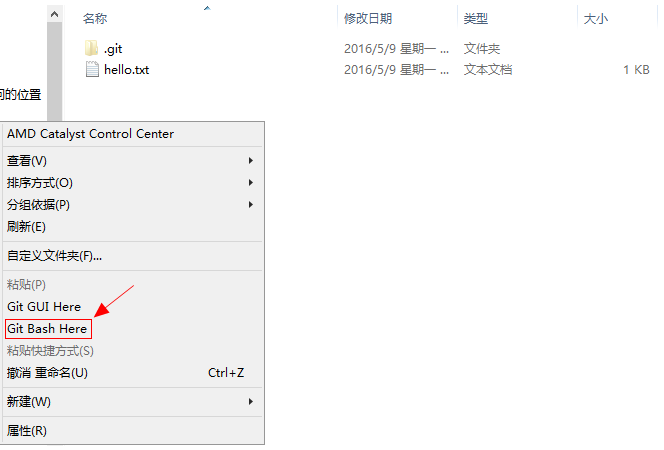
鼠标右击选择 Git Bash Here
配置用户名和邮箱

添加和提交
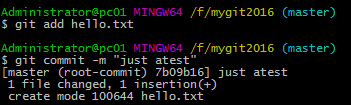
提交成功
2、生成SSH密钥
$ ssh-keygen -t rsa -C "13654922203@163.com"
按3个回车,密码为空。
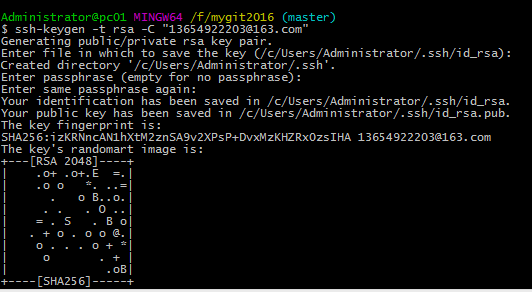
在C:\Users\Administrator\.ssh目录下找到id_rsa.pub复制里面所有内容

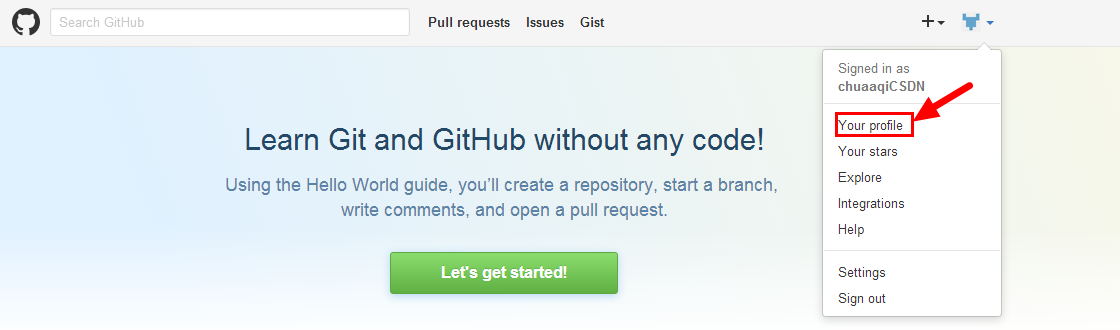
登录你的gihub账号,点击Your profile
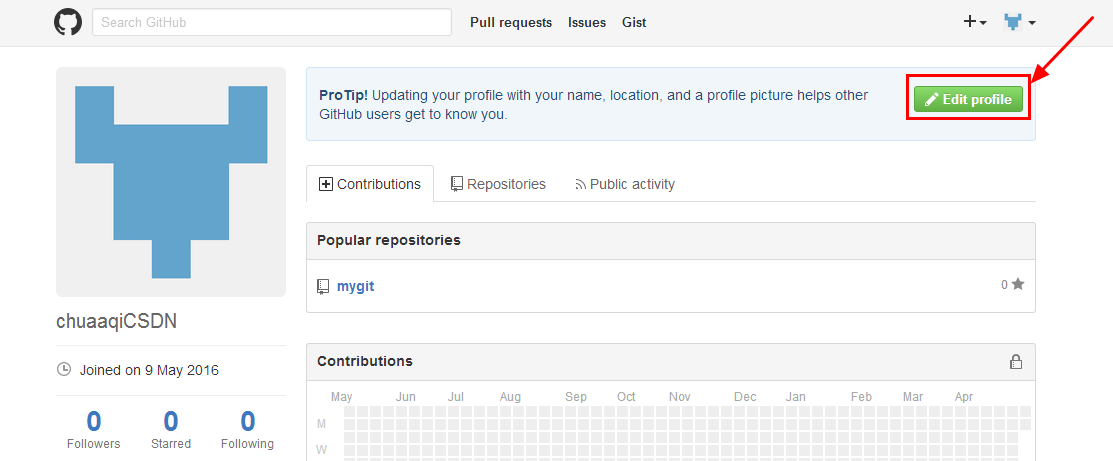
然后点击Edit profile
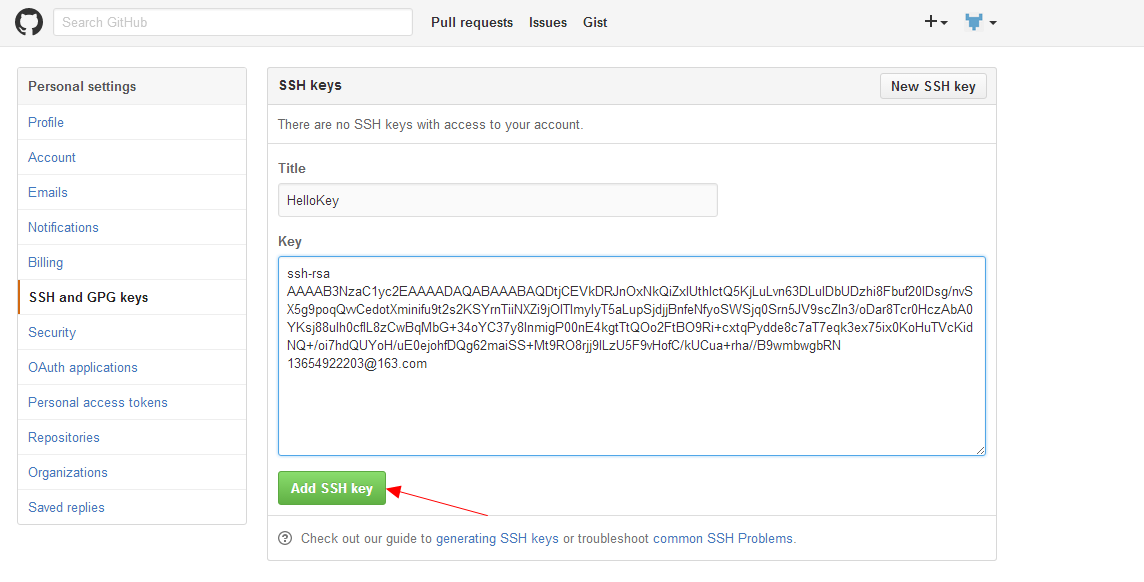
选择SSH并新建一个SSH Key
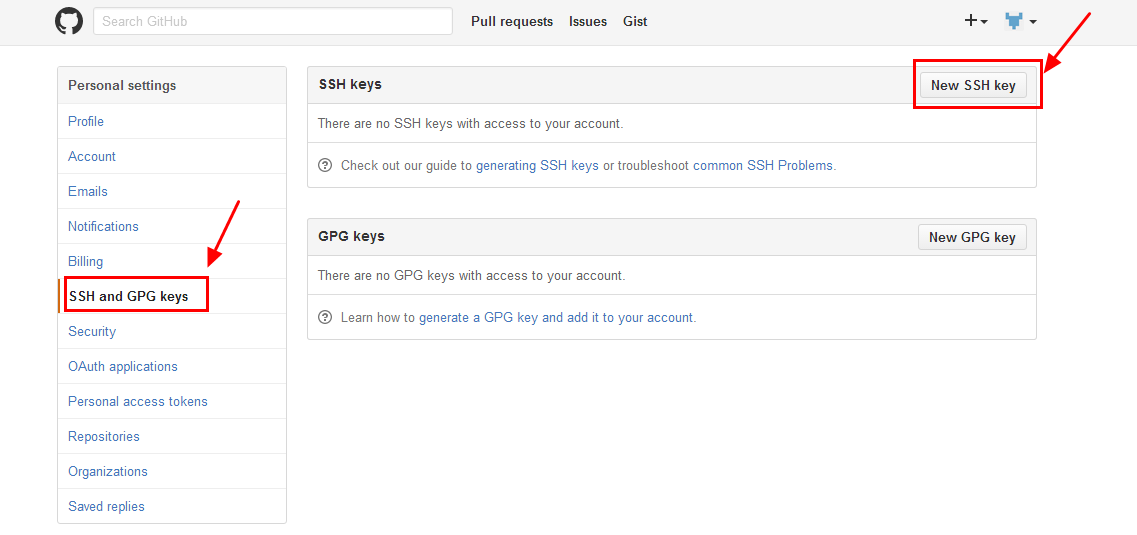
其中Title中的名称可以任意填写,将C:\Users\Administrator\.ssh目录下id_rsa.pub复制的所有内容粘贴到Key中,点击Add SSH Key,SSH密钥完成
3、远程提交
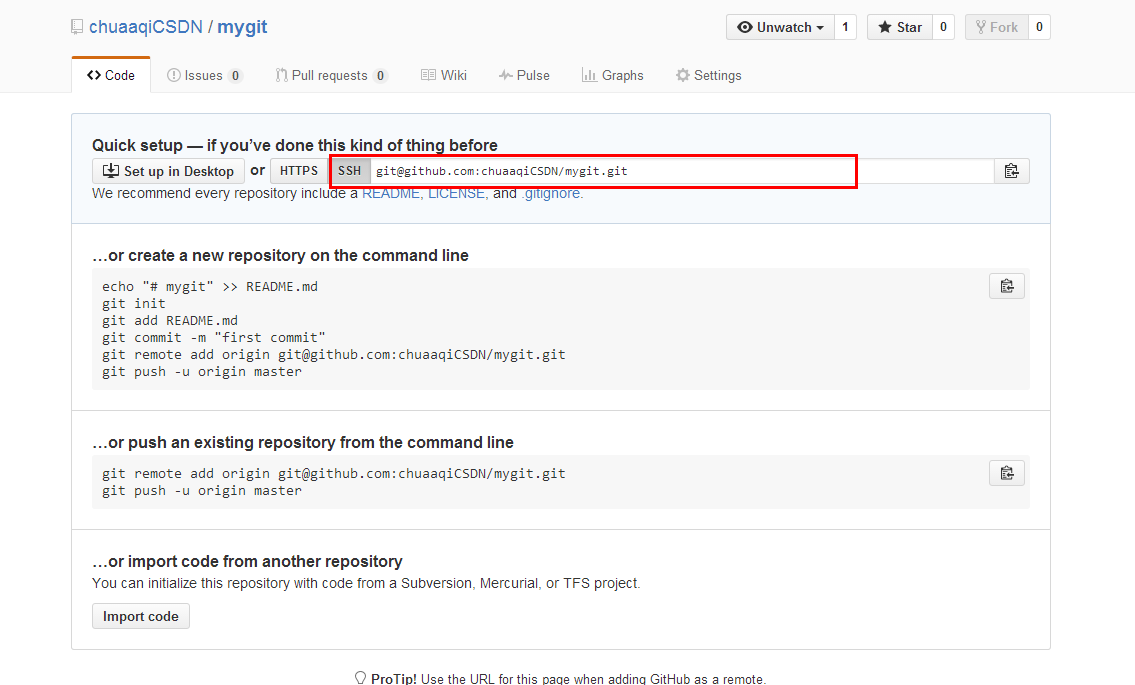
添加新的远程仓库
$ git remote add origin git@github.com:chuaaqiCSDN/mygit.git
其中红色部分的URL时是gihub中的SSH
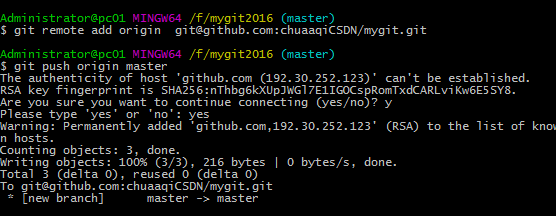
远程提交 git push origin master
这时再看gihub中的mygit仓库,发现多了一个hello.txt文件
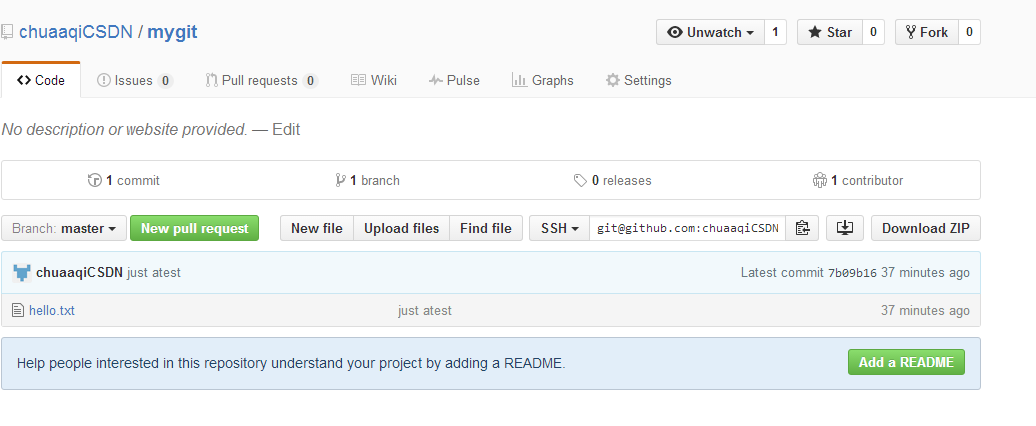
远程提交完成!!!!!
这篇文章就结束到这了,脚本之家小编整理与补充。希望大家以后多多支持脚本之家。


