

前言
从毕业开始学习windows UI编程,工作中总是和一些API打交道,但是从没有做过一个完整的界面程序。因此打算自己利用空余时间做一个小的项目来总结自己所学的东西。在网上看到许多人建议自己动手写完整的项目才能快速提高,因此打算从仿照windows的记事本开始,真正实现一个基本的windows界面程序。考虑到编写一个完整的windows 记事本程序需要大量的工作,因此打算将每一个阶段的成果记录下来,一方面能够帮助自己进行总结,回顾已学的知识,另一方面也能够与其他网友一起讨论,从而可以在讨论中共同进步。
本节介绍
如本文题目所示,本节主要实现记事本的主界面设计,包括主界面窗口的构建、菜单的加入。虽然都是一些基本的操作,但是还是想将这些基本步骤完整地记录下来,以便后续验证。本文的开发环境为:系统为win7 64bit, IED是VS2008。好了,废话不多说,直接开始流程介绍:
1. 新建win32 工程
本文采用windows API方式实现一个简易记事本程序,因此在创建工程时选择windows application,如图1所示。同时为了方便,选择以空的项目开始,要增加什么资源就在后续过程中添加即可。
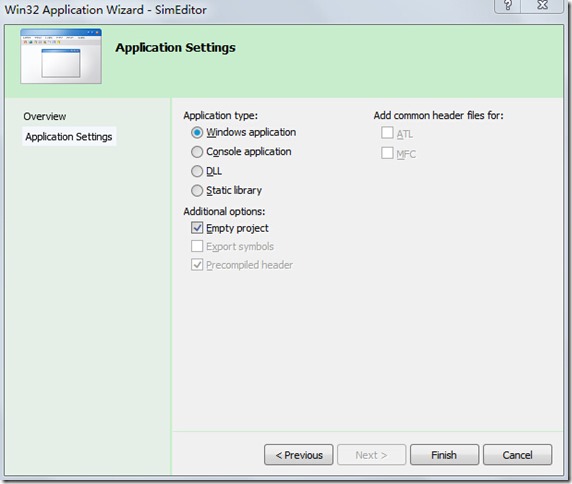
图1 新建win32空项目
2. 构建主界面
在打开windows自带的记事本程序可以看出,整个窗口就是一个带有菜单、编辑控件的对话框,因此本文为了方便直接以DialogBox的方式构建整个程序的主界面。具体的做法如下图2所示:Resource Files –> Add –> Resource… :
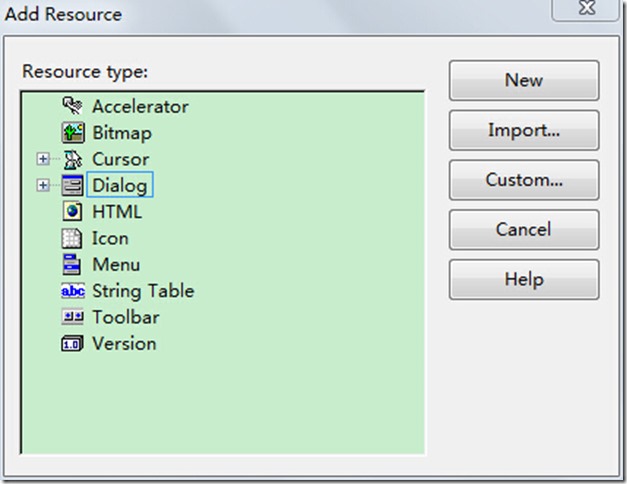
图2 新建对话框资源
在图2中的资源窗口开启后,选中Dialog资源并进行添加即可。此时得到一个系统默认的对话框,如图3所示:
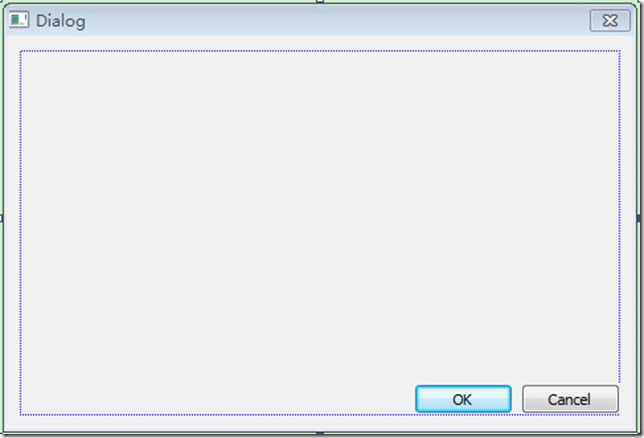
图3 系统默认对话框
此时,需要将视图切换到资源视图进行操作。首先进行对话框的改名,一个有意义的变量名使得程序的可读性更好,也更易于后期维护。因此将Dialog资源名改为IDD_MAIN。同时记事本中不存在OK以及Cancel按钮,因此在对话框中直接选中这两个按钮并删除。效果如图4所示:
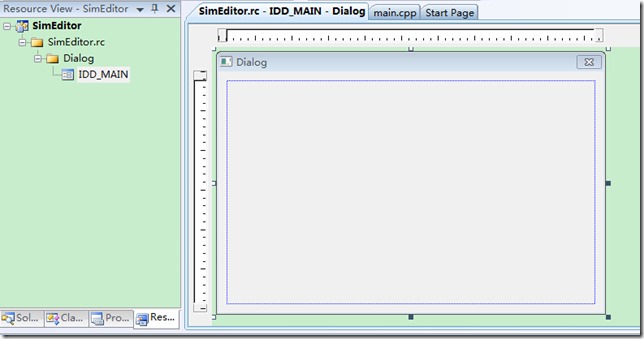
图4 主界面对话框改名、删除多余按钮后效果
3. 构建菜单
构建菜单时,第一步操作与构建主界面一致。在图2的资源添加中选择Menu并选择新建。新增的菜单资源默认名为IDR_MENU1。同样对其进行改名操作,改为IDR_MENU。后续将进行菜单项的填充。这里主要就是按照windows记事本中相应的文字填入就可以了,主要存在以下两个小细节需要注意:
3.1 字母快捷键
在windows记事本中可以通过快捷键唤起相应的菜单项(例如打开记事本后,可以用alt+F打开文件选项,如图5所示)。
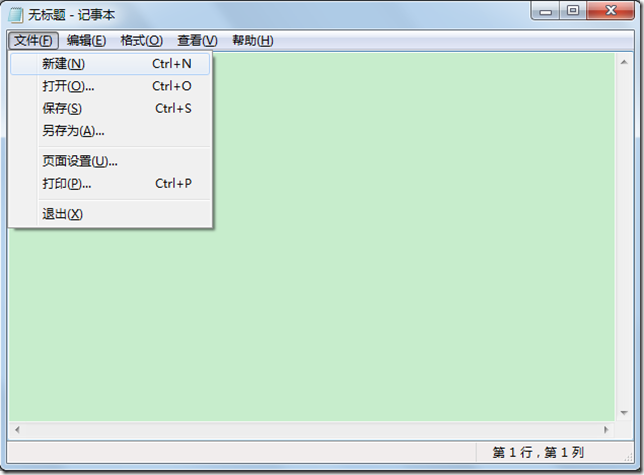
图5 windows菜单快捷键
这里的做法其实很简单,就是在相应的字母前添加&,例如“文件(F)”就填写为“文件(&F)”,这样就可以默认开启快捷键。对于“文件”选项下面的打开、保存等快捷键的设置同样是在对应的字母前添加&。
3.1 构建下拉分割线
在如图5的文件下拉菜单中,可以看到用于分割“另存为”和“页面设置”的分割线。那么如何产生这跟分割线呢,其实也非常简单,直接在相应的菜单项右键,选择“Insert Separator”,如图6所示(因为我的机器上VS2008是英文版的所示菜单项都显示的英文,对于中文的VS应该可以在同样的地方找到“插入风格线”的选项吧):
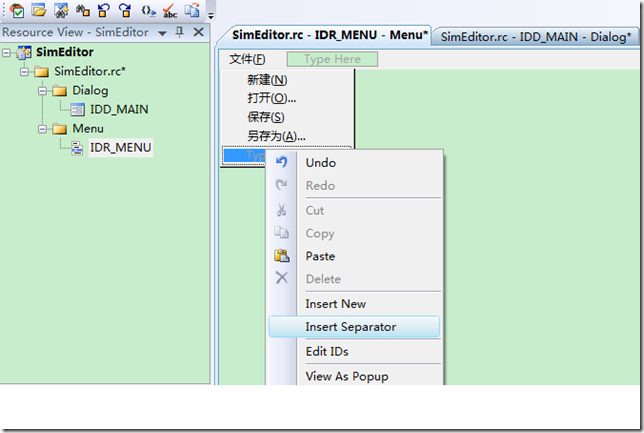
图6 添加菜单选项分割线
4. 调起主界面
在主程序中,目前只是为了显示当前界面的效果,因此直接用DialogBox显示IDD_MAIN.代码如下:
/************************************************************************/
/* file  : main.cpp 整个应用程序的主入口
 * author : Huagang Li
 * date  : 2014-8-29 23:22:37
 * blogs : http://www.cnblogs.com/lhglihuagang/
 */
/************************************************************************/

#include <Windows.h>
#include "resource.h"  // IDD_MAIN定义位置

int WINAPI WinMain( __in HINSTANCE hInstance, __in_opt HINSTANCE hPrevInstance, __in_opt LPSTR lpCmdLine, __in int nShowCmd )
{
  ::DialogBox(hInstance, MAKEINTRESOURCE(IDD_MAIN), NULL, NULL);
  return EXIT_SUCCESS;
}
因为Dialog中的窗口过程函数直接设置为NULL,因为这个窗口在打开后就无法通过关闭按键关闭(可以用资源管理器关闭),当前效果如下7所示:
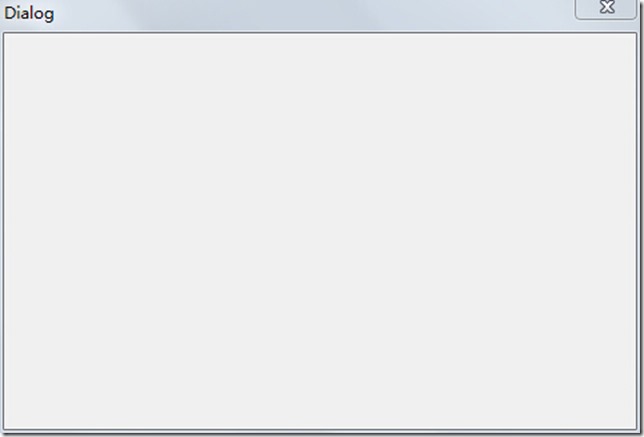
图7 错误的输出结果?
从上图7中可以看出,只是一个空白窗口,说好的菜单选项呢?最大最小化按钮呢?窗口大小还不可变??这里就进入另一个注意点了:在新建了菜单资源并进行了编辑后,这个资源只是存在于工程文件中,并没有将其添加到任何一个窗口中。因此,我们需要将菜单资源加入到IDD_MAIN窗口中。同时系统默认新建的对话框窗口是没有最大最小按钮的,因此也需要在IDD_MAIN的属性中进行调节,具体操作如下:
4.1 添加菜单、最大化最小化按钮
在IDD_MAIN的“properties”中的Menu选择“IDR_MENU”,同时将Minimize Box以及Maxmize Box都设为True。具体操作如下图8所示:
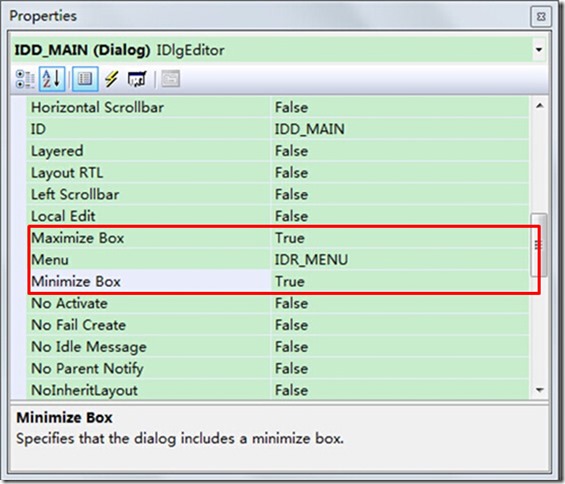
图8 添加菜单,最大,最小按钮
4.2 窗口大小可调节
IDD_MAIN的“properties”中的Boader选择“Resizing”,也就是将边框的属性设置为可调节,操作如下图9所示:
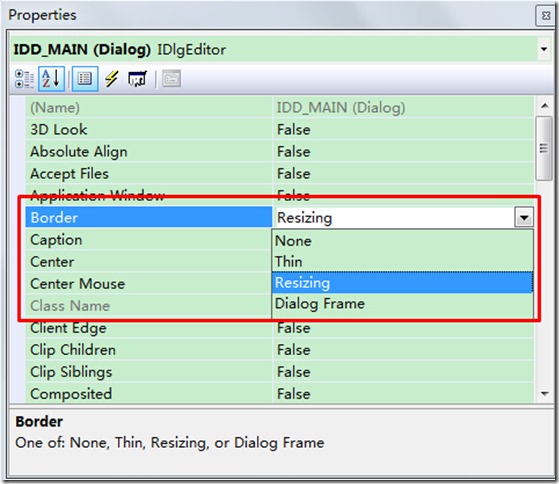
图9 对话框大小可变
界面效果
在添加菜单、最大最小按钮,同时修改了边框调节属性后,整个程序运行后主界面如图10所示:
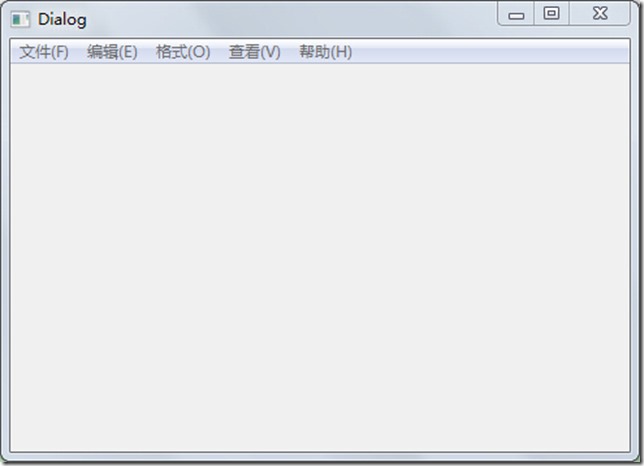
图10 程序UI效果
结论
虽然真正的逻辑功能还没有开发,但是光是实现这个界面还是了一段时间研究。即使是这样简单的界面显示程序其实也是可以学到一些小的知识点:
1. 菜单字母快捷键(在字母前面前面添加&)
2. 菜单下拉分割线(右键选择添加分割线)
3. 新建的菜单资源需要加入到窗口中才能显示(IDD_MAIN属性中的MENU选择IDR_MENU)
说明
这将是一个系列博文,后面会继续补充逻辑功能的开发的步骤。希望能与更多博友交流。
如果你觉得这篇文章还可以,请点赞,哈哈~~
声明:未作说明,则本文为年糕原创。注意:转载须保留全文,如需修改请 联系作者。


