wifi防蹭网大师怎么用 wifi防蹭网大师下载使用教程

所属分类: 软件教程 / 网络通讯 阅读数: 979
收藏 0 赞 0 分享

wifi防蹭网大师是一款不错的阻止外界设备蹭网的软件,设置也很简单,还有很多小功能可以让生活乐趣多多!接下来小乐哥在这里给大家介绍一下wifi防蹭网大师使用教程,一起来学学吧!

  wifi防蹭网大师怎么用?

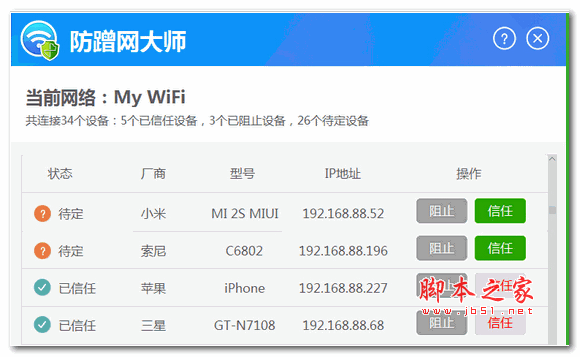
  防蹭网大师的基本使用非常简单。打开软件后机会自动扫描连网设备,一般1~2分钟就能扫描到所有在线的设备。根据设备的厂商、型号,很容易就可以判断出来哪些是蹭网的,哪些是自己家的。

       对于那些蹭网的设备,一定要果断地阻止,后面的事情就交给防蹭网大师了。据小编拿自己的手机测试,阻止之后就可以高枕无忧了。只要电脑开着(重启也没有关系),被阻止的设备就再也不能上网。
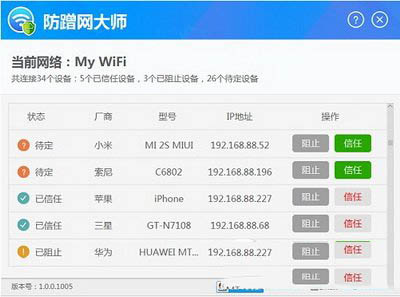
wifi防蹭网大师怎么用 wifi防蹭网大师使用教程

  小技巧一:关闭主界面

  也许有人认为,防蹭网大师得一直开着才能起作用,其实这是错误的认识。防蹭网大师的主界面完全可以关闭,它还是可以保护网络的。如果注意观察,你会发现右下角的托盘那有一个防蹭网大师的小图标:

wifi防蹭网大师怎么用 wifi防蹭网大师使用教程1

  这个图标开机就有了,关闭主界面它也不会消失。所以呢,防蹭网大师会默默保护咱们滴。其实,小编还发现一个秘密。根据小编自己的测试结果,就算这个图标不在了,被阻止的设备还是不能上网,小编也很奇怪,不知道这个软件是怎么搞定的。

  小技巧二:不再显示提示框

  防蹭网大师有一个比较人情化的设计,就是有新的设备连到你的WIFI,它会跳出一个窗口,提醒一下你。小编测试发现,新的设备和被阻止的设备上线,防蹭网大师都会提示,新设备肯定是需要提醒的,但是已经阻止的设备也提醒,有点讨厌。后来小编发现,新设备的提示和已阻止设备的提示不一样,已阻止设备的提示框左下角有一个“下次不再显示”的框框,有木有?请看下面的截屏
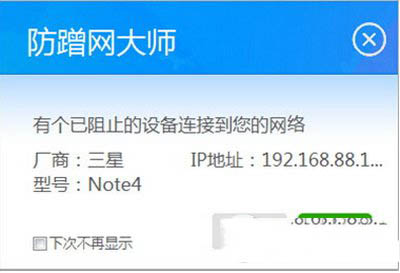
wifi防蹭网大师怎么用 wifi防蹭网大师使用教程2

  试了一下,咦,你别说,真有用!隔壁老蹭我网络的设备虽然是不是连上来,但是再也不会提醒了,哈哈。

  小技巧三:备注功能

  PC6网站下载的最新版本1.0.0.1008,发现有一个新功能比较酷:可以给一个设备加备注!只要把鼠标移到设备型号的上面,就会显示一个笔一样的图标,点击一下就可以输入任何文字。写完之后只要回车,设备的型号就换成你写的备注内容了。很酷有木有?如果你家里有两台IPhone,你就可以标上“老婆的IPhone”、“老公的IPhone”,有木有?哈哈
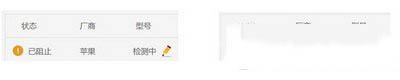
wifi防蹭网大师怎么用 wifi防蹭网大师使用教程3

  小技巧四:查看MAC地址

  这项技能仅适合那些装B技术宅,一般人哪里懂什么MAC地址呀。好像这个也是最新版本1.0.0.1008才加进来的。这个超级简单,只要把鼠标移动到IP地址的上面,就可以看到那个设备的MAC地址喽:
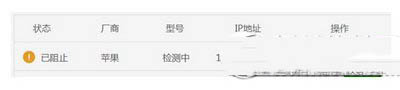
wifi防蹭网大师怎么用 wifi防蹭网大师使用教程4

  小技巧五:怎么玩出情趣来?

  如果你是技术宅,如果你偷偷地阻止了你女伴的设备,会是什么后果呢?那就是你能上网而她不能上!你懂得,经过你的“百般努力”、“不畏艰难”、“ 千方百计”、最终成功“冲云破雾”、“排除万难”,你想想,你的女伴是不是对你会无比崇拜呢?

  如果你是技术女?那更简单了,小编教你两招:

  1.如果你想换手机,那就经常偷偷地把自己的手机阻止,然后向男朋友、老公抱怨:我的手机又连不上WIFI了,怎么办?结果。。。你懂得。。。

  2.如果你男朋友、老公惹毛了你,你懂得,只要打开防蹭网大师。。。哈哈

  小技巧六:还是不会用怎么办?

  如果小编说了这么多,你还是不会用,小编也算是醉了。不过呢,小编还是有一个小窍门告诉你:只要点击主界面右上角的问号按钮,防蹭网大师就会打开在线的帮助页面,上面有很详细的教程哦。

wifi防蹭网大师怎么用 wifi防蹭网大师使用教程5

  小技巧七:上面的都试过了,还是有问题,肿么办?

  求助开发团队。如果你仔细观察,会发现在主界面最下面有一个QQ群组,那里是可以点击的。点开后,你就可以申请加入防蹭网大师用户QQ群组了。这个群组是由开发团队维护的,只要在里边留言,他们一定会答复的。小编我的这些技能大部分是从这个群组学到的,哈哈。
更多精彩内容其他人还在看

两台电脑共享LAN快车上网的解决方案

问:单位的电脑使用中国电信的LAN方式上网,操作系统是Windows XP SP2,上网时需要进行虚拟拨号,是没有Modem的那种连接。我的一个同事最近又加了一台电脑,请问,用什么简单的方法连接这两台电脑共同用这个LAN上网?   
收藏 0 赞 0 分享

必学:电脑与网络维护常用技巧

如果你做电脑和网络维护方面的工作,来看看,你会发现这里面的小技巧很多是值得收藏并好好加以利用和学习的    第一条:Windows 2000 连接共享    interner connect share ICS
收藏 0 赞 0 分享

ADSL路由方式的NAT(端口映射)

NAT是网络地址翻译就是把公网IP翻译成私有地址, 又叫端口映射或端口转发. 采用路由方式是指ADSL拥有一个动态或固定的公网IP,ADSL直接接在HUB或交换机上,所有的电脑共享上网。这时ADSL的外部地址只有一个,比如61.177.*.*
收藏 0 赞 0 分享

防火墙配置不当导致网络无法共享

最近某小型局域网内的工作站无法通过服务器连接Internet,服务器可以访问Internet,管理员在进行自查无果后向笔者求救,笔者赶到后,首先了解了一下情况,此局域网所有机器操作系统均为Windows XP,通过服务器的Internet连接共
收藏 0 赞 0 分享

net命令使局域网文件同步更新

现在大家都希望有个同步软件可以达到网络目录或者文件的更新来减少自己的工作量,现在网络上也有很多软件可以达到这个目的,象同步专家之类的,但是这些软件需要安装服务端和客户端,客户端要常驻才能使用,并且占用了一定的资源。 
收藏 0 赞 0 分享

在网吧中如何使用双ADSL线路

现在网吧中使用ADSL作为上网线路的越来越多,一是因为ADSL比较便宜,另外是因为ADSL安装方便。但是ADSL的带宽有限,而网吧能否提供给用户高速稳定的上网线路,是能够留住顾客的关键。按照经验,如果是一条512K的ADSL线路,有10人同时
收藏 0 赞 0 分享

关于网络拥挤问题及对应处理办法

网络拥挤现象的基本症状是网络的某一部分或整个网络性能低劣。在高峰期,可能这只是暂现象。在其他情况下,这种现象可能逐渐漫延持续几周或几个月的时间,直到最后使网络性能降低到无法容忍的水平。   引起网络拥挤现象的原因有多
收藏 0 赞 0 分享

Internet连接共享组网实例技巧

ICS(Internet连接共享)是Windows 2000内置的一种网络连接共享服务,它可以使家庭网络或小型办公室网络用户非常容易的连接到Internet。    要使用ICS,有几点需要注意:    (1)启用ICS的计算机必须具有两个网络
收藏 0 赞 0 分享

加快Windows 2000访问网上邻居的速度

在部分机器的Windows 2000中打开“邻近的计算机”,常常会等上几十秒的时间,让人无法忍受。仔细分析会发现,在找到的计算机当中,包括“打印机”和“任务计划”两项。通过“网上邻居”浏览计算机时,Windows 2000会先搜索
收藏 0 赞 0 分享

浅谈Win 98中一块网卡实现两个网段的通信

目前,鉴于我国中小学信息技术教材内容的设置,绝大部分中小学校计算机安装的依然是Windows 98。笔者所在学校也一样,且教师办公用机和学生机的IP地址分属两个网段(办公用机在10.10.8.?网段,学生机在192.168.0.?网段)。办公
收藏 0 赞 0 分享
查看更多