360随身wifi4G版怎么激活使用 360随身wifi4G版固件升级方法步骤

所属分类: 软件教程 / 网络通讯 阅读数: 844
收藏 0 赞 0 分享

随身3G、4G移动网络的兴起,移动wifi也深入人心,360wifi特此推出360随身wifi4G,能够插入移动4G流量卡,让你走到哪里,wifi用到哪里,真正享受随时随地wifi不断线。

360随身wifi4G版激活方法

广东地区的小伙伴

有出现wifi官网查询流量卡显示已激活,但通过移动客服查询并未激活的用户,请看过来:

1.各位小伙伴需在360随身wifi4G版官网l填写正确信息并提交(此时只是信息提交成功了,并未真正激活,激活流量卡还需进行下面的步骤)

2.每晚17时工作人员会统一将wifi官网提交的数据(前一天17点至第二天17点)发送给广东地区移动公司,这个信息是需要移动公司进行激活的(这是工信部的统一规定哈)

3.移动工作人员收到信息后会统一进行核对并激活,此时才完成整个激活流程,所以还请大家耐心等待。

4.广州市的用户可以携带本人身份证和京东购买的流量卡到当地移动营业厅进行激活(仅限广州市)

360随身wifi4G版固件升级方法

具体升级步骤如下:

1.在浏览器地址栏输入192.168.8.1进入管理界面

2.在左侧系统工具栏中,查看软件升级中显示是(A1)还是(B1),选择相应的安装包

3.点击浏览找到安装包,安装包需提前解压
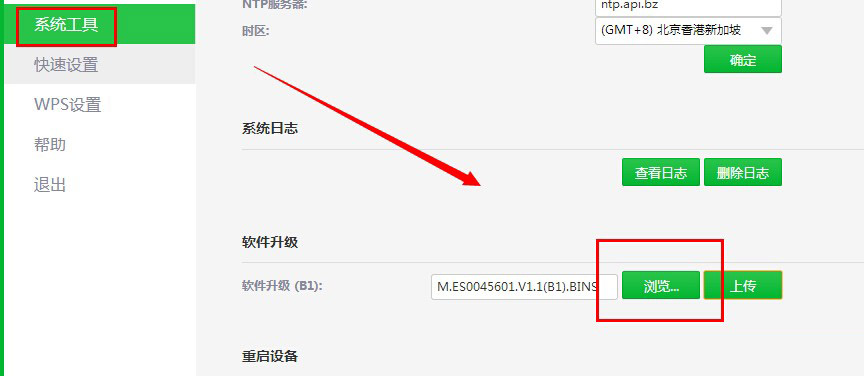
4.选择解压后的安装包,点击上传,升级过程中不要关闭网页或关闭电脑
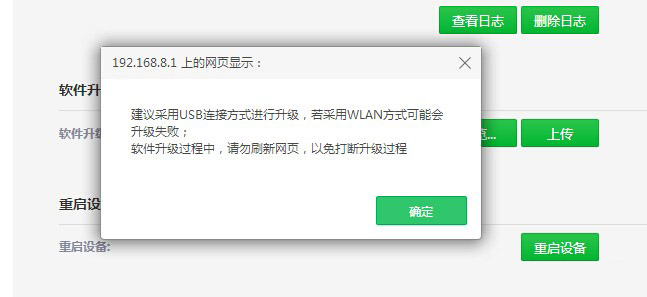
5.升级完成后设备会自动重新启动
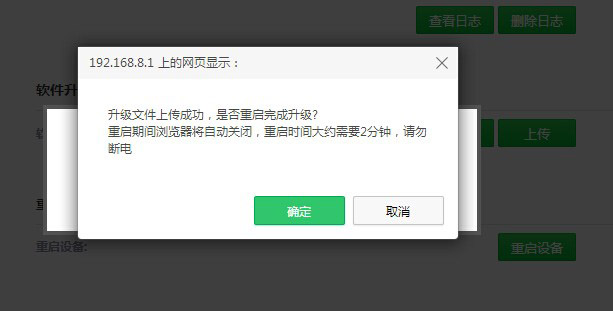
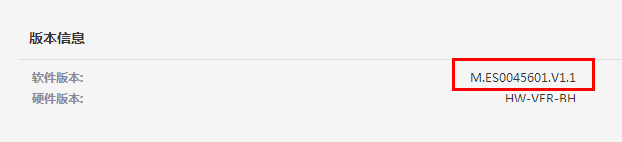
6.查看系统状态中版本信息,软件版本是否为:M.ES0045601.V1.1
360随身wifi4G版怎么用?

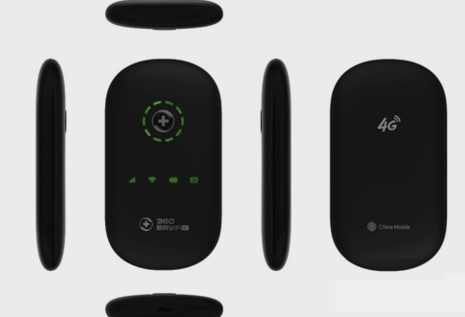
360官方发布一款wifi神器---360随身wifi4G版,该设备可以说目前市面上搭载最快网速的wifi设备,真正的做到了随身高速的性能,那么360随身WiFi 4G版到底咋样,一起来看看小编的感受吧~

办理一张4G的sim卡,360随身WiFi 4G版是支持sim卡的,办好之后,插入wifi内置卡槽。
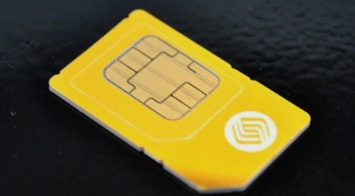
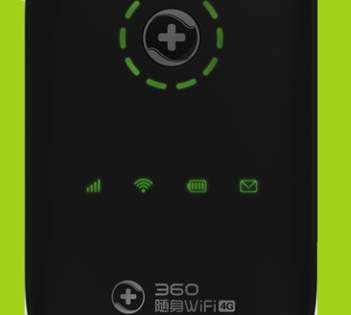
插入开槽后,打开电源键,wifi通电,主屏幕灯亮,电源、信号、指示灯亮,表示一切正常,,然后打开你的支持wifi链接的设备都可以链接上。
360随身WiFi 4G版感受体验感受

网速超快

通过测试目前,360随身WiFi 4G版的下载速度达到18.75m,这是个什么概念,我们平时下载的歌曲一般都是3--4m,也就是说,用这个4G网络下载,1秒可下载6首歌曲。不过小编个人认为只是理论数据,实测只是接近这个数值。
真正随身

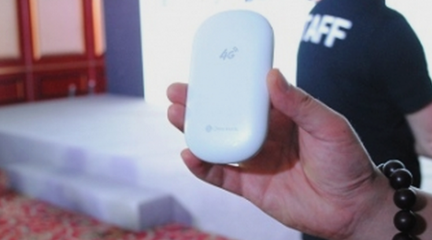
这一点是小编使用中最感觉很棒的地方,以前的wifi需要插入电脑,将网线数据变成wifi数据,现在这个360随身WiFi 4G版不需要插入电脑,把4G卡插上就行,装在口袋走哪上哪,真正意义上的随身wifi。
功能超全

不是4G手机照样能用,360随身wifi支持,不用换4G手机照样用4G网络,而且在没有4G网络的时候,360随身wifi自动转换成2G、3G网络续航,而且主屏幕有流量设置控制和提醒,让你避免超流的胆心,电池也相当给力,可以不间断使用8小时,小编在个人感受,已经觉得非常不错了。

价格适中

360随身WiFi 4G版将目前价格定位为299元,不过官方表示还会进一步亲民下,对于和使用运营商的4G网络比较,综合性比后价格还是可以接受的,毕竟目前4G网络稀缺。

更多精彩内容其他人还在看

局域网合理布线的六大规则

  网络拓扑结构凌乱、布线过程中偷工减料、设备摆放不合理,别小看这些网络布线时的疏忽大意、有章不循,它们就是一颗颗定时炸弹,随时都会发作,随时都会毁掉你的网络、你的工作。 亡羊补牢?为时已晚,这些问题需要我们提前避免。   如同大厦
收藏 0 赞 0 分享

技巧:对无线局域网进行高效故障诊断

  基于IEEE 802.11标准的WLAN逐渐进入主流网络,使得针对无线网络的故障诊断和安全保障变得与有线网络一样重要。     支持多种模式的分析仪可以扫描所有802.11频段,包括2   .4GHz和5GHz频段中的所有通道,并以图形化的形式显示,从这些图表中
收藏 0 赞 0 分享

巧用WinXP中的“网桥”功能

  当前局域网已经相当普及,经常会遇到以下的状况:    局域网中新增了一台客户机,但集线器端口已接满,为一台电脑增加集线器太不合算。怎么办?Windows XP的“网桥”功能就派上用场了,不过需要一个前提条件,就是局域网中必须有一台安装了双
收藏 0 赞 0 分享

设置防火墙实现禁用QQ,MSN,联众

  现在要求禁止内网用户使用QQ、联众等聊天和网游软件的需求逐渐增多,不久前售后工程师就处理了一项此类业务。工程师在处理过程中发现了一些解决方法,现在进行一下总结,希
收藏 0 赞 0 分享

XP中网络怪异事件解决方法

  未接网线却显示已启用连接   问:Windows XP系统正确识别了新安装的网卡,并安装了驱动程序,在没有连接网线的情况下,网络连接中的“本地连接”显示已启用,并且处于“连接状态”。在接上网线并设置了相应的参数后,进行网络访问,IE显示“无
收藏 0 赞 0 分享

为您支招 局域网内如何防止ARP欺骗

  对于ARP欺骗,提出几点加强安全防范的措施。环境是主机或者网关是基于Linux/BSD的。一、理论前提   本着“不冤枉好人,不放过一个坏人的原则”,先说说我的一些想法和理
收藏 0 赞 0 分享

网管,请别随意关闭默认共享!

  不知道在什么时候,关闭Windows系统中的C$、D$、IPC$等默认共享成为了最基本的安全防范措施,惊弓之鸟们纷纷响应号召,向默认共享宣战。然而存在是有理由的,默认共享的存在同样如此。你可知道盲目地关闭这些默认共享会带来某些非常严重的危害吗
收藏 0 赞 0 分享

网络应用技巧 用注册表强化网上邻居

  每次与内网用户进行信息共享传输时,“网上邻居”就会被派上用场;当然,在默认状态下系统的“网上邻居”功能十分有限,如果你想与内网朋友更高效、更安全地进行共享传输时,就必须想方设法挖掘“网上邻居”自身的潜能。这不,本文为了帮助各位网
收藏 0 赞 0 分享

教你在局域网中映射网络驱动器的使用

  一、为每个学生机建立“映射网络驱动器”   环境为Windows 98对等网。教师机名为“Teacher”,硬盘分成四个区为C、D、E、F;学生机有60台,计算机名为1~60,硬盘分成三个分区C、D、E。   首先在教师机的F盘上建立60个文件夹,文件夹的名字
收藏 0 赞 0 分享

节约成本 详解网络打印机安装方法

  现在很多单位为了节约成本,普遍采取共享使用网络打印机的方法,正巧笔者的单位也要求办公室和其他科室共用办公室的打印机,下面我们一起来看看如何添加网络打印机。   首先,在办公室的计算机上,安装好打印机的驱动,并且把打印机设为共享,
收藏 0 赞 0 分享
查看更多