

2013年12月25日小米官方发布了一款“新玩具”--小米随身WiFi。这是一款用在已连接Internet(互联网)的PC或笔记本电脑上实现通过WiFi方式共享该主机网络的设备,同类产品有360随身WiFi、小度随身WiFi等。小米这次推出这款产品并且共享miwifi.com这个域名来看,应该是小米路由器配套或周边产品。那么鉴于小米对产品的态度一贯是好玩好用,就让我们看看小米随身WiFi是怎么来体现的吧。
安装驱动
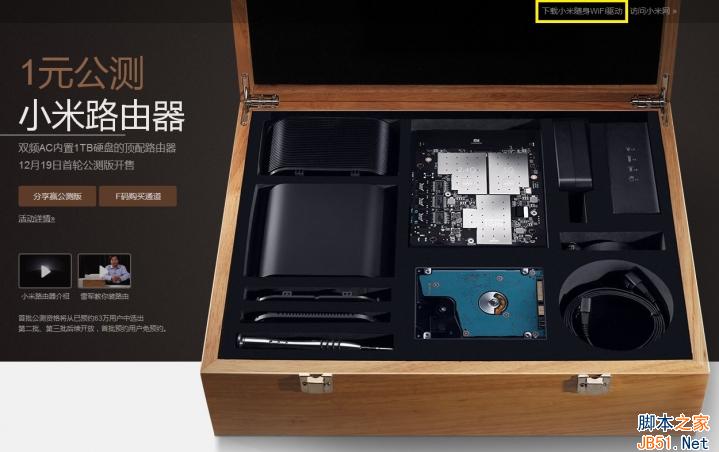
小米随身WiFi的软硬件安装都很简单。首先我们可以在其官方网站miwifi.com的右上角处下载驱动,建议在安装驱动前先不要把小米随身WiFi插在电脑上。
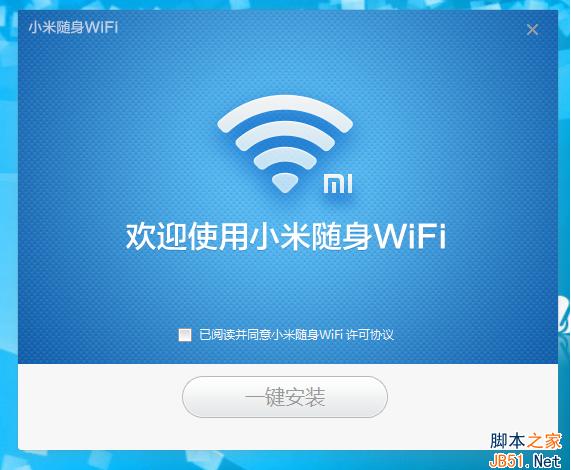
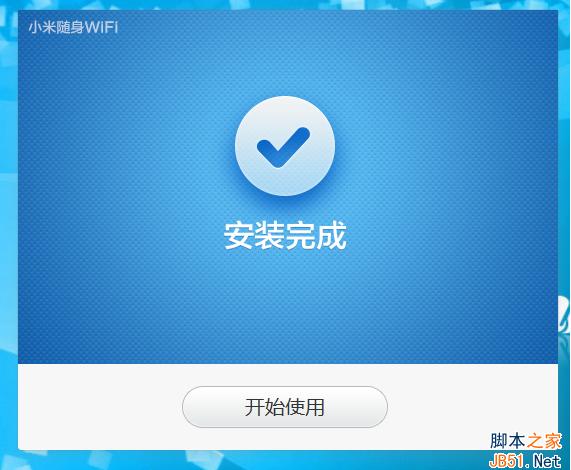
驱动的安装相当的简单,没有路径选择,没有预设置,一键安装只需一秒就完成。
硬件安装
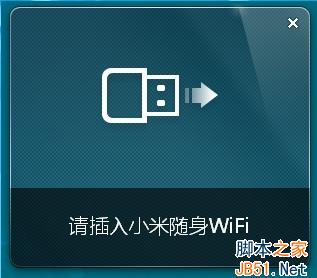
驱动安装完毕后会在电脑屏幕右下角处提示插入小米随身WiFi。
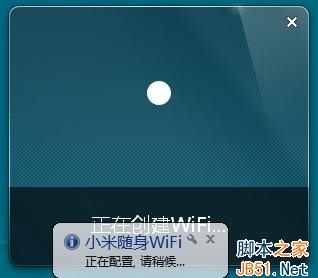
将小米随身WiFi插入电脑USB口后会自动识别并创建WiFi(热点)。
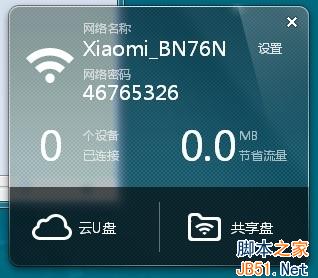
创建成功后就会有一个默认的网络名称(SSID)和连接密码。
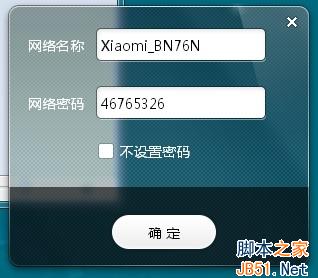
通过设置我们可以变更网络名称和连接密码。
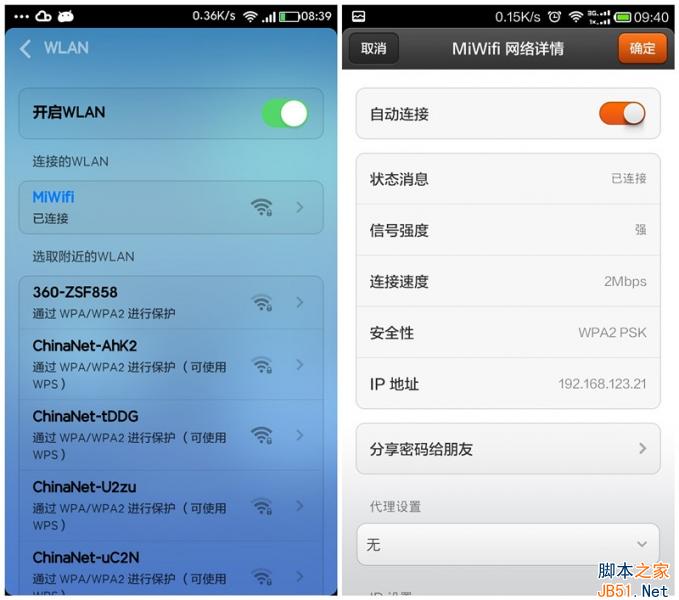
我们手机上可以发现这个热点并且可以连接。
设置技巧
软硬件都安装完毕后会出现一个奇妙的情况,那就是同样连上了小米随身WiFi创建的热点后有人可以正常上网而有人则始终无法上网。那这究竟是什么问题呢?是驱动没装好还是小米随身WiFi的质量问题呢?其实都不是。其实小米随身WiFi只是一个很简单的WiFi芯片而已,并不像路由器那样有系统。
因此所有的服务都是由电脑来代劳的,电脑主机的性能,系统的优化和设置都是直接影响上网质量的。由于近几年来电脑上网的安全越来越受关注,很多电脑管家、安全卫士什么的都应运而生,固然这些软件会帮助我们提升电脑的安全但同时大多数软件会由自身来替代电脑本身的防火墙应用,因此很多电脑上的防火墙是被关闭的,这就直接导致了小米随身WiFi虽然创建了热点也能被连接但却无法上网的原因。
如何证明呢?以Windows7为例,开启网络属性(用鼠标右键点击桌面上的“网络”图标,然后点“属性”)后我们会看到电脑里的网络。蓝框里的是本机原本的网络,也就是用于共享的网络,红框是小米随身WiFi创建的网络,显示着无法连接到Internet。主要原因就是系统防火墙(Windows Firewall)的服务被禁用了。
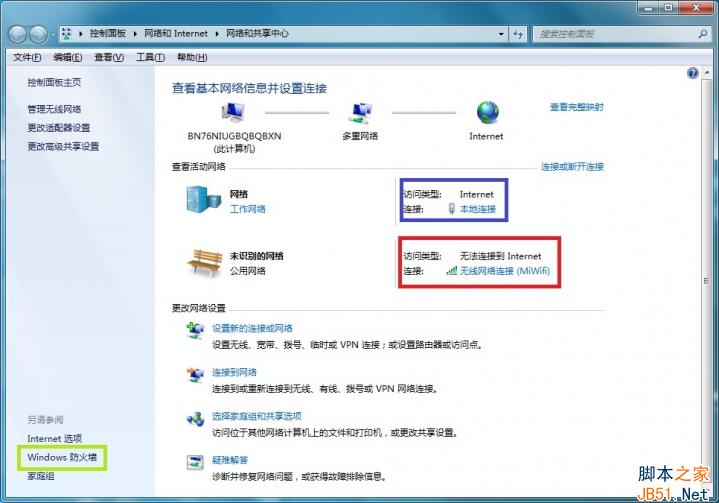
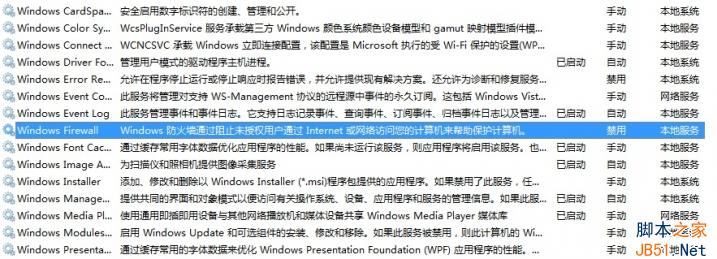
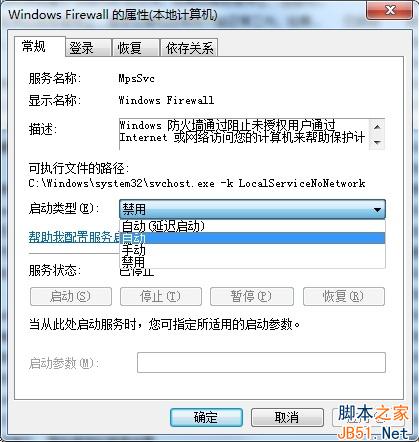
我们只需要在安全软件中恢复使用或者在Windows中手动设置恢复然后重启电脑就能满血复活了,下面简单介绍一下如何在Windows中恢复启动防火墙。我们用鼠标右键点击桌面上的“计算机”,然后点击“管理”。在随后打开的计算机管理界面中双击“服务和应用程序”再双击“服务”就能看到下图。我们在服务列表中找到并双击“Windows Firewall”会出现一个对话框,然后把启动类型选择为“自动”,确定后重启电脑即可。待电脑重启后我们再查看网络属性时就会发现小米随身WiFi创建的网络已经可以连接到Internet了,大功告成。
应用介绍
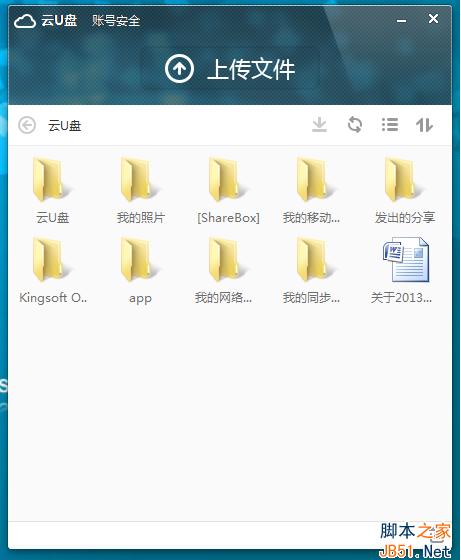
小米随身WiFi不仅可以共享电脑的网络还提供了小米WiFi共享盘和小米WiFi云U盘两项应用。小米WiFi共享盘是类似网上邻居共享的文件夹,可以把文件放在里面分享给同一网络中的其他电脑还有小米盒子(可以看高清哦),但是由于windows的安全机制关系想要很好的用起来还必须有一些设置这里不做赘述。那我主要还是介绍一下小米WiFi云U盘。
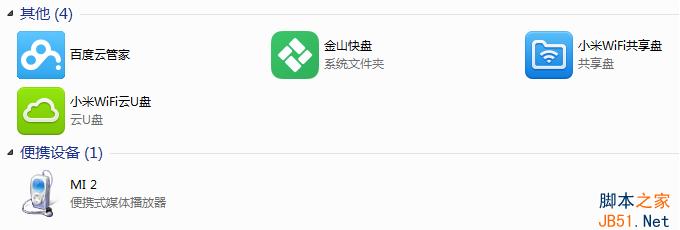
小米WiFi云U盘是小米公司和金山快盘的有一次紧密合作,通过把小米随身WiFi和金山快盘帐号绑定可以直接上传文件到快盘并且赠送1T的网络存储空间。首次打开云U盘,通过顶部的账号安全设置,可以进入金山快盘的Web页进行绑定,绑定成功后就能在PC和手机文件管理里享受金山快盘提供的网络存储、备份的便捷服务了。

网速和穿墙
最后不管怎样我们首先是要考虑的就是小米随身WiFi最基本的网络连接性能,这当然不能回避窗墙性能和连接速度,我在公司办公环境中进行了测试。
穿墙测试结果:距离小米随身WiFi10米,隔一堵墙,信号衰减到2格,可连接可刷微博。
网速测试结果:分别测试手机直连无线路由(腾达W20E)和小米随身WiFi共享PC网络(PC采用有线网络连接,Windows7 64位)的连接速度。从测试结果来看两者的速度比较接近,影响网络质量的主要因素还是主机的软硬件配置。
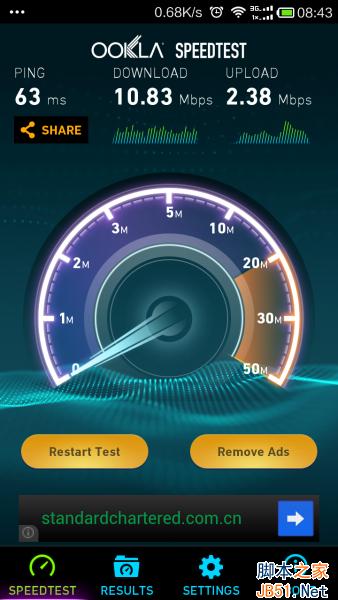
直连路由的速度。
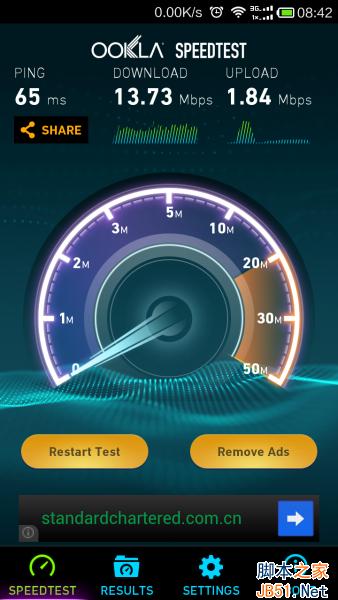
连接小米随身WiFi的速度。
总结:
通过初步使用后我感觉小米随身WiFi适合在没有无线网络和校园网络的特殊环境中,尤其是在大学校园中可以使用PC先连上校园网络,然后再WiFi共享的方式解决宿舍集体上网的问题,并且19.9元(目前9.9元)的价格也是符合这个人群的。但在自身驱动还没有被PC系统兼容和收录前,鉴于使用前需要下载安装驱动,因此现阶段在便捷移动应用还不是很实用。
云U盘是一个锦上添花的东东,毕竟可以增加1T的空间,而共享盘如果没用更好的移动端应用的话那么特点就更加是不明显了,甚至是有点鸡肋。希望在下一代的小米随身WiFi产品上能更加完善,我也相信小米会朝这个方向去努力,因为小米就是玩出来的,小米人都是一群爱玩的人。


