

评测前,还是有必要说一个前提。随身Wi-Fi不是路由器,不能拨号上网。它只是作为一个媒介,把电脑端的网络通过它分享出来,给手机或平板共享上网。
虽然叫小米“随身”Wi-Fi,但它仅仅是告诉你,它携带方便。如果要使用起来,单单只插上电脑是不能使用的,使用前先要去官网下载一个驱动程序,安装完成驱动后,才能傻瓜式的操作,以后再插入同一电脑也就不用下载了。(这里并不是想蛋疼的吐槽安装驱动的问题,因为使用便携Wi-Fi的情景大多是出差、宾馆、或是其他不常去的地方,切记第一次在其他电脑使用前先安装驱动)

OK,了解完前提,继续我们的评测,常规的先看一下它的基础信息。
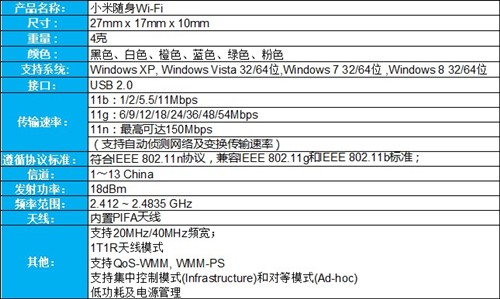
一些参数罗列后,懂的无线网络的同学一眼就能看明白,不懂的还是有些发懵,这么多的参数都是干什么的?简单的说,这个小米随身Wi-Fi支持除Windows 8.1系统外的任何主流系统(Macbook系列不兼容。),支持基础的2.4G Wi-Fi,拥有13个无线通信信道(可以理解为马路的宽阔程度),最快传输速率可达到150Mbps(与最普通的路由器相同),支持USB 2.0接口(2000年后的电脑一般都能插),内置的PIFA天线。这些信息基本上与之前小度、360随身Wi-Fi相同,但小米似乎多了一个低功耗及电源管理的新特性。
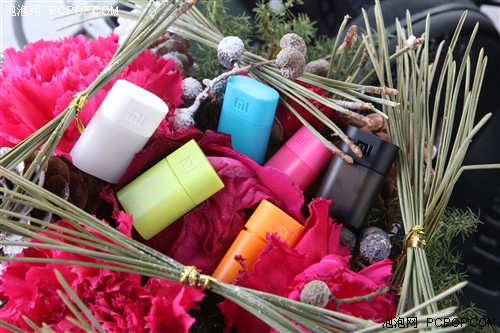
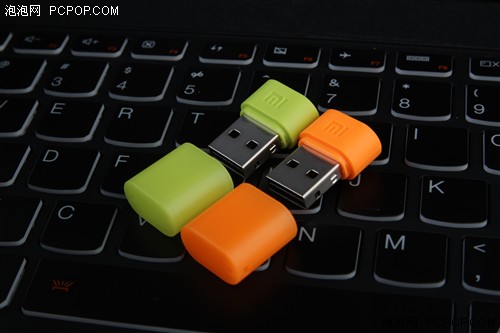
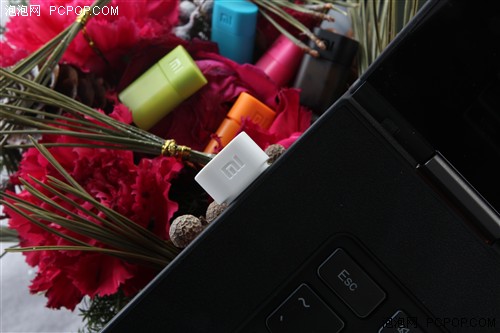
先从外观上来看,小米随身Wi-Fi目前有黑、白、橙、蓝、绿、粉的6种颜色可以选择,并且采用了半透明的塑料外观材质,在光线的照射下,也会有种晶莹剔透的错觉。我个人是很喜欢这种配色,但“面瘫哥”大国就不喜欢,认为这种设计很廉价(本来就9.9还不廉价吗?),所以有关美与丑的问题,那是仁者见仁了,这里也不多做评价。唯一再需要说的是,小米随身Wi-Fi的USB扣上也带有小空,并能穿戴小挂绳放在钥匙环或其他地方,仅有4g的重,戴身上也没有多的负担。
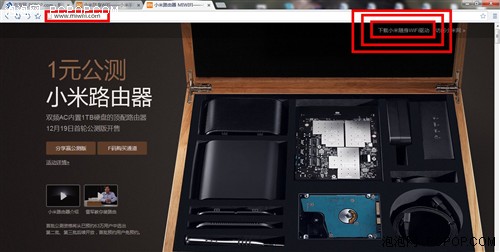
下载小米随身wifi驱动
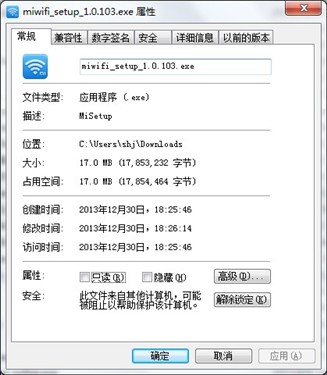
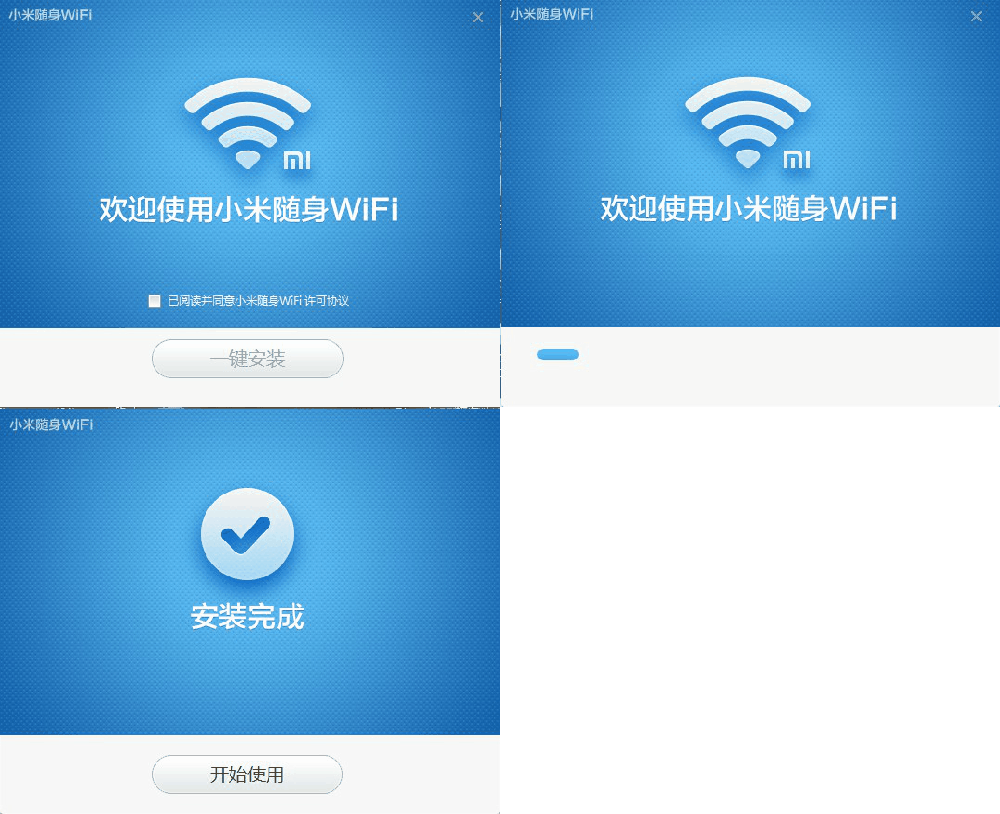
驱动包17MB左右,几分钟就下载完成,接下来就是很傻瓜式的“下一步、下一步”,看到提示成功就OK了。整个过程很快,1分钟左右就能搞定了。
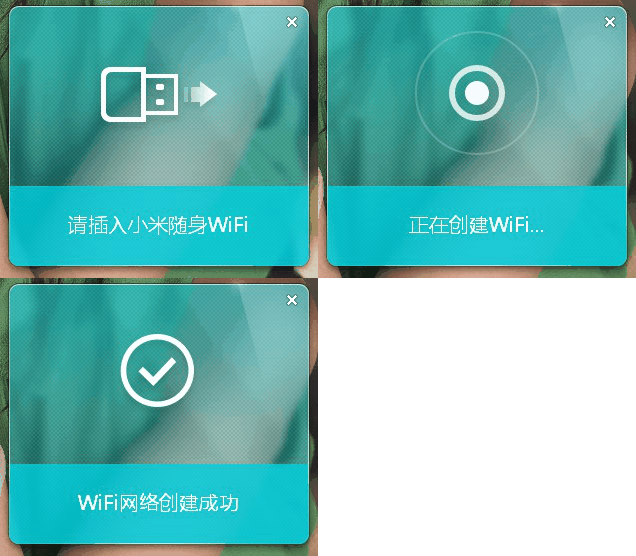
插入小米随身Wi-Fi后,也仅仅需要几十秒,就能创建完成网络,并使用。
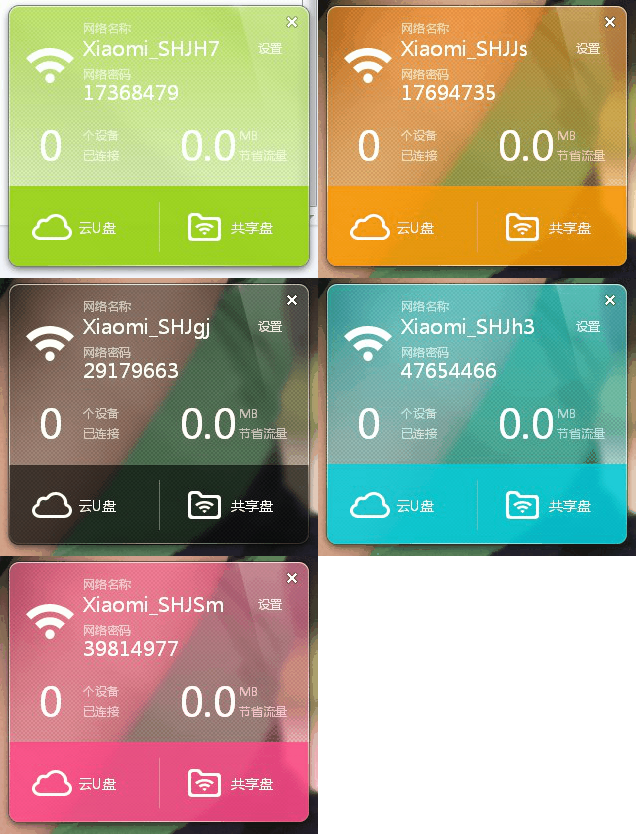
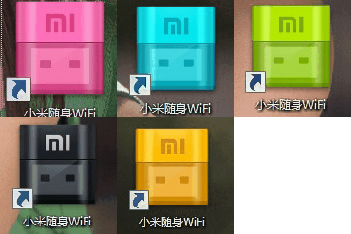
其实在我看来,小米随身Wi-Fi最有特点的设计就在于它的外观了,并不仅仅是它外观有6个配色,而是它还很贴心的,会根据你插入购买的随身Wi-Fi颜色,而改变客户端操作界面的颜色。虽然是一个很小的设计,但给我的感觉就是很贴心,至少从这一点能看到小米确实花心思琢磨,在硬件几乎一致的情况下,该怎么与其他友商做到差异化。
当然,不仅仅是可操作的窗口会根据随身Wi-Fi的颜色而变化,连快捷方式的图标都在变化。每插入不同颜色的小米随身Wi-Fi都会变换成不同的颜色,这一点确实很有趣。
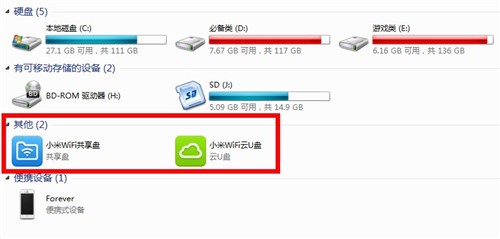
好了,闲话少聊,先看一下小米随身Wi-Fi在搭载软件方面有什么特色吧。它内置了小米云U盘、小米Wi-Fi共享盘的两个附加功能。安装完成后,除了在任务栏打开他们之外,在“我的电脑”端还自动建立了两个文件,也可以在此处点击进入。
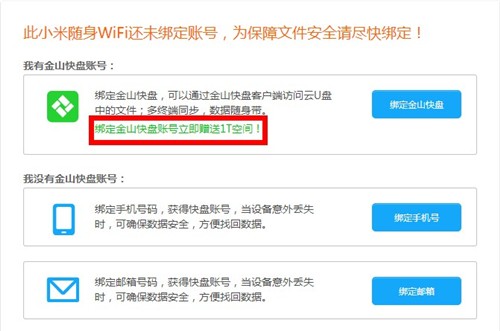
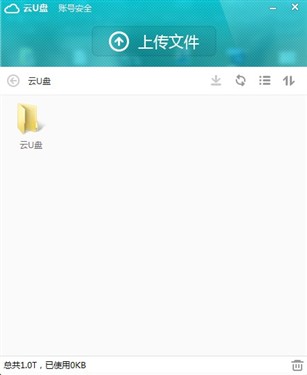
小米Wi-Fi云U盘,可以与金山快盘的帐号相绑定,并且在成功绑定后,赠送1TB(约等于1024GB)容量的云存储空间。平时在使用的时候,只要把要存入的文件,直接拖入到云U盘中,即可上传到金山快盘的云端网络,不同于360随身Wi-Fi的云U盘,小米随身Wi-Fi的云U盘带了加密功能,即使帐号随身Wi-Fi丢失,别人没有密码也同样不能打开和下载你的文件。还可以通过绑定的手机邮箱立刻找回存储在云U盘中的数据。
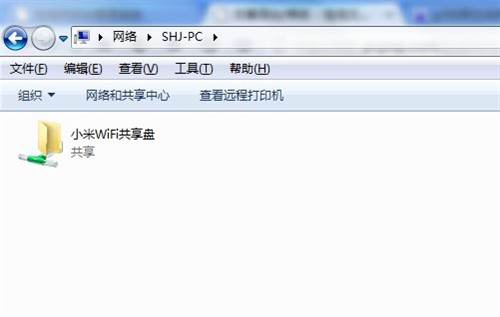
而对于另外一个小米Wi-Fi共享盘,则是可以将电脑中的文件(比如电影、TXT文档、图片、音乐等)拖拽到共享盘后,只要手机/平板与小米随身Wi-Fi相连接,即可查看并使用这个文件夹里的文件。换句话讲,就是电脑中下载好的电视剧,我可以直接用手机直接观看,并且不走网络流量。这可谓是一个很好的想法,并且也非常实用。但是!!!暂时用不了!
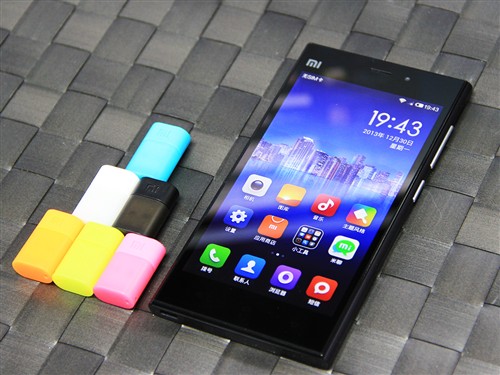
小编为了更好的测试小米随身Wi-Fi,特意从友人那里借来一台迄今为止全球最快的小米手机---小米3,但在连接小米Wi-Fi后,反复试了不下30次,就是查看不到共享的文件,我一直都以为是路径问题,但找了很多次不行。最后没办法,因为是新产品,所以只能求助小米客服姐姐。小米客服姐姐给我的答复是,只有最新开发板的MIUI系统才能使用!(后悔手贱没截图做证据)好吧,听了姐姐的话,果断升级。300M的安装包,下载了我快1个小时!耐心等待完成后,果断升级安装,哼,刷机升级可难不倒我。8分钟左右,刷机完毕,果断试试Wi-Fi共享盘的效果,看到底使用如何。
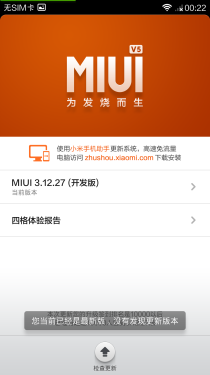
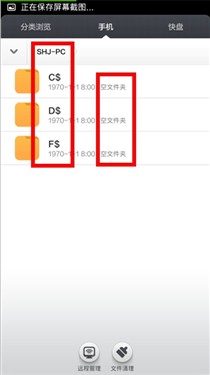
不可能,一定是我打开的方式不对,为啥我按照客服姐姐的指示,已经安装好了最新的开发板MIUI系统,虽然看到了电脑的文件夹,但却找不到任何文件呢?全球最快的小米手机3都没有效果吗?一共就内置了两个功能,有一个还用不了,我这评测不是白写了么。不行,我得搞清楚,我相信客服姐姐是不会骗我的。果断继续找客服。以下是我和客服对话信息:
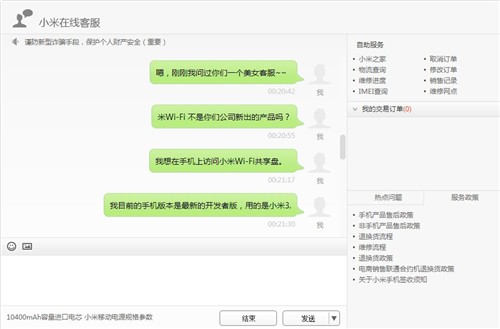
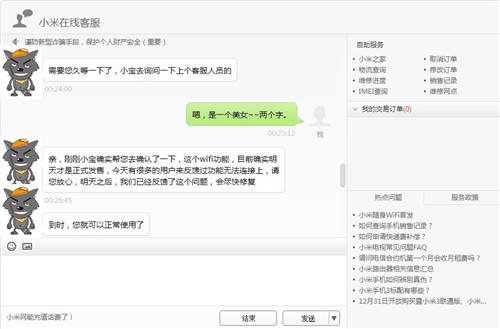
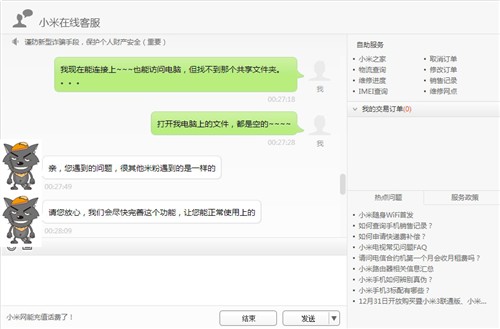
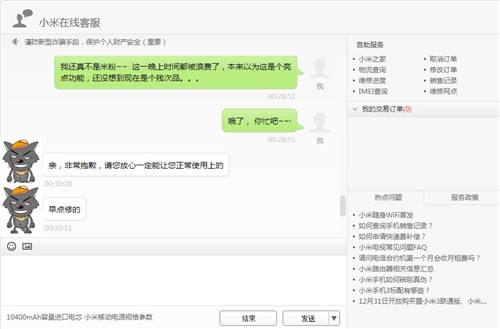
为防止雷总动怒,我把客服头像稍微修改了一下。
好吧,终于清晰了,弄了半天现在还处于半成品状态呢,连全球最快的小米手机---小米3都没完美适配。还要再等一段时间,现在也只能暂时放一放,等适配了我再给大家测试体验吧。
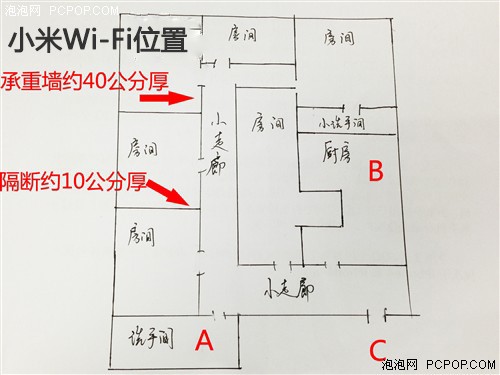
房间结构图
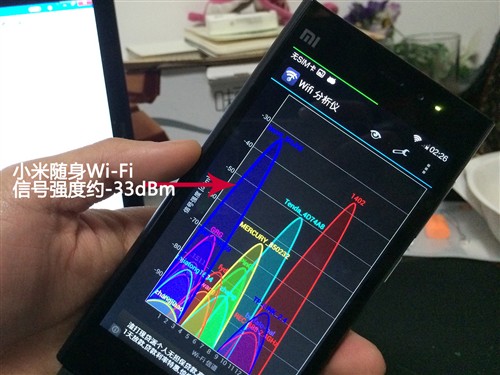
虽然内置了两个功能有一个还不能用,但他的Wi-Fi共享功能还是可以用的,对于这种小型的Wi-Fi其实最关心的就是它的穿墙能力和网速的效果了。小编也用全球最快的小米手机---小米3进行了一些测试。在房间内,与我住处所使用的普通路由器强度相差不多。
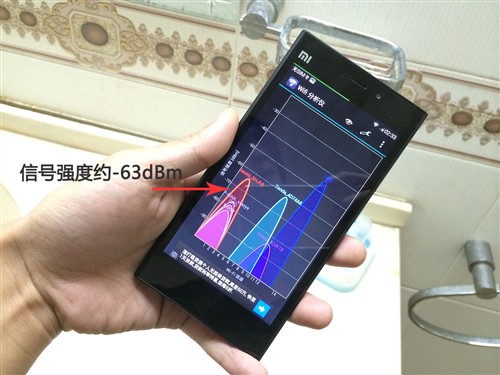
而在距离卧室门口有7-8米左右的洗手间内,信号有所下降为-63dBm,但一样可以正常上网看视频,没有卡顿。
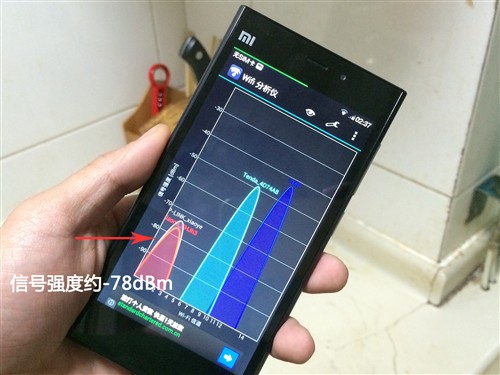
到了结构稍复杂一点的厨房,信号下降则更明显,为-78dBm。但也同样可以打开网页,同样可以微信与QQ。而后再去门口测试时,可能有铁门的阻挡,已经完全隔绝了信号。
综合这几个地点的信号强度测试,分距离远近、地形复杂度等,基本上可以确认,他最大18dBm发射功率,在一定程度上还是比较不错的,虽然做不到像普通路由器那样具有极强的穿透力和抗干扰能力,但作为一款小便携性的随身Wi-Fi已经可以了。
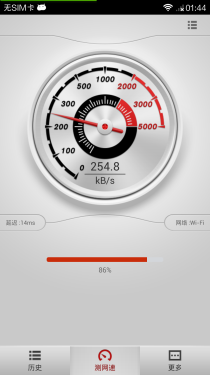
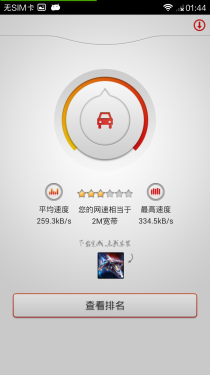
连接普通路由器时,测得网速。
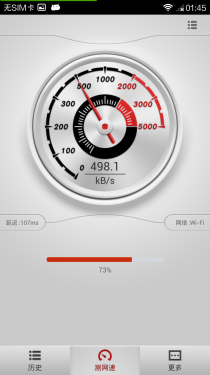
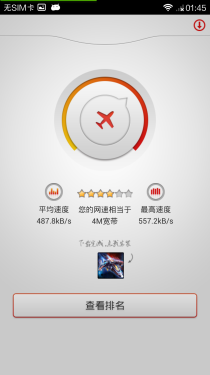
连接小米Wi-Fi时,所测得网速。
通过网络的测试对比,也发现,无论链接哪一个Wi-Fi网络,实际上并没有太大的差距(因小编家里网速不稳定,所以测得数据有误差)最大150M的传输速率,已经完全满足目前手机、平板等移动设备的需求了。
关于稳定性:
通过了将近8个小时的插入测试,并没有发现小米随身Wi-Fi发烫、过高占用CPU使用等不稳定的现象(除小米Wi-Fi共享盘外),如此的表现已经很让人满意了。
优点:
多彩外观与内部软件相结合,至少做到了用心。
1TB可加密的云U盘,存储方便快捷。
小米Wi-Fi共享文件夹是相当便捷的另一种操作方式。
新年售价仅9.9元。
缺点:
还是未能摆脱先手动安装驱动才能使用的操作
不知9.9的售价能否一直保持下去。
总结:
最后,目前市场上已经有诸如360随身Wi-Fi、小度Wi-Fi等这样的便携式Wi-Fi产品,但其实它们能实现的功能也都大同小异,最主要的目的就是共享电脑中的网络给手机、平板上网。而如果你是一个经常出差、旅游,或使用台式电脑的同学,建议还是买一个这个小东西,比较划算价格不贵,又极其便携,最重要的是可以在有需要时可以共享给移动终端上网使用,这对于一个这样价位的产品来说,也算很合理了。至于说一个软件就能搞定的事儿,还请查看文章最开头的文字。
而像我个人比较注重云U盘这个功能,小米随身Wi-Fi的云U盘也有保护隐私的加密功能,即使丢了数据也同样能够找回。所以无论9.9元还是19.9元,至少小编我肯定会要来一个。


