电信10000管家的安装和卸载图文教程以及10000管家功能详细介绍

所属分类: 软件教程 / 网络通讯 阅读数: 754
收藏 0 赞 0 分享

中国电信10000管家包含网络排障、推荐设置、网络状态、业务办理、宽带测速、专家远程服务、常用工具、升级等功能,具体如下:

一、网络排障:
网络排障分为“网络故障检测”和“组网环境排障”。

二、推荐设置:
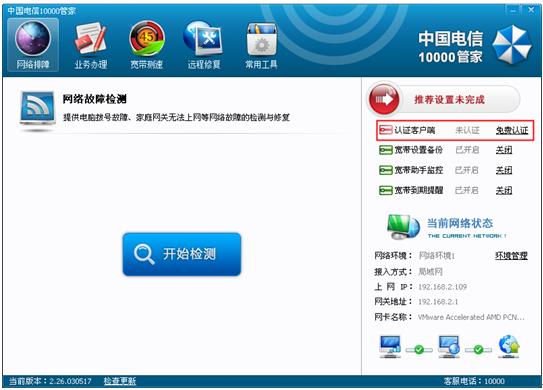
推荐设置功能可以对宽带设置备份、宽带助手监控、宽带到期提醒进行开、关等设置操作,同时关联客户端认证信息。
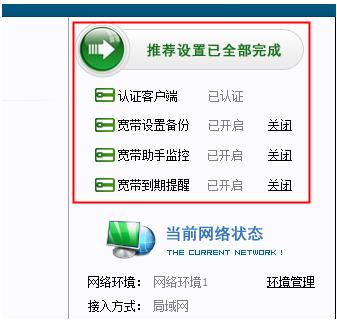
1、宽带设置备份
实时监控网络环境,当您的网络环境发生变化时,系统会自动帮您进行备份。
2、宽带助手监控
智能监控网络环境状态,当发现网络问题时,系统会自动在右下角弹出泡泡,引导您修复网络故障。
3、宽带到期提醒
如您的宽带即将到期,系统会自动弹在右下角出泡泡,提醒您缴费。

三、网络状态
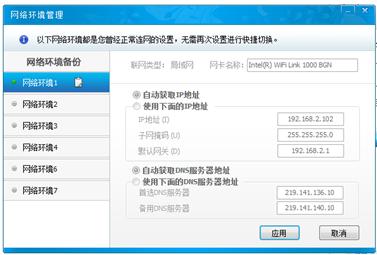
帮您便捷的了解网络的接入方式、IP、DNS、网卡名称等信息,同时关联了网络环境管理,当您的网络环境发生变化时,系统会自动帮您进行备份,即使发生意外,也能帮您快速的恢复网络环境,再也不用发愁上不去网了。
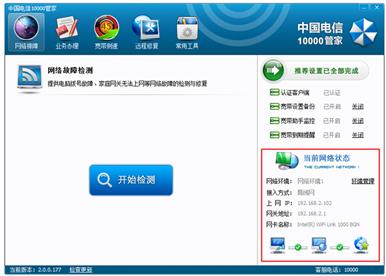
关联网络环境管理工具,具体参考常用工具内的网格环境管理使用说明。
四、业务办理

1、业务办理自助平台
自助平台专门为电信宽带用户提供余额查询、宽带消费记录、所有已订购服务、宽带充值缴费、积分查询和修改宽带密码等便捷服务。
2、业务办理自助平台使用方式
只需要在主界面中点击“业务办理”选择需要办理的电信业务即可,如图:

五、宽带测速

网络测速分为:网页测速、下载测速、网络分析报告。
六、专家远程服务
专家远程服务包括电脑维修、电脑优化、电脑清理、电脑加速、人工杀毒、人工教学、驱动安装等等,帮您解决各种电脑问题,7×24小专家团队全天候为您服务。

七、常用工具
常用工具分为网络环境管理、拨号连接管理、防蹭网检测、流量监控、时间保护助手、进程管理器。

八、升级
1、自动升级
10000管家具有自动升级功能,会在有升级可用时,自动下载并安装升级文件
2、手动升级
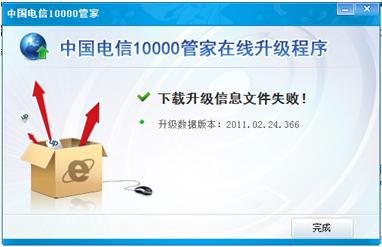
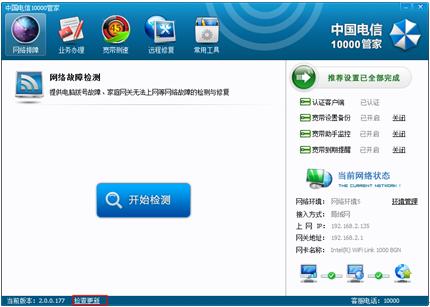
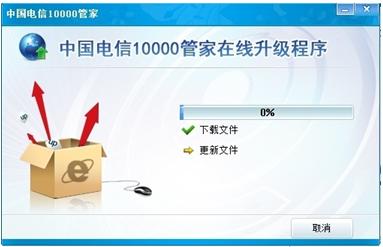
如果您想手动进行升级,请在10000管家主界面左下角点击“检查更新”标签,升级程序会自动连接服务器检查是否有可用更新,如果有的话就会下载并安装升级文件如图:
使用方法安装客户端
安装步骤: 
第一步:双击《中国电信—10000管家》安装包,启动安装向导。

安装包在执行时需要初始化程序,屏幕上会出现提示,请耐心等待初始化完成。 
第二步:接受最终用户许可协议
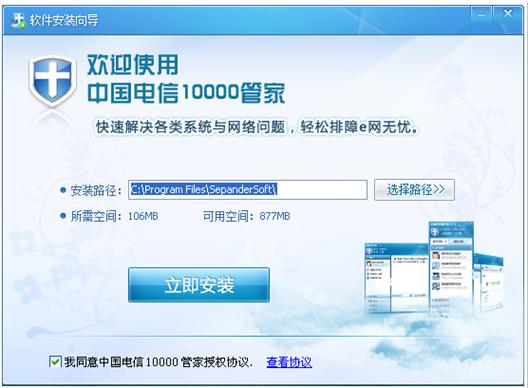
请仔细阅读10000管家软件最终用户许可协议,确认后,单击“立即安装”;
第三步:进入安装设置 
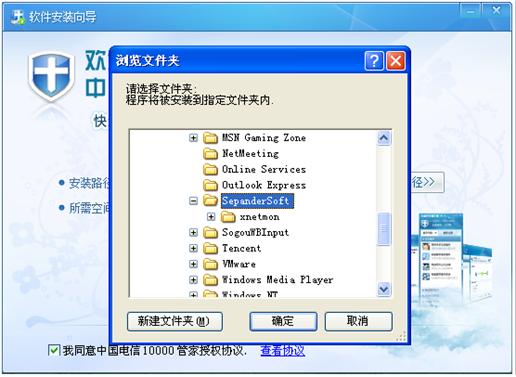
接下来选择 “中国电信10000管家”的存放路径,点击“确定”继续。
在确认安装组件页面中,查看当前的设置,并点击“立即安装”,安装程序将开始复制文件。
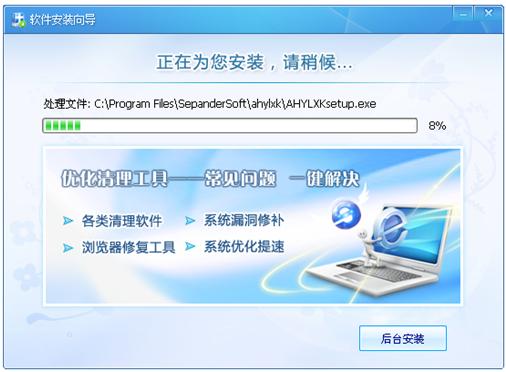
【注意】:在安装过程中,点击“后台安装”,自动隐藏到托盘进行安装。 
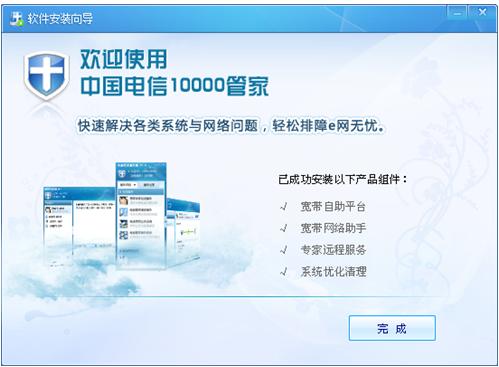
第四步:程序安装完成如图:
卸载10000管家
注意:执行卸载前,请不要直接删除安装目录,否则会引导无法正常卸载 
方法一: 请于“开始”|“程序”|“中国电信10000管家”菜单中执行“卸载中国电信10000管家”,根据提示卸载完成。 
方法二: 点击“开始”|“设置”|“控制面板”,并在控制面板里面 
执行“添加或删除程序”,继而在弹出的对话框中选择“中国电信10000管家”并单击其右边的“修改/删除”即可,根据提示卸载完成。
10000管家认证
认证的作用:
认证成功后,为您提供更多便捷的功能具体如下:
1.无需登录便可通过客户端中的业务办理平台,直接去中国电信网厅办理业务。
2.无需要登录便可自动获取签约带宽,通过宽带测速工具,测出相对准备的速率。
3.当发现宽带帐号绑定、欠费、挂死等情况时,可以通过网络排障工具排除帐号问题。
4.如果您的宽带即将到期,客户端会在右下角弹出提示信息,以便于按时付费。
自动认证
中国电信0000管家安装完成后,如果用户正在用家里的宽带帐号上网,则会自动完成认证。
手动认证
如果自动认证未成功,用户可以点击“免费认证” 按扭,重新认证客户端,如图:
相关文章阅读地址:www.jb51.net/softjc/107036.html
10000管家下载地址
www.jb51.net/softs/103359.html
更多精彩内容其他人还在看

局域网合理布线的六大规则

  网络拓扑结构凌乱、布线过程中偷工减料、设备摆放不合理,别小看这些网络布线时的疏忽大意、有章不循,它们就是一颗颗定时炸弹,随时都会发作,随时都会毁掉你的网络、你的工作。 亡羊补牢?为时已晚,这些问题需要我们提前避免。   如同大厦
收藏 0 赞 0 分享

技巧:对无线局域网进行高效故障诊断

  基于IEEE 802.11标准的WLAN逐渐进入主流网络,使得针对无线网络的故障诊断和安全保障变得与有线网络一样重要。     支持多种模式的分析仪可以扫描所有802.11频段,包括2   .4GHz和5GHz频段中的所有通道,并以图形化的形式显示,从这些图表中
收藏 0 赞 0 分享

巧用WinXP中的“网桥”功能

  当前局域网已经相当普及,经常会遇到以下的状况:    局域网中新增了一台客户机,但集线器端口已接满,为一台电脑增加集线器太不合算。怎么办?Windows XP的“网桥”功能就派上用场了,不过需要一个前提条件,就是局域网中必须有一台安装了双
收藏 0 赞 0 分享

设置防火墙实现禁用QQ,MSN,联众

  现在要求禁止内网用户使用QQ、联众等聊天和网游软件的需求逐渐增多,不久前售后工程师就处理了一项此类业务。工程师在处理过程中发现了一些解决方法,现在进行一下总结,希
收藏 0 赞 0 分享

XP中网络怪异事件解决方法

  未接网线却显示已启用连接   问:Windows XP系统正确识别了新安装的网卡,并安装了驱动程序,在没有连接网线的情况下,网络连接中的“本地连接”显示已启用,并且处于“连接状态”。在接上网线并设置了相应的参数后,进行网络访问,IE显示“无
收藏 0 赞 0 分享

为您支招 局域网内如何防止ARP欺骗

  对于ARP欺骗,提出几点加强安全防范的措施。环境是主机或者网关是基于Linux/BSD的。一、理论前提   本着“不冤枉好人,不放过一个坏人的原则”,先说说我的一些想法和理
收藏 0 赞 0 分享

网管,请别随意关闭默认共享!

  不知道在什么时候,关闭Windows系统中的C$、D$、IPC$等默认共享成为了最基本的安全防范措施,惊弓之鸟们纷纷响应号召,向默认共享宣战。然而存在是有理由的,默认共享的存在同样如此。你可知道盲目地关闭这些默认共享会带来某些非常严重的危害吗
收藏 0 赞 0 分享

网络应用技巧 用注册表强化网上邻居

  每次与内网用户进行信息共享传输时,“网上邻居”就会被派上用场;当然,在默认状态下系统的“网上邻居”功能十分有限,如果你想与内网朋友更高效、更安全地进行共享传输时,就必须想方设法挖掘“网上邻居”自身的潜能。这不,本文为了帮助各位网
收藏 0 赞 0 分享

教你在局域网中映射网络驱动器的使用

  一、为每个学生机建立“映射网络驱动器”   环境为Windows 98对等网。教师机名为“Teacher”,硬盘分成四个区为C、D、E、F;学生机有60台,计算机名为1~60,硬盘分成三个分区C、D、E。   首先在教师机的F盘上建立60个文件夹,文件夹的名字
收藏 0 赞 0 分享

节约成本 详解网络打印机安装方法

  现在很多单位为了节约成本,普遍采取共享使用网络打印机的方法,正巧笔者的单位也要求办公室和其他科室共用办公室的打印机,下面我们一起来看看如何添加网络打印机。   首先,在办公室的计算机上,安装好打印机的驱动,并且把打印机设为共享,
收藏 0 赞 0 分享
查看更多