

聚生网络监控软件核心功能是最有效控制P2P软件(尤其是可以完全禁止迅雷下载)、限制上网聊天、控制网页浏览、限制股票软件、限制网络游戏、限制上网带宽流量、记录邮件内容、防御ARP攻击、禁止代理上网、隔离外来电脑等方面,可以帮助企事业单位提供一站式、全方位的网络管理和网络监控;同时,聚生网管上网行为管理系统功能界面一目了然,所有功能点点鼠标就可以启用,不需要特定的计算机知识和专门的培训,是国内当前使用最简单的网管软件;此外,聚生网管系统多年坚持一次收费、永久使用(采用加密狗认证,可以随意带到其他地方使用)、永久免费升级的策略,极大地降低了用户的总体拥有成本,从而当之无愧成为国内性价比最高的网管软件!
聚生网管脚本之家下载地址: https://www.jb51.net/softs/33779.html
一、配置教程:
1、第一次启动软件,系统会提示让你选择你的上网环境。绝大多数企业都是路由器加交换机的形式,直接选择默认即可;公网接入带宽,可根据自己的情况选择,也可按默认不选。
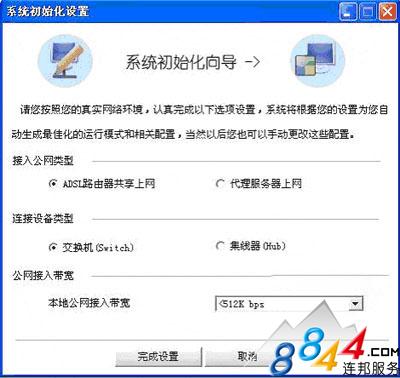
上网环境
2、启动软件,在左侧的功能栏里面,点击“软件配置”,然后选择“请选择检测所使用的网卡”,如果是单网卡,直接选择下拉框里面的网卡即可;如果是多网卡,那么请选择本机的内网网卡,然后“保存配置”;右侧的“系统设置”和“运行环境设置”你可以根据自己的情况进行设置,也可以不设置,不影响使用。
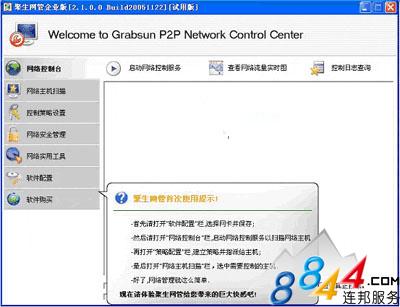
软件配置
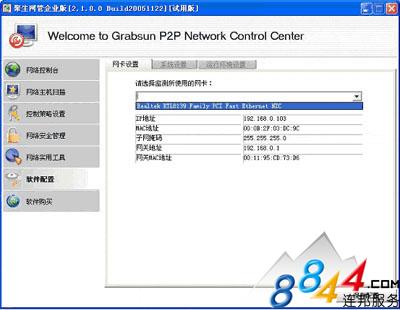
监控网卡
3、点击软件左上角的“网络控制台”,选择“启动网络控制服务”。
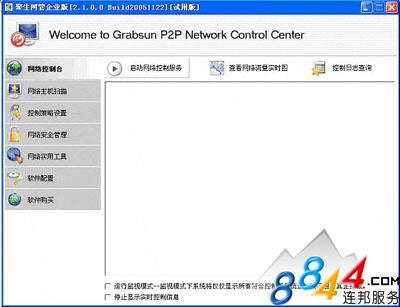
网络控制台
4、点击软件左侧功能栏的“网络主机扫描”,你可以双击某个主机,为这个主机建立一个控制策略(也即上网权限),输入策略名字,然后系统会弹出一个对话框,你可以按照控制需要点击各个控制项目(如流量控制、网址控制、聊天控制、网络游戏、带宽控制、时间控制等等)进行控制,对每一个控制项目设置后,必须保存。
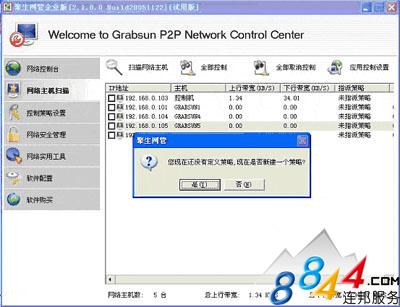
控制策略
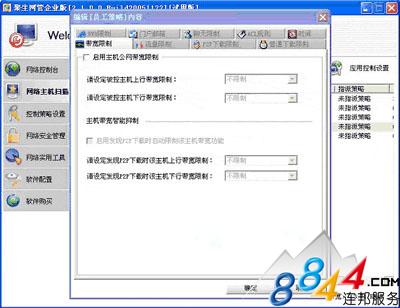
控制项目
二、使用教程:
1、带宽管理(流速管理)
选择“启用主机带宽管理”,然后分别设定上行、下行带宽,可以控制这台主机的公网带宽(也即公网数据流速);选择“主机带宽智能控制”,然后分别设定上行、下行带宽,可以对这台主机的带宽进行智能控制,即发现其进行“BT、电驴”时,系统就会自动限制这台主机的带宽到你设定的上行、下行带宽范围内,从而有效地避免了因为P2P下载对网络带宽的过分占用。
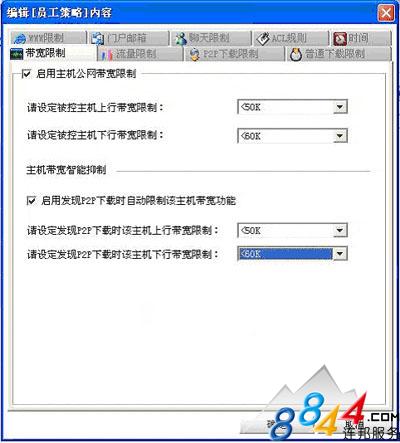
设定带宽管理
2、流量管理:
系统不仅可以控制局域网任意主机的带宽,即流速,还可以控制局域网任意主机的流量。打开“流量限制”对话框,你可以为这个主机设定一个公网日流量或上行、下行日流量,超过此流量,系统就会自动切断这台主机的公网连接,即禁止其上网。
此外,你也可以在左侧“网络主机扫描”里面,实时查看这台主机(192.168.0.105)当日的某一时刻累计用了多少流量。
3、P2P下载限制
打开“P2P下载限制”对话框,在这里,你可以选择要禁止的各种P2P工具,如BT、电驴、PP点点通、卡盟等等,你可以单独选择控制某个P2P工具的下载,又可以选择控制全部。
注:因为“迅雷”是一种多点HTTP下载,应用HTTP协议而不是P2P协议。这里限制“迅雷”下载,是禁止它从多个服务器进行多点下载,但不能禁止“迅雷”从单个服务器下载。但是因为即使从单点下载速度也可能很快。所以,如果想完全禁止“迅雷”下载,你还需要在“普通下载限制”中禁止相应文件类型的HTTP下载。除迅雷外的所有其它P2P工具,系统都可以完全拦截。
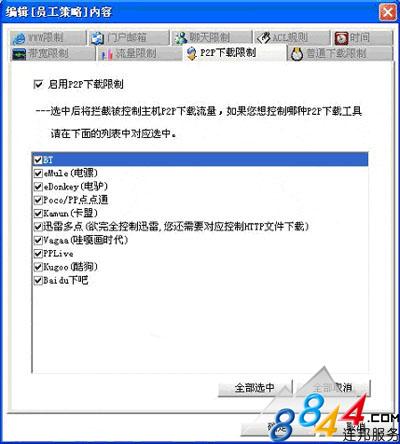
P2P下载限制
5、普通下载限制
打开“普通下载限制”对话框,在这里,你可以限制所有的HTTP下载和FTP下载。限制HTTP下载必须输入文件后缀名;而限制FTP下载,你既可以输入文件后缀名来进行限制,又可以直接输入通配符“*”,来禁止所有的FTP下载。
6、网址控制
打开左上角的“www限制”对话框。在这里你既可以完全禁止局域网主机的公网访问,又可以为局域网主机设定黑、白名单以及股票、色情等网址。系统还可以防止局域网主机启用代理上网或充当代理,同时还可以记录局域网主机的网址浏览。
7、门户邮箱控制功能
鉴于许多中小企业没有自己独立的企业邮箱,系统提供了对门户网站邮箱的特殊许可功能。即你进行了网址控制设置,但是可以允许员工进行使用门户网站的邮箱。比如,你禁止了局域网主机访问新浪网址(可以把新浪网站作为黑名单或者完全禁止局域网主机访问公网),只要在这里选择许可使用新浪网的邮箱(普通邮箱、企业邮箱、VIP邮箱等),则员工仍然可以访问新浪网的首页,并且登陆邮箱进行收信、发信等等对邮箱的所有操作,但是不可以点击新浪网站的其他任意连接,包括信箱里面的所有连接。
8、聊天控制
打开“聊天限制”对话框,系统可以控制局域网内的任意主机登录使用各种聊天工具,系统可以完全封堵QQ、MSN、新浪UC、网易泡泡等。此外,通过系统提供的ACL规则,你可以禁止任意聊天工具。
9、ACL访问规则
打开“ACL规则”对话框,在这里你可以设定要拦截的局域网主机发出的公网报文。
借助ACL规则,你可以禁止局域网任意主机通过任意协议、任意端口、访问任意IP。这样你可以拦截局域网主机如:网络游戏在内的任意公网报文。添加ACL规则:如入规则名字:“边锋网络游戏世界”,本地IP选择“任意”,目标IP选择“任意”,协议选择“TCP”,端口选择“4000”。这样就可以禁止局域网所有主机连接“边锋游戏”。
10、控制时间设置
打开“时间”对话框,你可以设置控制时间。你既可以设定控制全部时间(以蓝色表示)。
,又可以设定控制工作时间(早9:00-17:00)。系统默认控制全部时间,你可以右键点击取消,然后选择“工作时间”,也可以不设定控制时间。但是如果希望所有的控制项目生效,则必须选择控制时间。
11、应用策略
建立好策略后,你可以在“网络主机扫描”里面,双击其他“未指派策略”的主机指派已经建好的策略,也可以再建一个新的策略。双击:192.168.0.104系统会提示你已经建立了一个策略,你可以选择继续新建一个策略,又可以选择选择否,而直接指派你刚才建立的策略,或者仍旧保持“未指派策略”状态。如果你选择否,则系统就会弹出一个新的对话框。
12、控制策略设置
点击软件左侧功能栏的“控制策略设置”,点击“新建策略”,输入策略名字,然后系统会弹出一个对话框,你可以按照控制需要点击各个控制项目进行控制。设置完毕后,选择保存。你也可以选中编辑好的策略进行更改配置。操作如上述所示。
13、网络安全管理
在这里,你可以设置IP-MAC绑定。首先点击“启用IP-MAC绑定”,然后你可以点击“获取IP-MAC列表”。你也可以进行:主机名、IP、网卡的三重绑定。你也可以单机IP、网卡进行更改,也可以手工添加、删除等操作。另外,绑定IP之后,你也可以选择下面的两个控制措施,如:“发现非法IP-MAC绑定时,自动断开其公网连接”以及“发现非法IP-MAC绑定时,发IP冲突给主机”等等。
14、网内其他主机运行聚生网管的纪录
系统为了保证局域网的安全,防止局域网内其他用户用聚生网管捣乱局域网,特别提供了防护功能:即聚生网管的正式版可以强制测试版退出,并且纪录运行聚生网管的主机的机器名、运行时间、网卡、IP、以及系统对其处理结果情况。
15、局域网攻击工具检测
系统可以检测当前对局域网危害最为严重的三大工具:局域网终结者、网络剪刀手和网络执法官,因为这三种工具采用windows的底层协议,所以,无法被防火墙和各个杀毒软件检测到。而聚生网管可以分析其报文,可以检测出其所在的主机名、IP、网卡、运行时间等信息,以便于管理员迅速采取措施应对,降低危害。


