

对于宽带无线接入网,目前全世界共有三种标准协议,分别为ATM论坛标准、欧洲ETSI标准和IEEE标准。IEEE标准协议是全球应用最为广泛的WLAN标准,1997年IEEE 802.11标准首先被制定,标志着无线局域网的创建。
虽然IEEE 802.11标准已经制定多年,但或许是由于设备成本以及宽待的普及问题在国内迟迟未能得到市场和用户的接受。而到了大约03年末04年初的时候,基于IEEE 802.11b标准的无线路由器开始得到一部分用户的关注,尤其是一些拥有笔记本的用户。而在短短的04年内,国内的宽待用户大幅地暴增,而基于IEEE 802.11g标准的无线网络设备的成本单价也出现大幅的滑坡,使得IEEE 802.11g标准得到了进一步的普及,显然IEEE 802.11g的标准对于家庭以及小型的办公室是十分合适的,相比起IEEE 802.11b的标准具有更快的传输速度,当然IEEE 802.11b的标准对于单纯的上网是完全可以应付的,而IEEE 802.11g则可满足用户传输较大的文件,而IEEE 802.11g设备的成本目前已经完全可以得到用户的接受。
无线设备方面,我们选用了市场普及率较高的TP-Link Wireless Router WR541G 54M无线套装,该产品的市场零售价为399元(价格为时时价),是一款入门级的产品。
无线路由配置实例 :
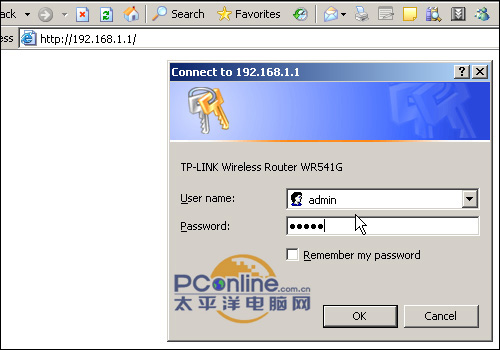
在配置无线路由器之前,我们首先要连接好相关的线路。先把连接Internet端的网线插入无线路由器的WAN端口,然后我们需要一台计算机通过网线连接路由器的LAN口对路由器进行相关的配置。首先要确保本地的计算机操作系统安装了TCP/IP协议,对于Windows 2000以上级别的用户这个步骤可以忽略。由于路由器默认的地址为192.168.1.1,子网掩码为255.255.255.0,因此我们必须手动设置本地的连接地址为同一个网段之内才能正常配置路由器,即把本地连接的地址设置为192.168.1.xxx(xxx=2~254)。子网掩码为255.255.255.0。设置完成之后打开IE输入192.168.1.1无线路由的默认地址之后就会弹出以上窗口,要求用户输入管理员的用户名以及密码。用户名和密码都可以从产品说明书上获知,一般都为admin。
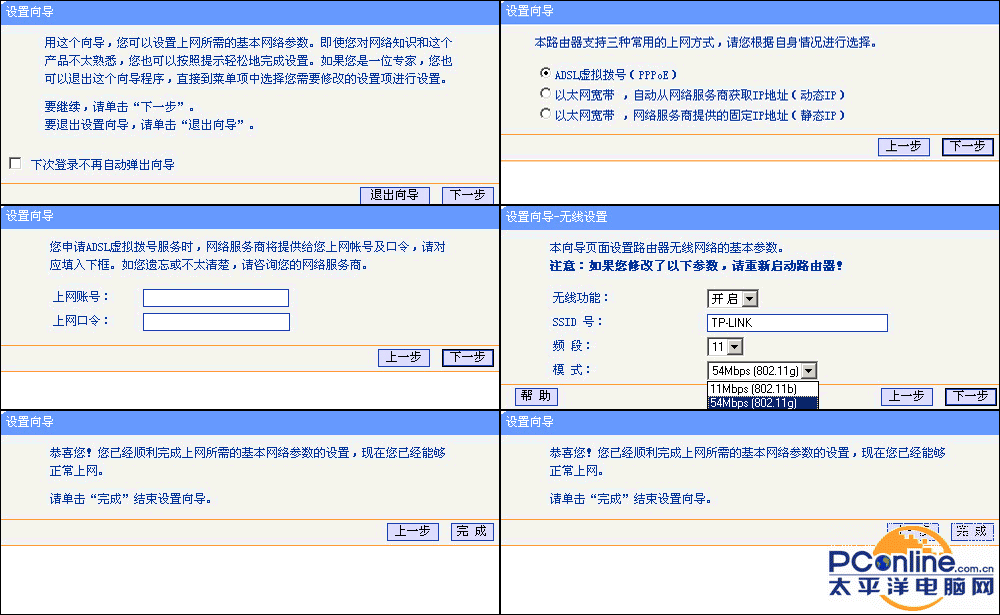
一般的路由器都可以直接通过Web的方式直接管理,而这款路由器同样如此,界面采用了全中文设置,对于国内的用户会带来一定的便利。登陆之后IE自动弹出一个窗口,为产品设置向导可以令用户简单快捷地完成无线路由器的设置。点击下一步之后提供了3种最常见的网络登陆方式,以最常见的ADSL为例,我们选用PPPoE虚拟拨号的方式点击下一步,然后要求输入登陆网络的帐号以及密码,然后点击下一步进入了无线设置的页面。
在此简单介绍一下这个页面的几个选项的详细功能,无线功能若选择为开启,则接入无线网络的主机将可以访问有限网络;SSID号,也就是无线局域网用于身份验证的登陆名,只有通过身份验证的用户才可以访问该无线网络;频段,用于确定无线路由器使用的无线频率段,选择的范围从1~11,其中使用的最多的多数为11频道,正是两个同在2.4GHz段的信号,只有相差4个以上的频率,信号才不会互相干扰(因此通常使用6频道与11频道合用)。模式,可以选择11Mbps带宽的802.11b模式、54Mbps带宽的802.11g模式(同时兼容802.11b模式)。配置完成之后点击下一步完成即可。
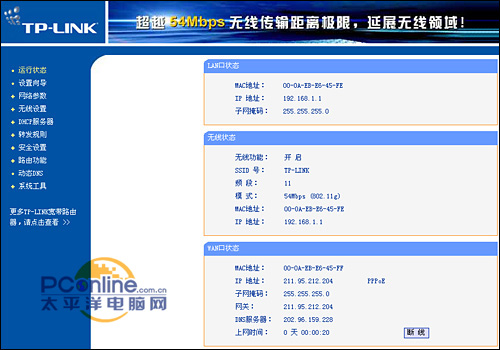
完成之后,我们在Web的页面中点击运行状态,可以看到路由器仍然没有进行拨号连接,需要我们手动点解连接之后才能接入到Internet中。连接之后,我们可以在这个页面中看到路由器中的各种状态,如LAN口状态即当前路由器的默认地址、无线状态即无线路由中的相关设置选项以及WAN口状态即接入Internet后获得的地址以及ISP供应商的网关和DNS服务器地址,并且还可以统计路由器的在线时间和控制路由器的连接状态。完成了以上这个步骤,无线路由的配置已经可以说是基本完成,本地通过网线连接的计算机以及通过无线网卡连接的计算机都可以通过无线路由而实现上网的功能,所以说配置无线路由并没有大家所想的那么抽象和复杂。
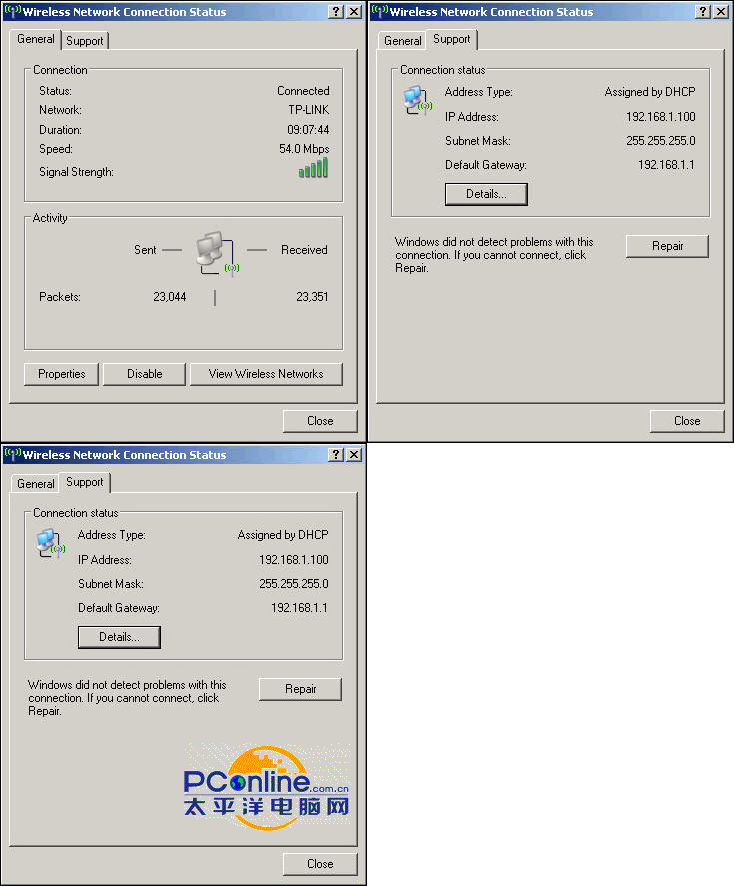
而无线网卡端的设置也十分简单,插入无线网卡之后根据提示安装相关的驱动程序之后即可使用。当用户完成配置无线路由器之后,安装有无线网卡的计算机便会自动地搜索到相关的无线网络,然后用户点击连接即可轻松地连接到该无线局域网上实现文件共享以及连接Internet的功能。当用户单击右下角无线网络状态的图标时,就会出现以上窗口,该窗口可以显示网络的连接速度以及信号的强度,虽然信号的强度并不是十分精准,但还是有一定的参考价值。在该窗口中还可以了解到通过路由器DHCP所分配到本地的地址以及路由器的网关等信息。
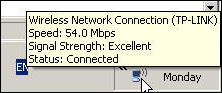
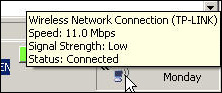
这套产品具有Extened Range域展的技术,使得无线网络的信号与数据传输率能获得一个最佳的平衡点,也就是说牺牲一点网络传输速度从而使得无线网络的信号能够得到更大范围的普及。实际上,市面上有很多品牌都拥有相关技术的型号,如D-Link的AirPlusXPlusXtreme G+技术、NetGear的RangeMax技术等等,若用户的使用环境比较复杂,用户尽量选购类似技术的产品可以获得更广的使用范围,尽可能地减少室内的盲点。
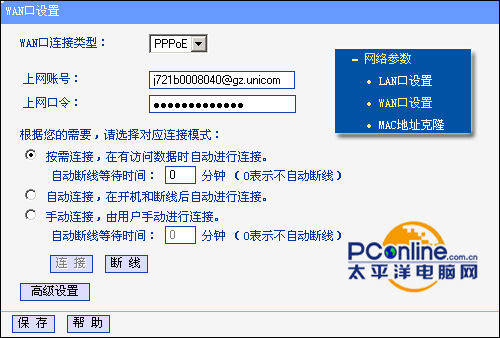
实际上,无线路由器的设置相比起一般有线路由的设置就是多出了一个无线设置的选项。在我们上面介绍的运行状态页面下面的设置向导连接即是刚登陆路由器弹出的快速设置向导页面。而下面的一些连接都是一般有线路由器的设置,如网络参数,LAN口设置可以对路由器默认的局域网地址进行更改,而WAN口设置则是对Internet的连接方式以及用户帐号密码进行修改,并且还提供了一些连接模式的设置。
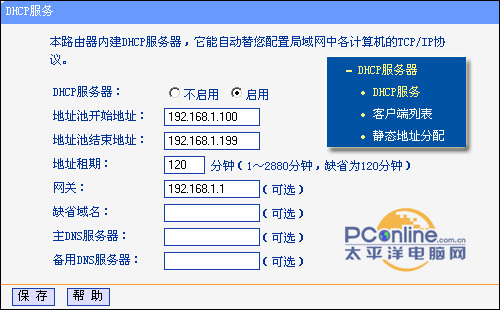
而DHCP服务器设置页面中的主要功能就是配置DHCP的相关服务,何谓DHCP呢?DHCP服务实际上就是让路由器中的DHCP服务器自动配置局域网中各台计算机的TCP/IP协议,即配置各台计算机的IP地址,计算机的本地连接并不需手动设置设置为自动获取即可。在该页面的DHCP服务选项中,可以设置DHCP服务器所分配的IP地址范围,而网关则是路由器的默认地址,而DNS服务器即是ISP供应商所提供的两个DNS服务器地址。在页面中的客户端列表中,我们可以从中了解到连接到路由器的计算机地址和名称。
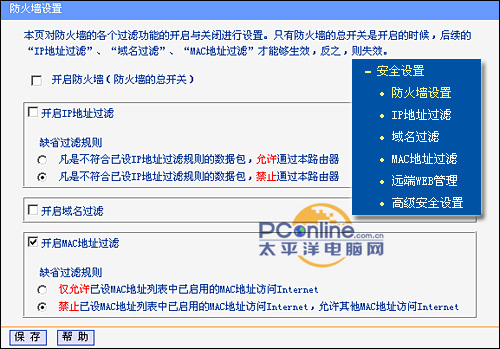
而在安全设置的页面中,共用防火墙设置、IP地址过滤、域名过滤、MAC地址过滤、远端WEB管理以及高级安全设置六个子选项。选项主要是针对路由器本地的安全进行设置,如开启防火墙的开关,这是防火墙的总开关,当该开关关闭时,其子选项IP地址过滤、域名过滤以及MAC地址过滤功能将会全部失效。其中IP过滤的功能主要是限制通过路由器访问Internet的计算机所访问或者接受的数据包。而域名过滤则是限制局域网内的计算机对某些网站的访问。MAC地址过滤则是过滤局域网内的计算机对Internet的使用权。而高级设置选项中是一些关于路由器的高级安全防范设置,可以有效地防止一般的DoS攻击和网络入侵,从而实现保护路由以及本地局域网内计算机的安全。建议用户对路由的安全设置应该认真设置,建议把路由器的防火墙功能打开。
总结 :
无线路由的配置页面中还提供了其他的设置选项,该选项都是与有线路由的配置方式向类似,并且每款路由的相关选项可能不尽相同,在此我们就不再为大家往下介绍了。细心的读者可能会发现我们是否漏了一个十分重要的功能没有介绍?没错,在上面的无线路由配置页面中我们还有一个无线设置的具体功能没有作详细的介绍,该功能主要是一些安全的设置选项,主要是关于一些SSID的设置以及选用的加密方式,对于一般的家庭用户来说似乎并不是十分重要,在此我们暂时不作详细的介绍和讲解,但在我们最近的专题讲座里面,马上会为大家送上关于在公开的无线网络里面如何去保护本地计算机的安全。
大家浏览了我们以上的详细介绍之后,是否觉得配置一个无线路由十分简单?实际上,中文的界面会为大家带来很大的帮助以及对路由相关设置更好地了解运用。在市场上一般国内以及台湾品牌的无线设备都会提供中文的设置界面,而一些国外的如linksys、Netgear、Buffalo等都并没有提供中文语言选择,虽然说这些品牌的品质或许更好,但对于一般用户的使用或许会带来更多的障碍。无线网络对于一般的家庭用户以及小型办公室使用性是十分强的,可以避免了室内重新布线的麻烦,既美观又实用,并且方便了工作环境内的文件共享,有条件而又考虑布线的用户不妨考虑一下无线网络^_^


