

无络网络安全设置,只要从路由器中设置即可,现在路由器多是使用WEB设置,因此从浏览器地址栏中输入路由器的IP地址,进入路由器设置;对于如何进入路由器设置,请参考上一文章介绍.
对路由器无线安全设置,可通过取消SSID广播(无线网络服务用于身份验证的ID号,只有SSID号相同的无线主机才可以访问本无线网络)或采用无线数据加密的方法.下面耗子将一一详细介绍.
一、设置取消SSID广播
SSID,(Service Set Identifier)也可以写为ESSID,用来区分不同的网络,最多可以有32个字符,无线网卡设置了不同的SSID就可以进入不同网络,SSID通常由AP广播出来,通过XP自带的扫描功能可以相看当前区域内的SSID。出于安全考虑可以不广播SSID,此时用户就要手工设置SSID才能进入相应的网络。简单说,SSID就是一个局域网的名称,只有设置为名称相同SSID的值的电脑才能互相通信。
禁用SSID广播
通俗地说,SSID便是你给自己的无线网络所取的名字。需要注意的是,同一生产商推出的无线路由器或AP都使用了相同的SSID,一旦那些企图非法连接的攻击者利用通用的初始化字符串来连接无线网络,就极易建立起一条非法的连接,从而给我们的无线网络带来威胁。因此,笔者建议你最好能够将SSID命名为一些较有个性的名字。
无线路由器一般都会提供“允许SSID广播”功能。如果你不想让自己的无线网络被别人通过SSID名称搜索到,那么最好“禁止SSID广播”。你的无线网络仍然可以使用,只是不会出现在其他人所搜索到的可用网络列表中。
注意:通过禁止SSID广播设置后,无线网络的效率会受到一定的影响,但以此换取安全性的提高,耗子认为还是值得的。而且由于没有进行SSID广播,该无线网络被无线网卡忽略了,尤其是在使用Windows XP管理无线网络时,达到了“掩人耳目”的目的。
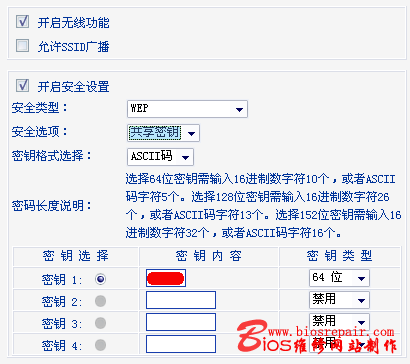
首先我们进入路由器设置,选择无线参数,取消允许SSID广播,一般路由器设置的SSID,厂家都会默认使用厂家的标识或机型,因此,如果不想别人猜出无线网络的SSID,我们可手动修改SSID,可指定任意个性化的,但也可不指定,采用默认的SSID。
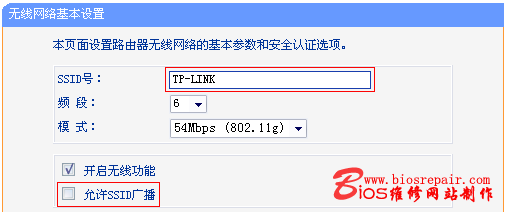
但是我们禁用SSID广播,虽然达到了防范别人检测无线网络,但也会使我们自己无法检测和管理网络,因此我们需要在自己机器无线网络配置中手动指定 SSID;选择控制面板--网络联接--鼠标单击无线网络联接,右键点属性,进入无线网络联接属性;选择无线网络配置,点击添加,输入与路由器一样的 SSID确定即可。
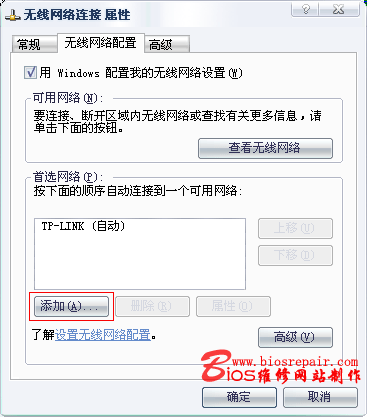
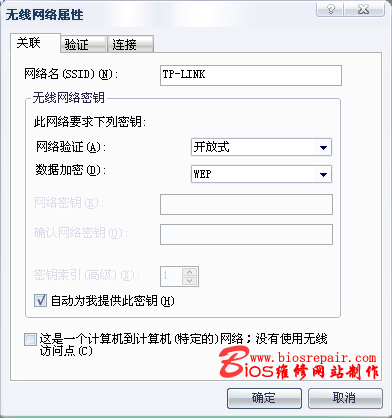
由于我们在路由器中只设置了取消SSID广播,其它数据加密并没有设置,因此在无线网络属性中设置SSID时,其它并不需要设置,设置好SSID,确定即可。设置完成后,在无线网络联接状态中,选择查看无线网络--刷新网络列表,选择搜索到的无线网络,联接即可。
二、无线数据加密
WEP数据加密
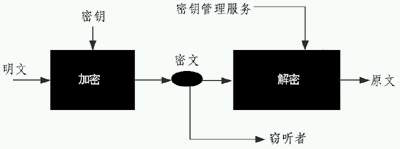
WEP(Wired Equivalent Privacy:有线对等保密)协议来设置专门的安全机制,进行业务流的加密和节点的认证。它主要用于无线局域网中链路层信息数据的保密。WEP采用对称加密机理,数据的加密和解密采用相同的密钥和加密算法。WEP 使用加密密钥(也称为 WEP 密钥)加密 802.11 网络上交换的每个数据包的数据部分。启用加密后,两个 802.11 设备要进行通信,必须具有相同的加密密钥,并且均配置为使用加密。如果配置一个设备使用加密而另一个设备没有,则即使两个设备具有相同的加密密钥也无法通信。
进入路由器设置界面,选择无线参数,开启安全设置;安全类型选择WEP,安全选项选择自动选择 开放系统 共享密钥,这个可根据需要自行选择(自动选择 - 根据主机请求自动选择使用开放系统或共享密钥方式。开放系统 - 使用开放系统方式。共享密钥 - 使用共享密钥方式。)耗子在此选择共享密钥;密钥格式选择,16进制 ASCII码,耗子在此设置ASCII码;然后在密钥内容中按需要输入密码等设置,然后确定即可,确定后路由器会提示重启,只有重启后设置才可起作用。
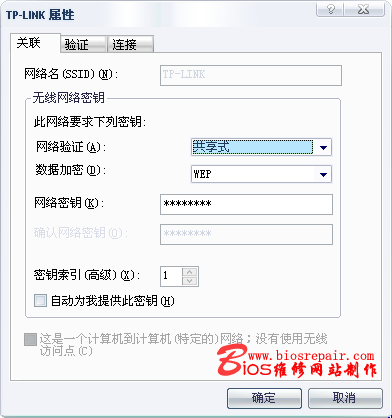
设置好路由器后,在需要设置的电脑上,选择控制面板--网络联接--鼠标单击无线网络联接,右键点属性,进入无线网络联接属性;选择无线网络配置,进入界面后,如果此时在首选网络中已经检测到可用无线网络,只要单击检测到的无线网络名,点击下面的属性即可进入设置;如果我们设置了取消SSID广播,没有检测到可用无线网络,我们选择添加。进入设置界面,按路由器中设置在此设置好后,确定退出即可完成设置。
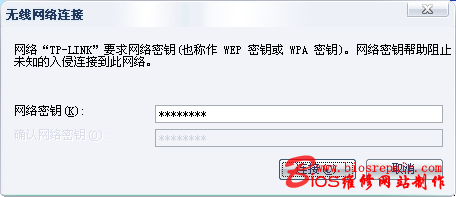
设置完成后,在无线网络联接状态中,选择查看无线网络--刷新网络列表,选择搜索到的无线网络,点击联接,此时系统会提示密码确认,由于我们已经设置好密码,直接点击联接即可。
由于WEP的局限性及加密的可循环性,因此,破解的可能性也增大了,所以,目前已经不适合于用于安全等级高的无线网络中。
如果你再意自己无线数据的安全性,最好使用WPA-PSK/WPA2-PSK - 基于共享密钥的WPA模式;WPA是一种基于标准的可互操作的WLAN安全性增强解决方案,可大大增强现有以及未来无线局域网系统的数据保护和访问控制水平。WPA源于正在制定中的IEEE802.11i标准并将与之保持前向兼容。部署适当的话,WPA可保证WLAN用户的数据受到保护,并且只有授权的网络用户才可以访问WLAN网络。
进入路由器设置界面,选择无线参数,开启安全设置;在安全类型中选择WPA-PSK/WPA2-PSK,安全选项中选择WPA-PSK,加密方法选择AES,然后按要求输入正确的密码,设置完成后点击确定。
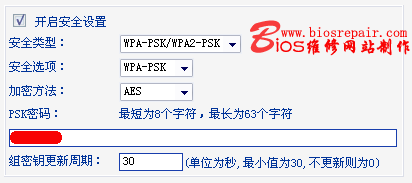
确定后路由器会提示重启,只有重启后设置才可起作用。
设置好路由器后,在需要设置的电脑上,选择控制面板--网络联接--鼠标单击无线网络联接,右键点属性,进入无线网络联接属性;选择无线网络配置,进入界面后,如果此时在首选网络中已经检测到可用无线网络,只要单击检测到的无线网络名,点击下面的属性即可进入设置;如果我们设置了取消SSID广播,没有检测到可用无线网络,我们选择添加。进入设置界面,按路由器中设置在此设置好后,确定退出即可完成设置。
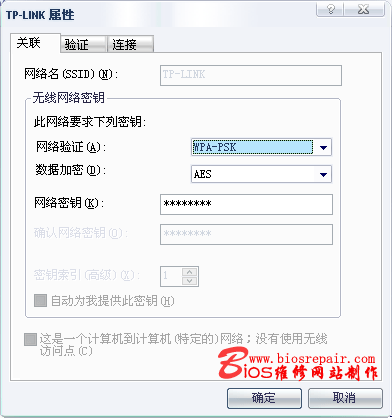
设置完成后,在无线网络联接状态中,选择查看无线网络--刷新网络列表,选择搜索到的无线网络,点击联接,此时系统会提示密码确认,由于我们已经设置好密码,直接点击联接即可。
无线网络的安全设置,其实很简单的。而且路由器在WEB设置中,都有提示的,只要按正确的提示操作即可。另需要注意,如果使用无线网络设置路由器,如果无线安全设置出错或你在电脑无线网卡网络设置中不正确,此时将无法再使用无线网络联接路由器,只有接有线网络来重新设置了。


