

如果只是要连接两台电脑,那么无论串口连接、并口连接还是利用两块网卡来实现互联都是可以的。但是,要连接3台以上计算机,那就只好通过集线器(Hub)或交换机(Switch)将各计算机连接在一起了。如果仅仅为了3台机器的联网而购买一个集线器或交换机似乎又显得不太合算。如果采用同轴电缆连接的总线型网络,虽然可以解决问题,并且组网非常简单,硬件成本也十分低廉,但这种网络的可靠性较差,并且传输速率只能达到10Mbps,况且现在市面上出现的100Mbps网卡上都不再提供BNC接口。因此,要不采用同轴电缆连接的总线型网络,也不使用Hub或交换机,那么只有给其中一台计算机上装上两块网卡,然后引出两根线,把其他两台计算机连接起来,也就是人们常说的3机4网卡连接法。
关于在Windows 98(第二版)操作系统下使用3机4网卡连接的方法在许多书中已经介绍过,这里我们以Windows 2000 Server为例,介绍使用Windows 2000做路由,实现3机4网卡连接。
1 路由的作用及所需的硬件设备
路由的作用主要是将不同的网段连接起来,或是将不同网络操作系统上运行的不同协议进行转换,以实现异构互通。
路由器在局域网中的身份比较特殊,它与其他的网络设备有点差异,而最显著的特征就在于:路由器必须有两个以上的IP地址。
在局域网中,由于网络内的计算机只能够看到与自己在同一子网内的主机,因此,要使子网内的主机能够看到路由器的存在,就必须为路由器附加一个本子网的IP地址。同样,对于另一个局域网来说,也需要为路由器附加一个该子网的IP地址,才能保证该网络上的计算机看到路由器。
路由器连接示意图如图11-13所示。
计算机B 网卡A 网卡B 计算机A
图11-13 路由示意图
图11-13 路由示意图
对于3机4网卡连接来说,由于运行Windows 2000的计算机充当路由器,负责转送两个不同子网间的信息,因此,需要满足Windows 2000的基本要求,此外,还要有连接两边局域网的所需要的两块网卡,以及连接网络的两条双绞线。
注释:
直接连接两块网卡的双绞线必须是交叉连接的双绞线。
2 安装网卡
安装网卡的关键在于对网卡进行相关设置,我们先在运行Windows 2000的计算机上安装第一块网卡。
 设置网卡的操作步骤如下:
(1) 用鼠标右键单击“我的电脑”,从弹出的菜单中选择“属性”命令,打开“系统特性”对话框。
(2) 选择“硬件”选项卡,单击“硬件向导”按钮,启动“添加/删除硬件向导”对话框。
(3) 单击“下一步”按钮,在弹出的对话框中选择“添加/排除设备故障”单选按钮,如图11-14所示。
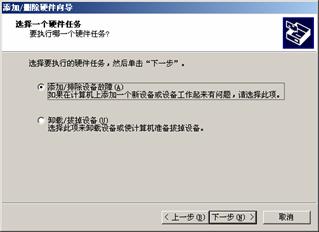
图11-14 选择硬件任务
(4) 单击“下一步”按钮,在弹出的对话框的“硬件”列表中选择“添加新设备”选项,如图11-15所示。
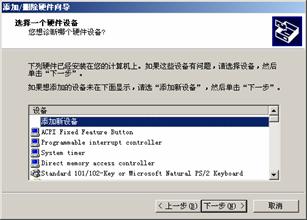
图11-15 选择硬件设备
(5) 连续单击“下一步”按钮,搜索新硬件,然后选择检测到的硬件,即网卡,如图11-16所示。
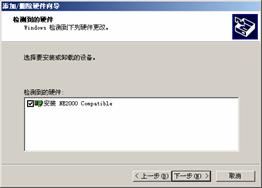
图11-16 选择网卡
(6) 单击“下一步”按钮,安装驱动程序,然后单击“完成”按钮。
安装网卡后,在“网络和拨号网络”窗口中将显示一个“本地连接”图标,如图11-17所示。
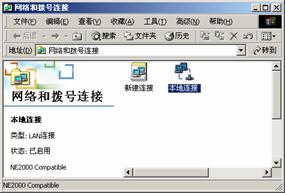
图11-17 安装网卡后显示的图标
安装完第一块网卡后关闭计算,然后将第二块网卡安装到计算机上。第二块网卡的安装方法与第一块网卡的安装方法相同。如果该网卡为即插即用,则Windows 2000会自动将其安装。当第二块网卡安装后,在“网络和拨号连接”对话框中将显示一个“本地连接2”,如图11-18所示。
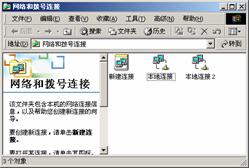
图11-18 安装第二块网卡后显示的图标
3 安装网络协议并指定IP地址
Windows 2000提供了NetBEUI、TCP/IP、IPX/SPX等多种网络协议。由于两块网卡之间的连接与通信主要是通过操作系统内置的路由功能来实现的,因此,常使用TCP/IP和IPX/SPX协议,而不采用NetBEUI协议,因为该协议不具有路由功能。
安装网络通讯协议的操作步骤如下:
(1) 在“网络和拨号连接”窗口中用鼠标右键单击“本地连接”图标(第1块网卡),从弹出的菜单中选择“属性”选项,打开“本地连接 属性”对话框,并选择“常规”选项卡,如图11-19所示。
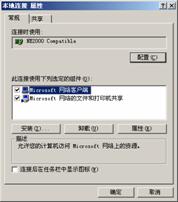
图11-19 添加网络协议
注释:
如果在系统中为一个网卡安装了TCP/IP协议或其他协议,那么另一个网卡也将自动拥有该协议。
(2) 单击“安装”按钮,在“选择网络组件类型”对话框中选择“协议”选项,然后单击“添加”按钮,在“选择网络协议”对话框中选择网络协议,如图11-20所示。
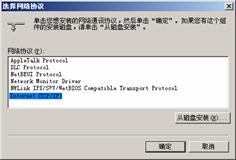
图11-20 选择网络协议
(3) 单击“确定”按钮,添加协议,结果如图11-21所示。
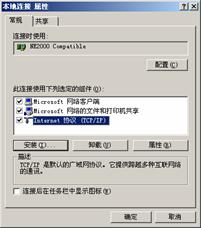
图11-21 添加网络协议
(4) 使用同样方法,添加所需要的其他网络协议。
安装好网络协议后,下面就需要分别为两块网卡指定IP地址。因为两块网卡不属于同一网段,所以它们的IP地址也不相同。
指定网卡IP地址的操作步骤如下:
(1) 在“网络和拨号连接”窗口中用鼠标右键单击“本地连接”图标(第1块网卡),从弹出的菜单中选择“属性”选项,打开“本地连接 属性”对话框。
(2) 从组件列表中选择“Internet协议(TCP/IP)”选项,并单击“属性”按钮,打开“Internet协议(TCP/IP)属性”对话框。//本文来自脚本之家www.jb51.net
(3) 选择“使用下面的IP地址”单选按钮,分别指定IP地址、子网掩码和默认网关,如图11-22所示。
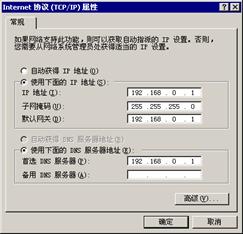
图11-22 设置IP地址
(4) 设置完毕,单击“确定”按钮。
(5) 重复上述步骤,使用同样方法设置本地连接2(第2块网卡)的IP地址,如图11-23所示。
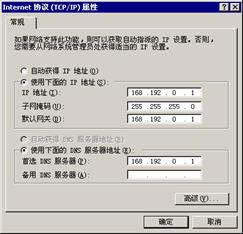
图11-23 设置第2块网卡的IP地址
4 设置路由和远程访问
在Windows 2000中,可以通过“路由和远程访问服务器安全向导”来设置路由和远程访问。
设置路由和远程访问的操作步骤如下:
(1) 选择“开始”→“程序” →“管理工具”→“路由和远程访问”,打开“路由和远程访问”控制台。
(2) 在“路由和远程访问”控制台中,右击域服务器,从弹出的菜单中选择“配置并启用路由和远程访问”选项,如图11-24所示。
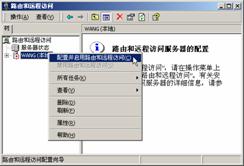
图11-24 路由和远程访问控制台
(3) 启动“路由和远程访问服务器安全向导”,单击“下一步”按钮,在弹出的对话框中,选择“网络路由器”单选按钮,如图11-25所示。
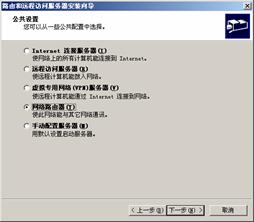
图11-25 选择公共设置
(4) 单击“下一步”按钮,在“协议”列表中选择TCP/IP选项,如图11-26所示。
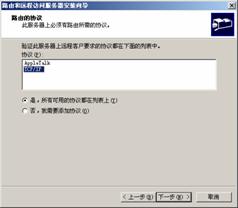
图11-26 选择路由协议
(5) 单击“下一步”按钮,根据提示完成后面的设置,当单击“完成”按钮后,系统将启动路由和远程访问,在路由和远程访问控制台中将显示IP路由信息,如图11-27所示。
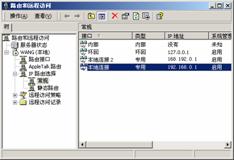
图11-27 显示IP路由信息
5 指定客户机的IP地址
在运行Windows 2000的服务器设置完成之后,下面我们分别为连接服务器第1块网卡的计算机A和第2块网卡的计算机B设置相关的TCP/IP参数,才能够将它们连接起来。其中,“网关”必须指到Windows 2000服务器。这样,当从计算机A向B发送数据时,数据包可以先传输到Windows 2000服务器上,然后再由服务器的IP转发到计算机B上。
计算机A的TCP/IP参数如图11-28所示。
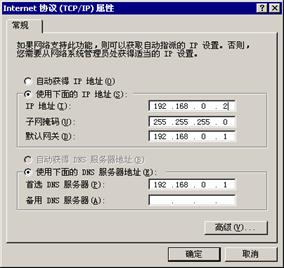
图11-28 设置A机的IP参数
计算机B的TCP/IP参数如图11-29所示。
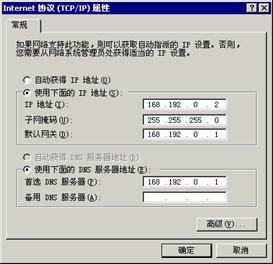
图11-29 设置B机的IP参数
6 测试网络连接
当所有的设置工作完成后,下面就可以测试路由器是能够正常运行了。为了保证所有的设置得到系统的充分验证,可以在重新启动计算机后,使用Ping命令测试网络,如果所有数据都可以测试到,表示能够正确连通。这里将测试的IP地址有:
● Ping 192.168.0.1
● Ping 192.168.0.2
● Ping 168.192.0.1
● Ping 168.192.0.2


