

每次与内网用户进行信息共享传输时,“网上邻居”就会被派上用场;当然,在默认状态下系统的“网上邻居”功能十分有限,如果你想与内网朋友更高效、更安全地进行共享传输时,就必须想方设法挖掘“网上邻居”自身的潜能。这不,本文为了帮助各位网友用好“网上邻居”功能,特意从注册表设置出发,来强化“网上邻居”的功能!
隐藏“附近计算机”
在默认状态下,打开系统的网上邻居窗口时,你会在其中看到附近计算机的图标,双击该图标就能访问到附近计算机中的共享资源。倘若你不希望网上邻居窗口包含附近计算机图标的话,可以按照如下方法将它隐藏起来:
依次单击“开始”/“运行”命令,在弹出的运行框中执行注册表编辑命令“regedit”,打开系统注册表编辑界面;
逐一展开该界面中的HKEY_CURRENT_USER\Software\Microsoft\Windows\CurrentVersion\Policies\Explorer注册表子键,在对应该子键右侧的窗口区域中,检查一下是否有一个名为“NoComputersNearMe”的双字节值,要是不存在的话,你就可以用鼠标右键单击右侧窗口的空白区域,然后从弹出的右键菜单中依次单击“新建”/“Dword值”命令,接着将新创建好的键值命名为“NoComputersNearMe”,如图1所示;
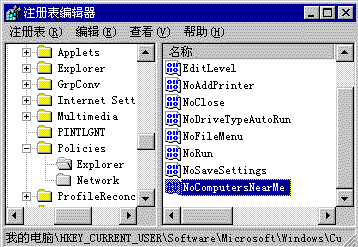
图1 将新创建好的键值命名为NoComputersNearMe
下面再用鼠标左键双击刚创建好的“NoComputersNearMe”键值,在其后出现的数值设置对话框中输入“00000001”,最后单击“确定”按钮退出注册表编辑窗口,同时将计算机系统重新启动一下,这样一来当你再次打开网上邻居窗口时,就不会再看到其中有“我附近的计算机”这一图标了。
隐藏本地计算机
在默认状态下,网上邻居窗口同样地会把本地计算机的图标显示出来,双击该图标时你就能访问到本地系统中的共享信息了。要是你希望本地的共享信息不允许被局域网中的其他用户访问时,可以使用下面的办法让本地计算机图标从网上邻居窗口中消失:
依次单击“开始”/“运行”命令,在弹出的运行框中执行注册表编辑命令“regedit”,打开系统注册表编辑界面;依次展开该界面中的HKEY_LOCAL_MACHINE\SYSTEM\CurrentControlSet\Services\LanManServer\Parameters注册表子键,如图2所示;在Parameters子键下面检查一下是否存在“Hidden”键值,要是没有找到的话,不妨用鼠标右键单击Parameters项,从弹出的右键菜单中依次单击“新建”/“Dword值”命令,然后将新创建的双字节值名称设置为“Hidden”,再将它的数值设置为“1”,然后单击一下“确定”退出注册表编辑界面,同时将计算机系统重新启动一下,这样的话你再次打开网上邻居窗口时,就不会看到本地计算机的影子了!
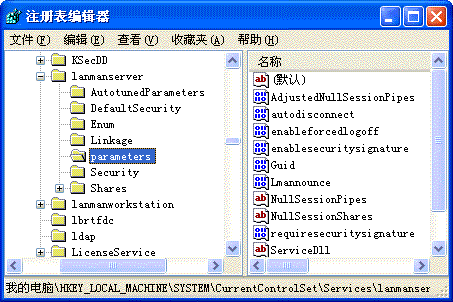
图2 用鼠标右键单击Parameters项
隐藏最近访问痕迹
如果你使用的是Windows 2000操作系统或2000以上版本的系统,你会发现系统的网上邻居窗口好象具有智能记忆本领,它能自动把你最近访问的一些共享文件夹名称全部显示出来,即使那些共享文件夹的共享状态已经被取消了,其他人还会从网上邻居窗口中看到那些共享名称。为了有效保护你的共享访问隐私,你可以尝试按照下面的步骤来将最近的共享访问痕迹隐藏起来:
依次单击“开始”/“运行”命令,打开系统运行对话框,在其中输入字符串命令“regedit”并按回车键,打开系统注册表编辑窗口;依次展开该界面中的HKEY_CURRENT_USER\Software\Microsoft\Windows\CurrentVersion\Policies\Explorer注册表子键,在Explorer子键下面检查一下是否存在“NoRecentDocsNetHood”双字节值,要是不存在的话,可以直接用鼠标右键单击Explorer子键,从其后出现的快捷菜单中依次选中“新建”/“DWORD值”选项,再把新建的键值名称设置为“NoRecentDocsNetHood”,并将其数值修改为“00000001”,如图3所示;完成上面的设置任务后,再将系统注册表刷新一下,你就能将以前访问的一些共享痕迹全部从网上邻居窗口中隐藏起来了。
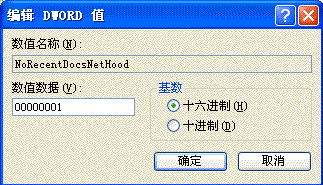
图3 将其数值修改为00000001
要是你使用的是Windows 9X操作系统的话,需要逐一展开注册表分支HKEY_CURRENT_USER\Network\Recent,然后在对应Recent键值的下面,你会发现最近的所有共享访问痕迹,此时你只要依次选中它们,并分别执行删除命令,就能将网上邻居窗口中的所有访问痕迹全部清除干净了。
隐藏网上邻居映射
在访问网上邻居窗口中的共享资源时,除了直接用鼠标双击共享文件夹图标来查看其中的内容外,你也可以用鼠标右键单击某个目标共享文件夹,并从弹出的右键菜单中执行“映射网络驱动器”命令,将远程的共享文件夹映射成本地的一个磁盘分区,日后就能象访问本地磁盘中的文件来快速访问远程文件夹中的内容了。不过有时为了安全起见,你需要将网上邻居映射功能隐藏起来,下面就是具体的隐藏方法:
依次单击“开始”/“运行”命令,打开系统运行对话框,在其中输入字符串命令“regedit”并按回车键,打开系统注册表编辑窗口;
用鼠标逐步展开其中的注册表子键HKEY_CURRENT_USER\Software\Microsoft\Windows\CurrentVersion\Policies\Explorer,在Explorer子键对应的右侧窗口区域中,看看能否找到“NoNetConnectDisconnect”键值,要是无法找到的话,可以直接单击注册表编辑界面中的“编辑”菜单项,从弹出的下拉菜单中依次单击“新建”/“DWORD值”命令,然后将这个新的键名设置为“NoNetConnectDisconnect”(如图4所示),同时将它的数值设为“00000001”,最后刷新一下系统注册表,这样就能将网上邻居窗口中的“映射网络驱动器”功能隐藏起来了。
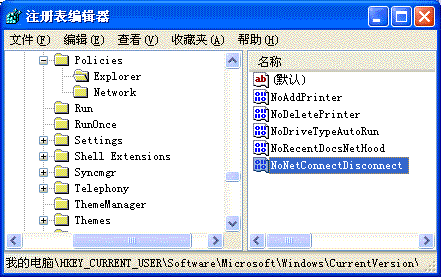
图4 新的键名设置为NoNetConnectDisconnect
隐藏整个网络
每次打开网上邻居窗口时,你总会发现“整个网络”的身影,双击这个图标你就能轻而易举地访问到局域网中所有类型的工作站。倘若从安全角度出发,你希望其他人不能从网上邻居窗口浏览到整个局域网中的所有工作站时,不妨按照下面的设置步骤,来将整个网络图标从网上邻居窗口中隐藏起来:
依次单击“开始”/“运行”命令,在弹出的运行框中执行注册表编辑命令“regedit”,打开系统注册表编辑界面;
在该界面中逐一展开注册表分支HKEY_CURRENT_USER\Software\Microsoft\Windows\CurrentVersion\Policies\Network(如图5所示),在Network子键对应的右侧窗口区域中,看看是否包含“NoEntireNetwork”键值,倘若不存在的话,不妨用鼠标右键单击Network子键,从其后出现的快捷菜单中依次选中“新建”/“DWORD值”选项,再把新建的键值名称设置为“NoEntireNetwork”,同时将该键值的数值修改为“00000001”,完成上面的设置任务后,将系统注册表刷新一下,你就能将整个网络图标从网上邻居窗口中隐藏起来了。
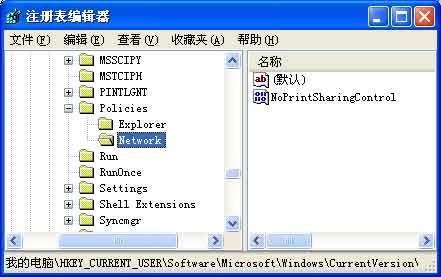
图5 右键单击Network子键
隐藏系统共享文档
在安装有Windows XP操作系统的计算机中,进入到网上邻居窗口界面时,总能发现“共享文档”文件夹的身影,双击这个文件夹后你就能看到本地的一些共享信息了。如果你不想让其他人看到本地的共享隐私时,可以按照如下方法将系统默认的共享文档从网上邻居窗口中隐藏起来:
依次单击Windows XP系统桌面上的“开始”/“运行”命令,在弹出的运行框中执行注册表编辑命令“regedit”,进入到系统的注册表编辑界面;
用鼠标左键依次展开HKEY_LOCAL_MACHINE\SOFTWARE\Microsoft\Windows\CurrentVersion\Explorer\MyComputer\NameSpace\DelegateFolders注册表子键;检查一下“DelegateFolders”子键下面是否存在“{59031a47-3f72-44a7-89c5-5595fe6b30ee}”子项(如图6所示),要是发现的话你可以直接选中它,再依次单击菜单栏中的“编辑”/“删除”命令,最后重新启动一下Windows XP系统,此时你再次进入到网上邻居窗口界面中时,就看不到“共享文档”的影子了。
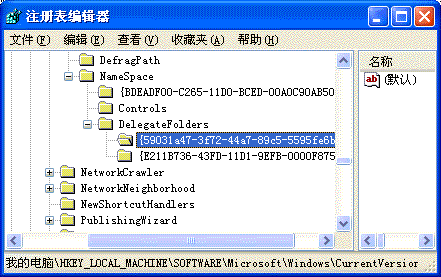
图6 检查一下DelegateFolders
隐藏桌面网上邻居
通过桌面上的网上邻居图标,用户不仅能够快速访问到内网其他计算机中的共享信息,又能快速打开本地的网络属性设置窗口,从而可以随意修改本地计算机的IP地址。为了避免其他人轻松更改IP地址,导致内网上网发生冲突现象,你可以按照如下步骤来将桌面上的网上邻居图标隐藏起来:
依次单击“开始”/“运行”命令,在弹出的运行框中执行注册表编辑命令“regedit”,打开系统注册表编辑界面;
用鼠标逐一展开HKEY_CURRENT_USER\Software\Microsoft\Windows\CurrentVersion\Policies\Explorer注册表子键,在Explorer子键对应的右侧窗口区域中,检查一下是否有“NoNetHood”键值存在;要是没有发现的话,不妨用鼠标右键单击Explorer子键,从弹出的右键菜单中依次单击“新建”/“Dword值”命令,然后将新创建的双字节值名称设置为“NoNetHood”,再将它的数值设置为“00000001”(如图7所示),接着单击一下“确定”退出注册表编辑界面,同时将计算机系统重新启动一下,这样的话你再次进入到Windows系统桌面时,就不会看到网上邻居图标了。
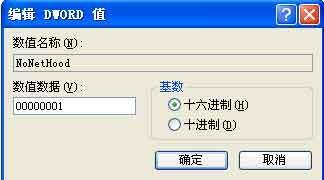
图7 将新创建的双字节值名称设置为NoNetHood
隐藏菜单网上邻居
除了通过桌面能够打开网上邻居窗口外,你也能通过系统“开始”菜单中的“网上邻居”命令打开它;为了避免其他人轻松更改IP地址,你还需要按照如下方法,将“开始”菜单中的“网上邻居”命令隐藏起来:
依次单击“开始”/“运行”命令,在弹出的运行框中执行注册表编辑命令“regedit”,打开系统注册表编辑界面;
将鼠标定位于注册表子键HKEY_LOCAL_MACHINE\SOFTWARE\Microsoft\Windows\CurrentVersion\policies\Explorer上,在Explorer子键对应的右侧窗口区域中,检查一下是否有“NoStartMenuNetworkPlaces”键值存在;要是没有发现的话,不妨用鼠标右键单击Explorer子键,从弹出的右键菜单中依次单击“新建”/“Dword值”命令,然后将新创建的双字节值名称设置为“NoStartMenuNetworkPlaces”,再将它的数值设置为“00000001”(如图8所示),接着单击一下“确定”退出注册表编辑界面,同时将计算机系统重新启动一下,这样的话Windows系统“开始”菜单中的“网上邻居”命令选项就看不到了。
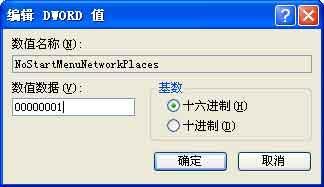
图8 将新创建的双字节值名称设置为NoStartMenuNetworkPlaces


