腾达U12极速双频无线网卡值得买吗?腾达U12无线网卡首发拆解图解评测

所属分类: 网络 / 网络其他 阅读数: 852
收藏 0 赞 0 分享

腾达U12双频网卡2.4G利用256-QAM技术,突破传统11N传输限制,速度可达400Mbps,5G速度可达867Mbps。近两年在网络提速的大趋势下,家庭宽带网速呈几何形增长。无线路由已成为居家标配的当下,2.4G无重叠信道只有1,6,11已经干扰严重,5G家庭无线覆盖已成为趋势,5G信号的优点是信道多,干扰少,信道带宽大。缺点就是穿墙能力差,而这个缺点恰恰成为了5G信号不受干扰的关键,换句话说只要5G信号能够满足居家信号覆盖的需求,完全可以替代2.4G的。下面就详情来看看腾达U12无线网卡拆解了解下!

一、前言:

当今世界,WIFI无处不在,特别是光纤宽带和千兆路由器越来越普及,低速无线网卡成为不少用户上网的速度瓶颈,严重影响了用户体验。腾达为此推出了新一代双频千兆USB3.0无线网卡U12,它采用802.11ac无线传输技术,支持2.4GHz和5GHz两个频段,1300Mbps的传输速率更是传统11N网卡的4倍,其中2.4GHz频段突破传播速率传统11n的传输限制提升至400Mbps,5GHz速率可达867Mbps。并且完美支持Windows系列、MAC OS系列、Linux等操作系统,可为笔记本、台式电脑提供全新的无线网络升级,能满足快速无线上网的需求。我这次给大家带来的试用产品就是这款腾达千兆无线网卡U12,希望你能喜欢!

腾达U12采用六项技术革新  提供超清4K影音体验:1. 4层PCB电器隔离,提高元器件间的抗干扰能力; 2. 高精度线性电源,提高运行稳定性; 3. 华科RFD系列双工器,提升信号利用效率;4. 日本TDK共模滤波器,抑制USB带入的信号干扰;5. USB3.0稳定传输,比USB 2.0速度快10倍;6. 附赠高增益延长线(发烧级铜芯搭配铝箔多层屏蔽),降低信号干扰。

二、开箱晒单:

包裹挺大入手却很轻,打开包裹,原来里面有安全气囊保护运输中不受损坏。
腾达1300M极速影音11AC双频无线网卡 U12试用拆解!

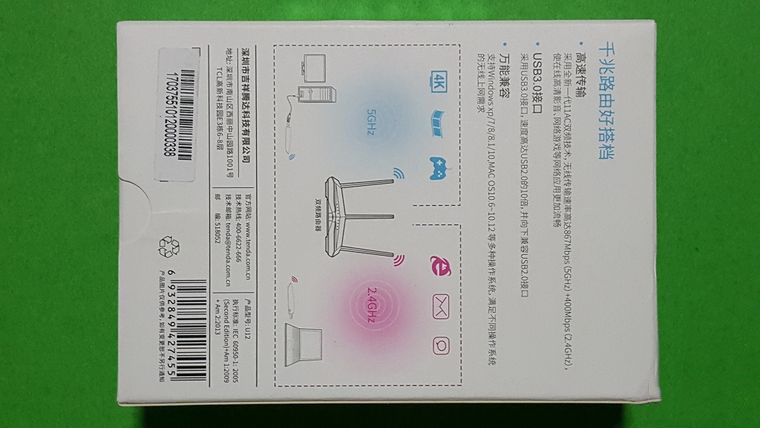
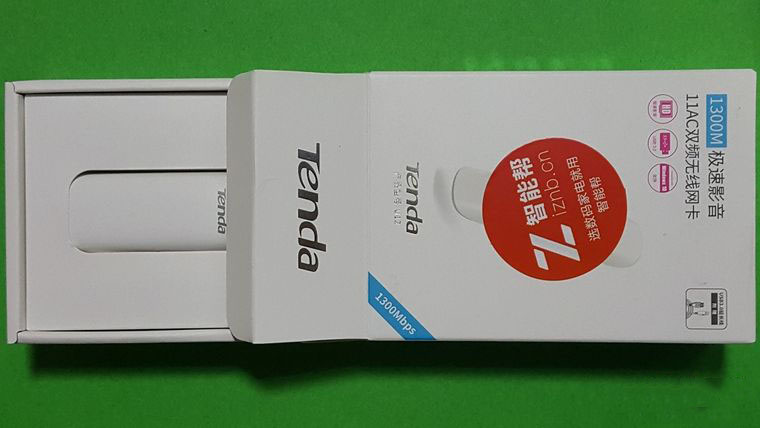
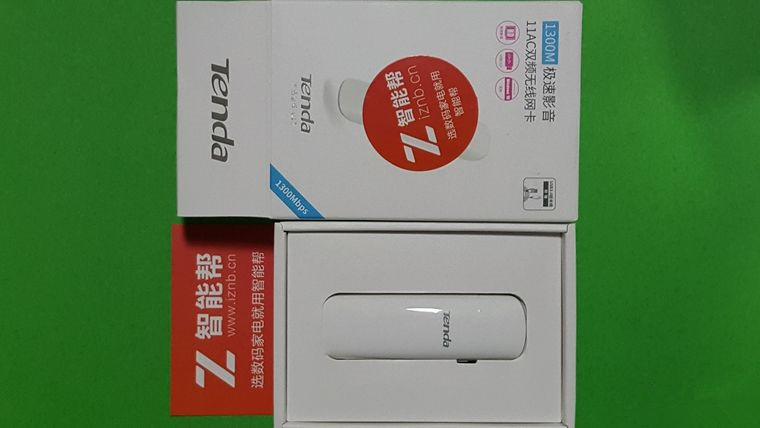
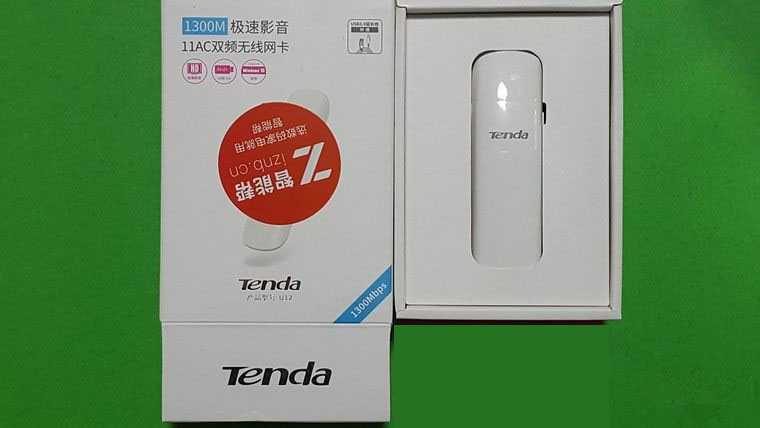
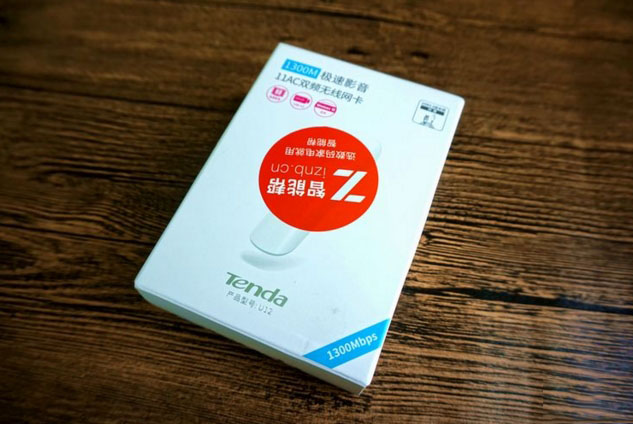
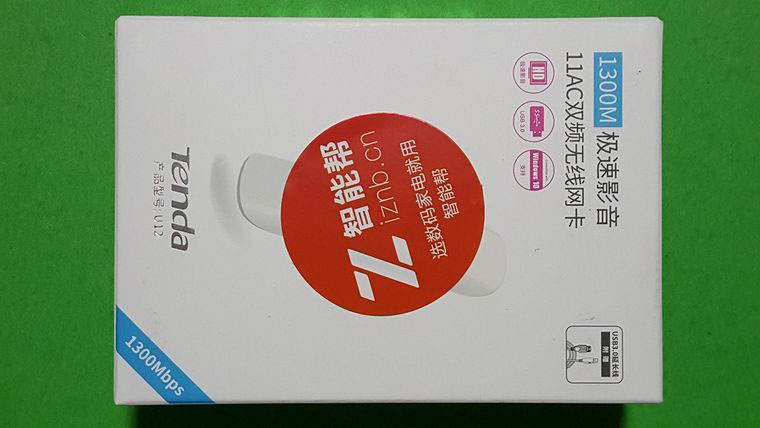
腾达U12包装盒正面彩印有产品图片、名称、型号等信息;背面印着产品性能介绍和生产厂商信息等;四周侧面都印着Tenda的标志。
腾达1300M极速影音11AC双频无线网卡 U12试用拆解!

腾达1300M极速影音11AC双频无线网卡 U12试用拆解!

腾达1300M极速影音11AC双频无线网卡 U12试用拆解!

腾达1300M极速影音11AC双频无线网卡 U12试用拆解!

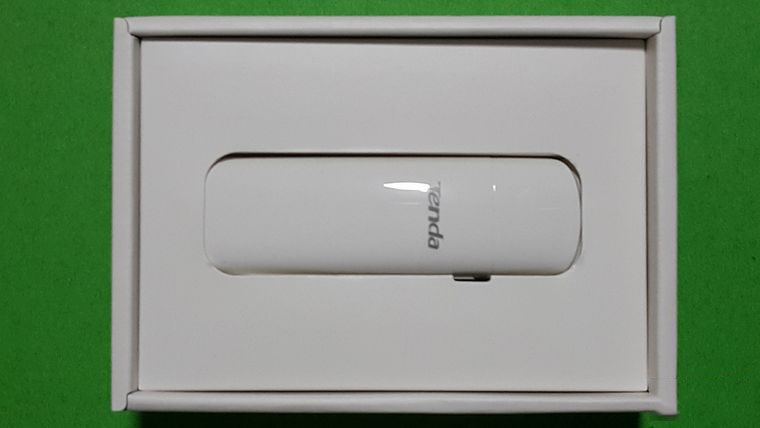
打开盒盖,抽出里层就能看到了腾达U12无线网卡。

腾达1300M极速影音11AC双频无线网卡 U12试用拆解!

腾达1300M极速影音11AC双频无线网卡 U12试用拆解!

腾达1300M极速影音11AC双频无线网卡 U12试用拆解!

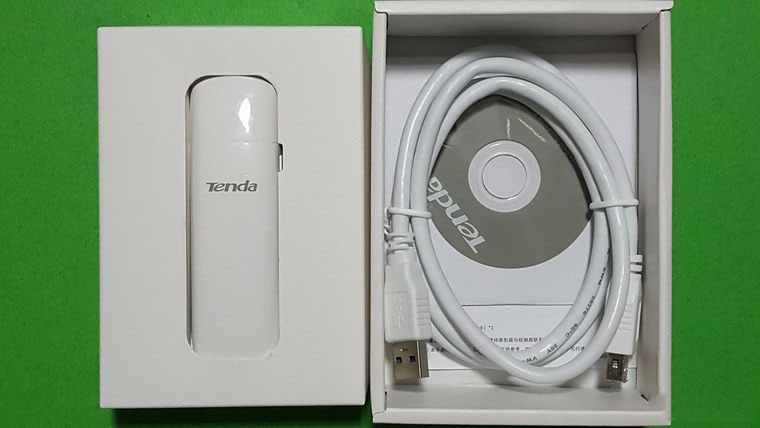
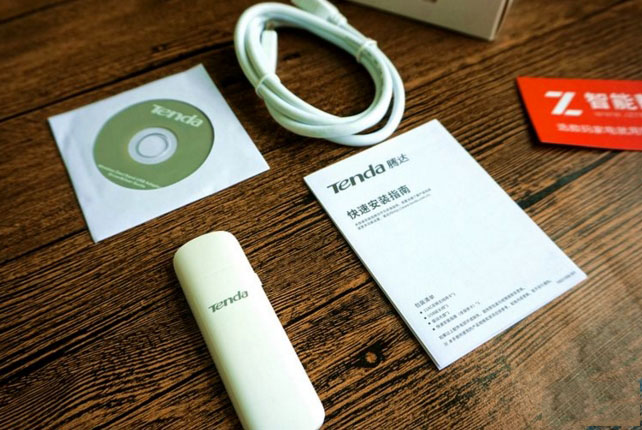
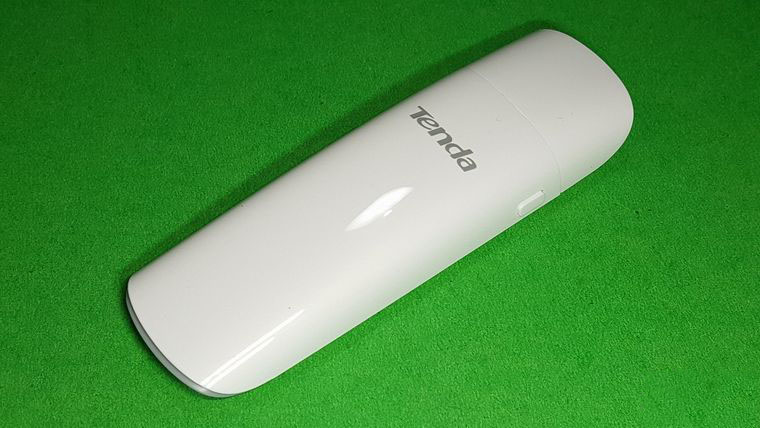
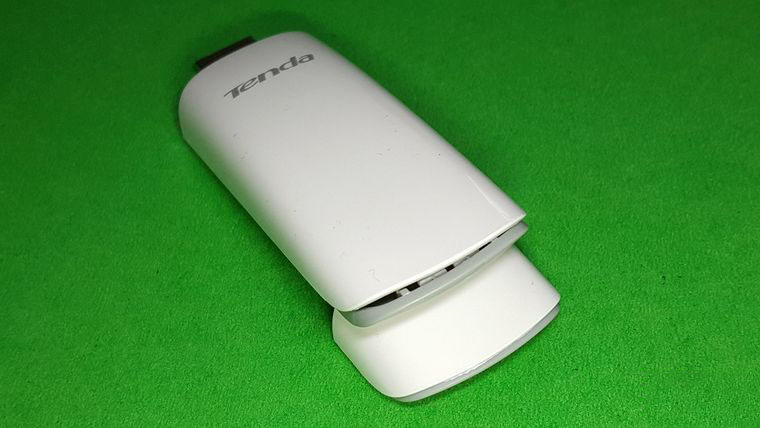
腾达U12无线网卡静静地躺在盒子中间,白色光亮面上印着Tenda标志。下面还有附送的USB3.0延长线、驱动光盘、快速安装指南等。
腾达1300M极速影音11AC双频无线网卡 U12试用拆解!

腾达1300M极速影音11AC双频无线网卡 U12试用拆解!

腾达1300M极速影音11AC双频无线网卡 U12试用拆解!

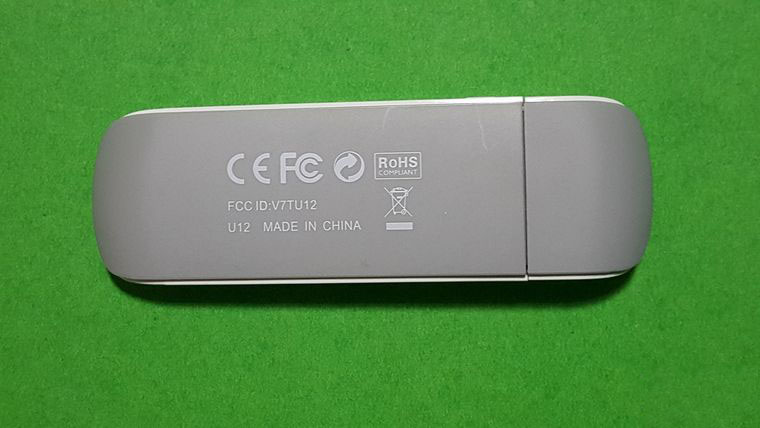
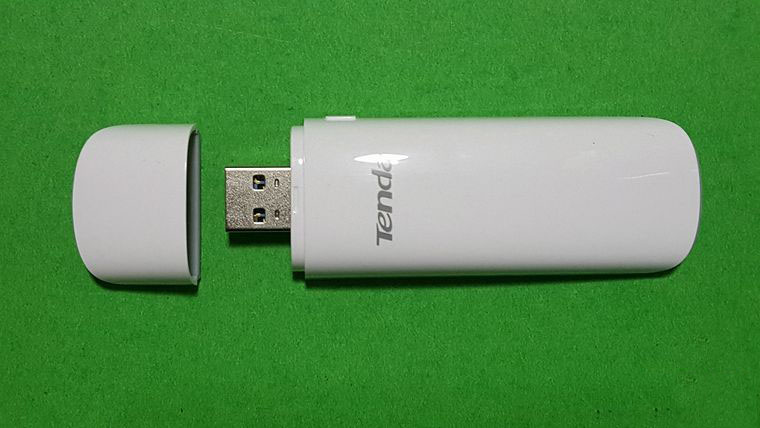
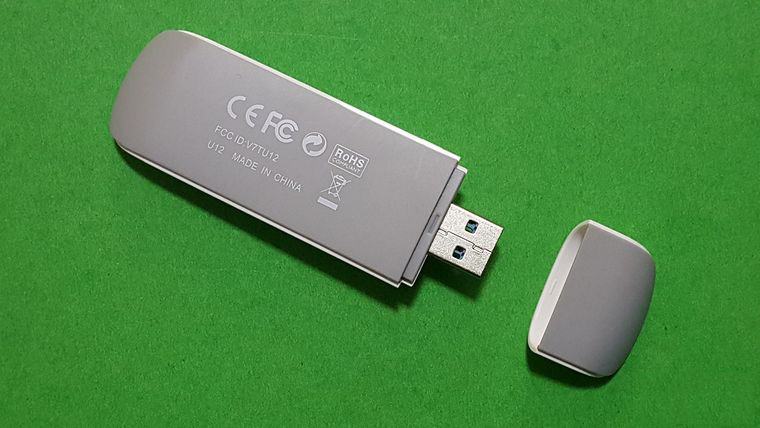
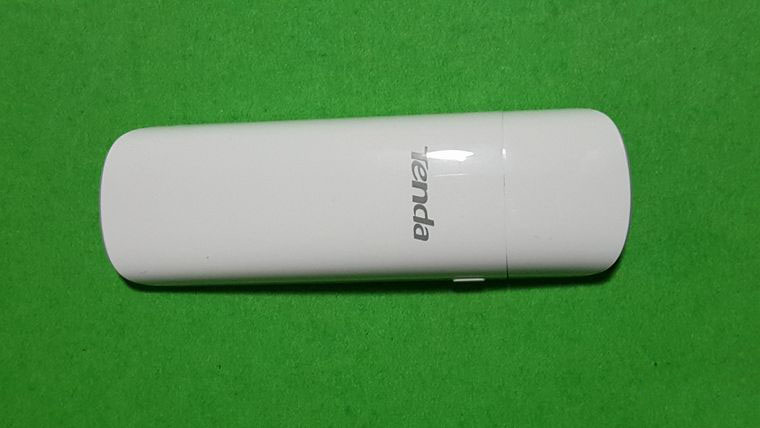
腾达U12无线网卡正面是白色光亮,侧面有颗WPS按键,背面是灰色哑光,印着各种认证标志等,USB接口带有保护帽。
腾达1300M极速影音11AC双频无线网卡 U12试用拆解!

腾达1300M极速影音11AC双频无线网卡 U12试用拆解!

腾达1300M极速影音11AC双频无线网卡 U12试用拆解!

腾达1300M极速影音11AC双频无线网卡 U12试用拆解!

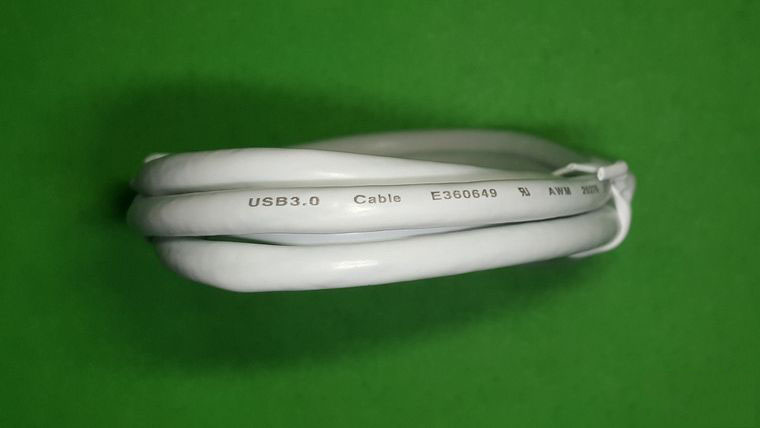
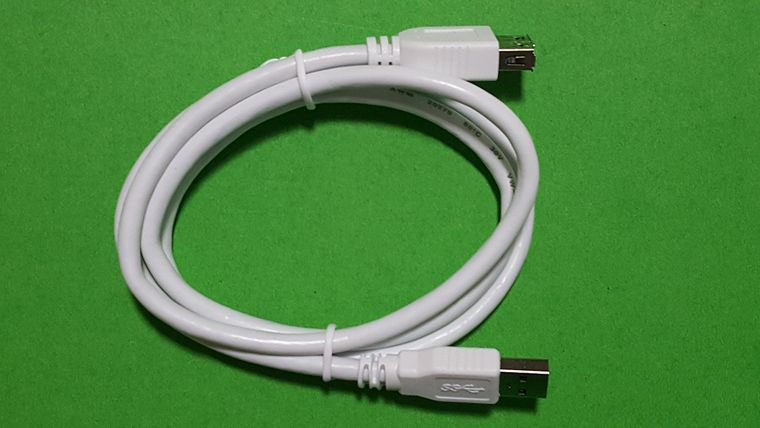
白色的USB3.0延长线,粗壮结实,内有屏蔽层,防止电磁干扰,耐温80度,耐压30V。
腾达1300M极速影音11AC双频无线网卡 U12试用拆解!

腾达1300M极速影音11AC双频无线网卡 U12试用拆解!

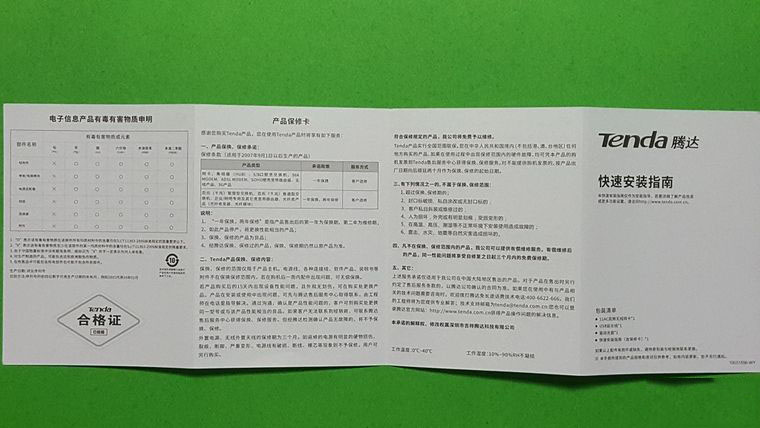
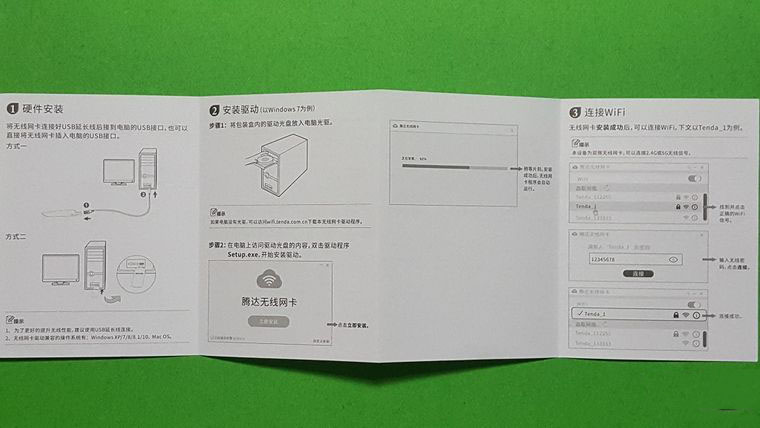
快速安装指南教你快速上手使用腾达U12无线网卡。

腾达1300M极速影音11AC双频无线网卡 U12试用拆解!

腾达1300M极速影音11AC双频无线网卡 U12试用拆解!

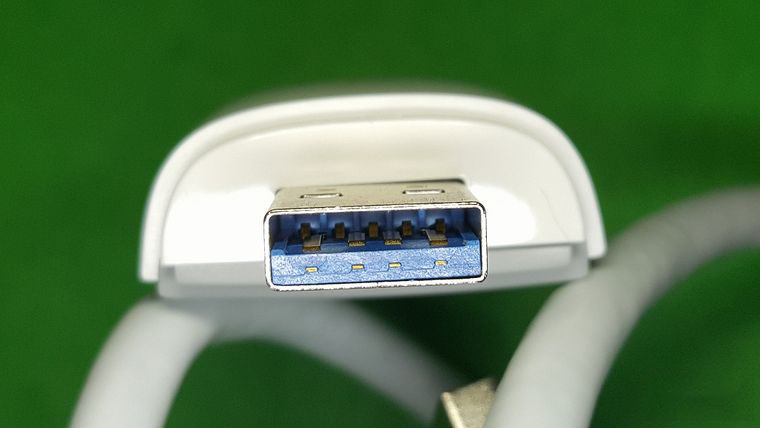
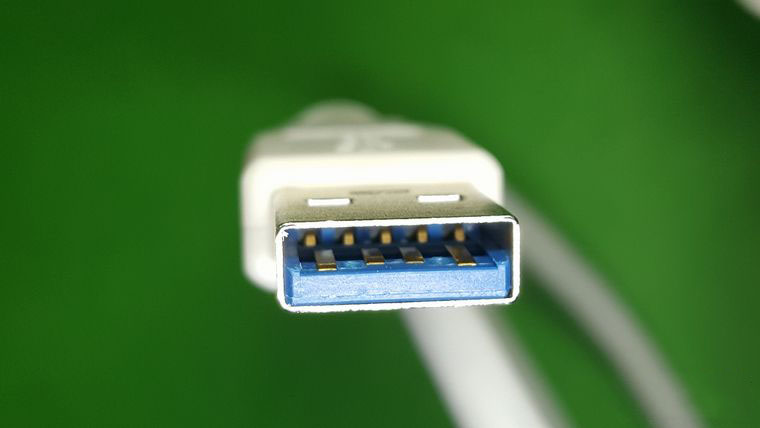
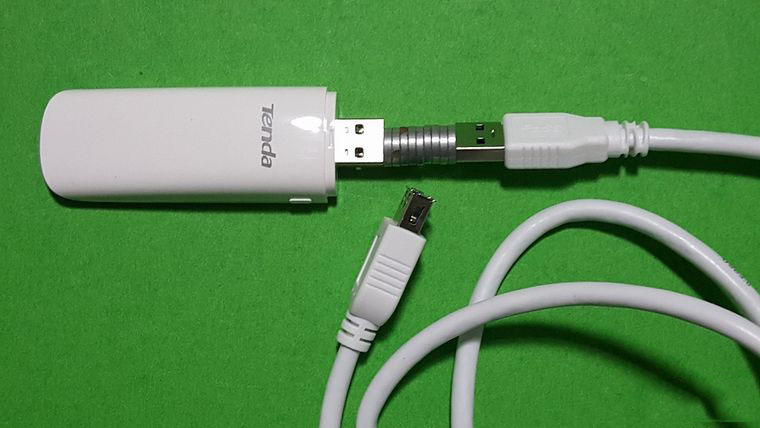
用磁铁测试接口材质,腾达U12无线网卡USB接口和延长线的公头的外壳吸磁,延长线的母口外壳不吸磁。
腾达1300M极速影音11AC双频无线网卡 U12试用拆解!

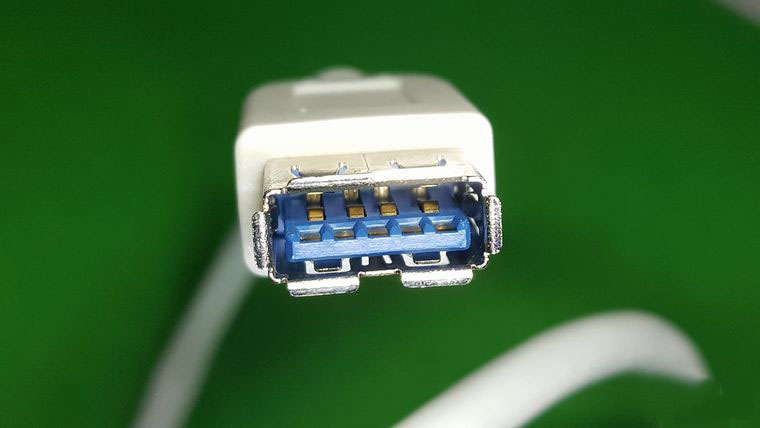
腾达U12无线网卡和延长线全部采用USB3.0接口。

腾达1300M极速影音11AC双频无线网卡 U12试用拆解!

腾达1300M极速影音11AC双频无线网卡 U12试用拆解!

腾达1300M极速影音11AC双频无线网卡 U12试用拆解!

三、称重测量:

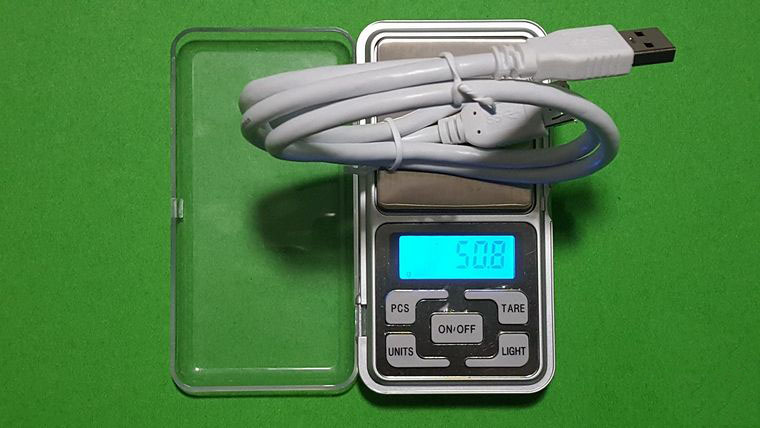
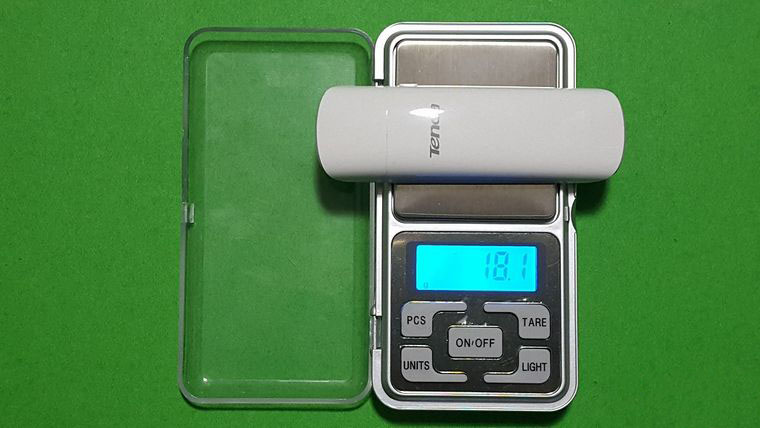
用电子秤称量腾达U12无线网卡质量为18.1克,USB3.0延长线质量为50.8克。
腾达1300M极速影音11AC双频无线网卡 U12试用拆解!

腾达1300M极速影音11AC双频无线网卡 U12试用拆解!

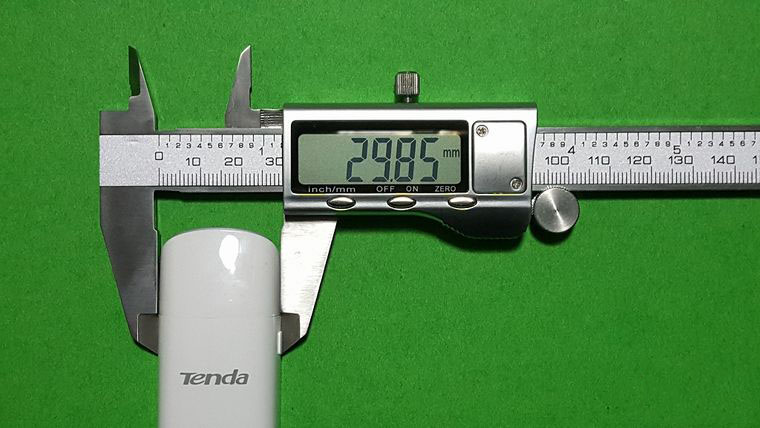
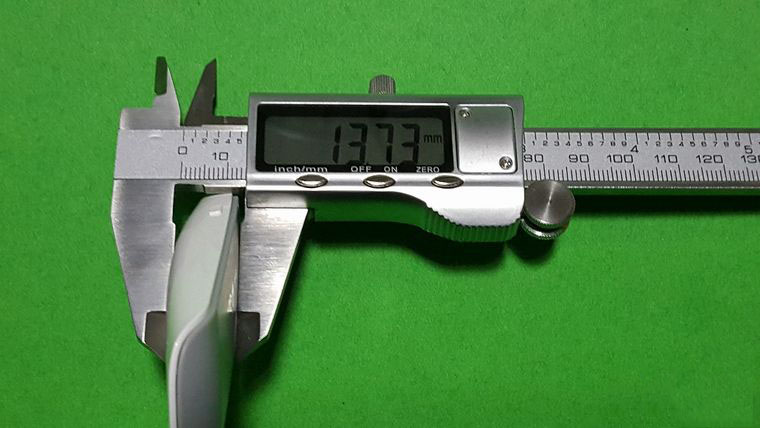
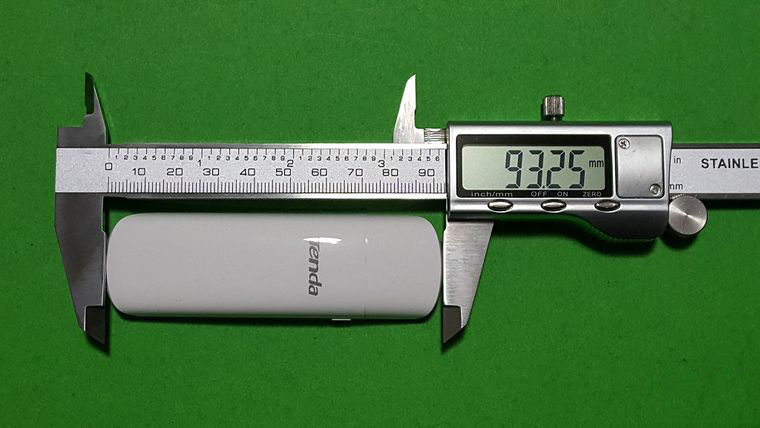
用游标卡尺测量腾达U12无线网卡外形尺寸,长度93.25mm,宽度29.85mm,最大厚度13.73mm。
 

腾达1300M极速影音11AC双频无线网卡 U12试用拆解!

腾达1300M极速影音11AC双频无线网卡 U12试用拆解!

腾达1300M极速影音11AC双频无线网卡 U12试用拆解!

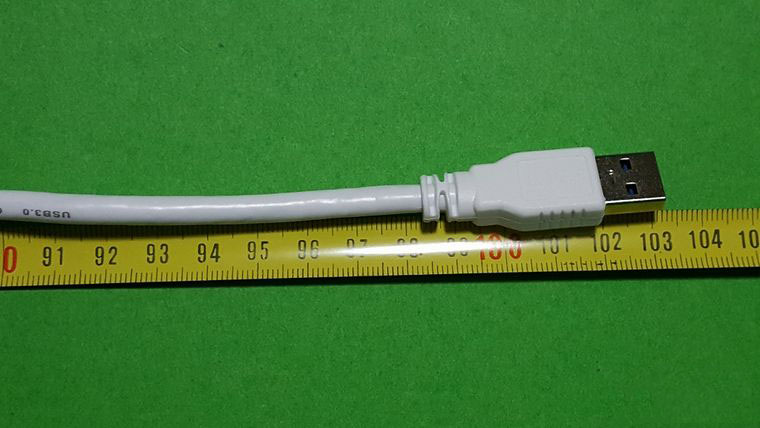
用钢卷尺测量USB3.0延长线长度为103CM。

腾达1300M极速影音11AC双频无线网卡 U12试用拆解!

四、安装测试:

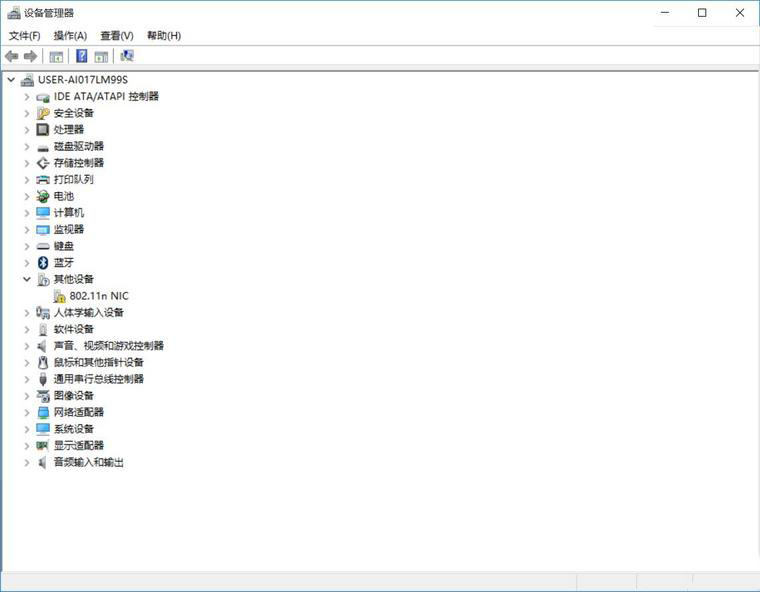
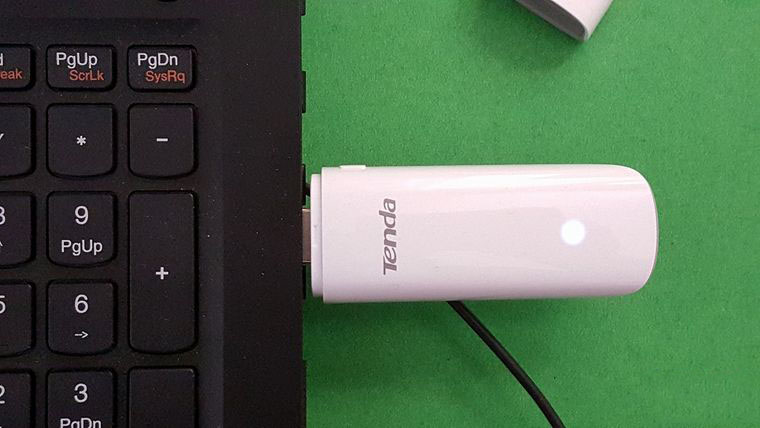
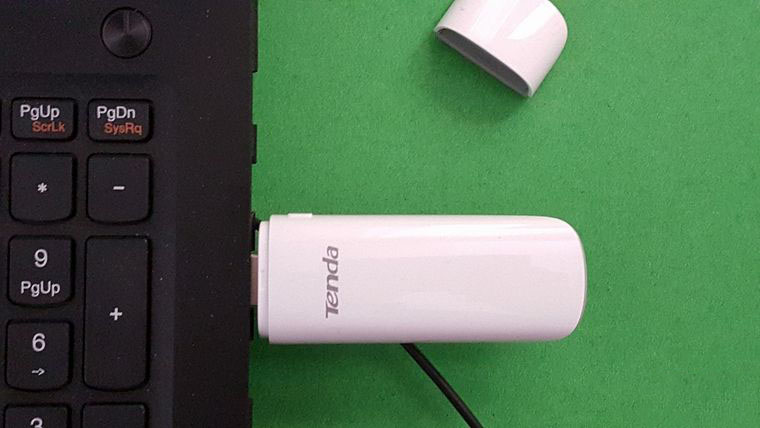
将腾达U12无线网卡插在我的联想笔记本电脑的USB接口上,系统无法自动识别安装驱动,网卡工作指示灯不亮。
腾达1300M极速影音11AC双频无线网卡 U12试用拆解!

腾达1300M极速影音11AC双频无线网卡 U12试用拆解!

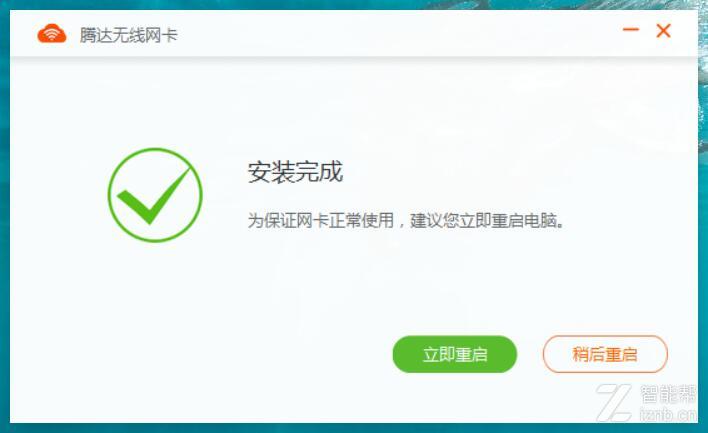
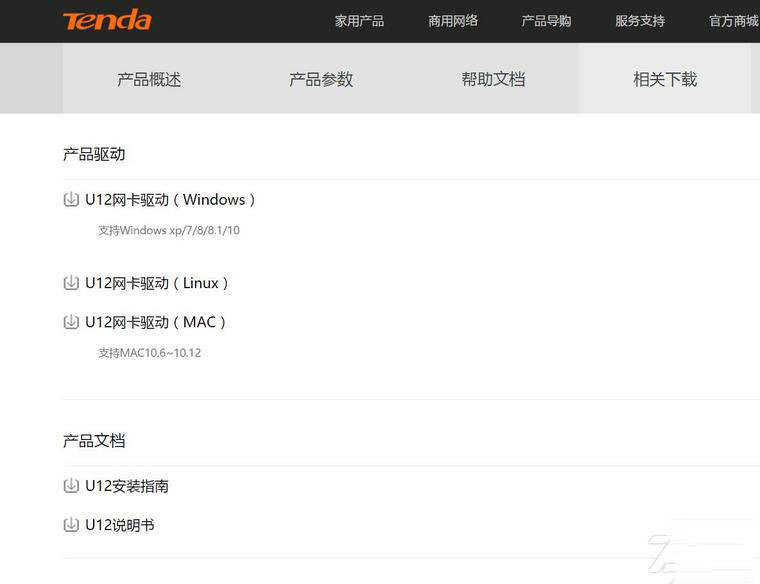
需要自己手动安装腾达U12无线网卡驱动程序,由于新电脑没有光只好到腾达官网上去下载驱动。
腾达1300M极速影音11AC双频无线网卡 U12试用拆解!

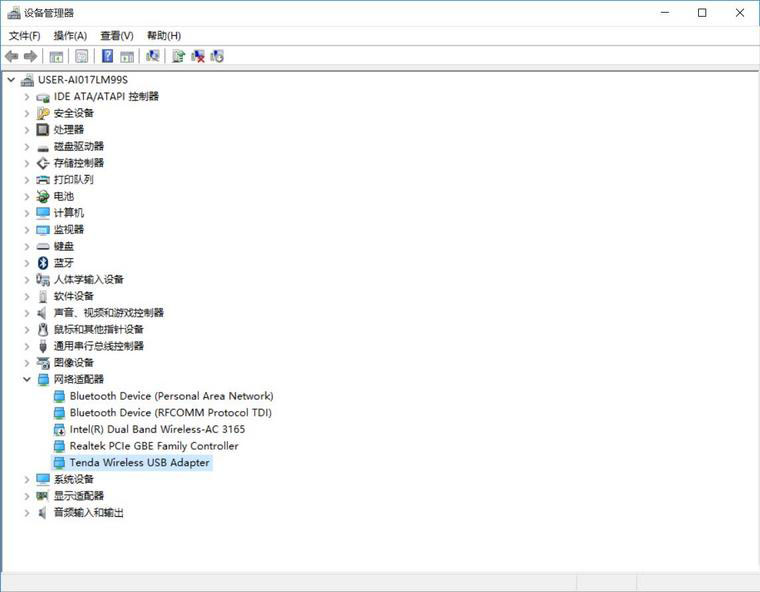
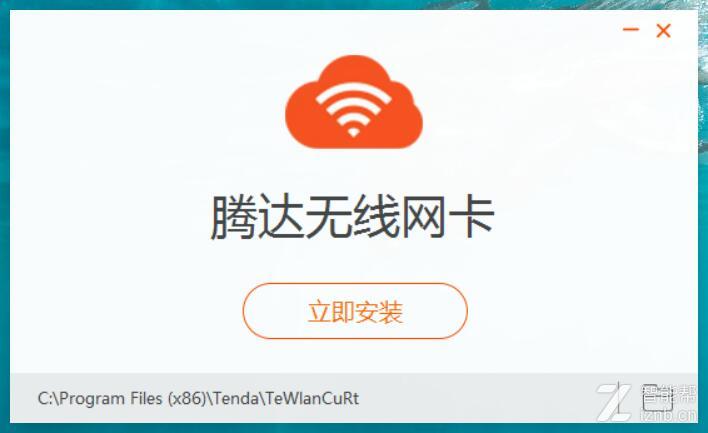
下载WIN10驱动程序进行安装,安装完成后可以在设备管理器中看到Tenda网卡设备,网卡工作指示灯闪烁。
腾达1300M极速影音11AC双频无线网卡 U12试用拆解!

腾达1300M极速影音11AC双频无线网卡 U12试用拆解!

腾达1300M极速影音11AC双频无线网卡 U12试用拆解!

腾达1300M极速影音11AC双频无线网卡 U12试用拆解!

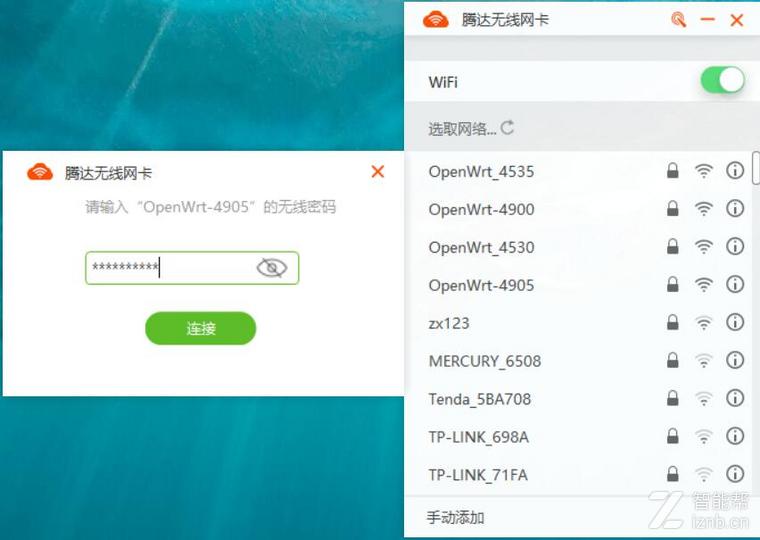
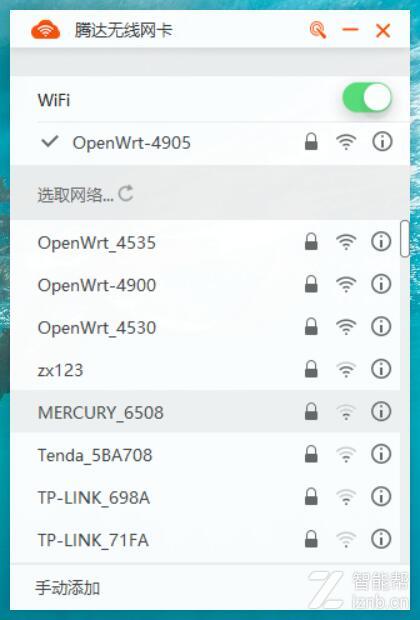
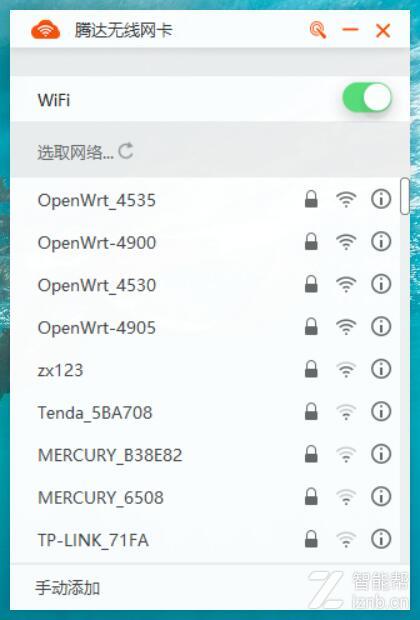
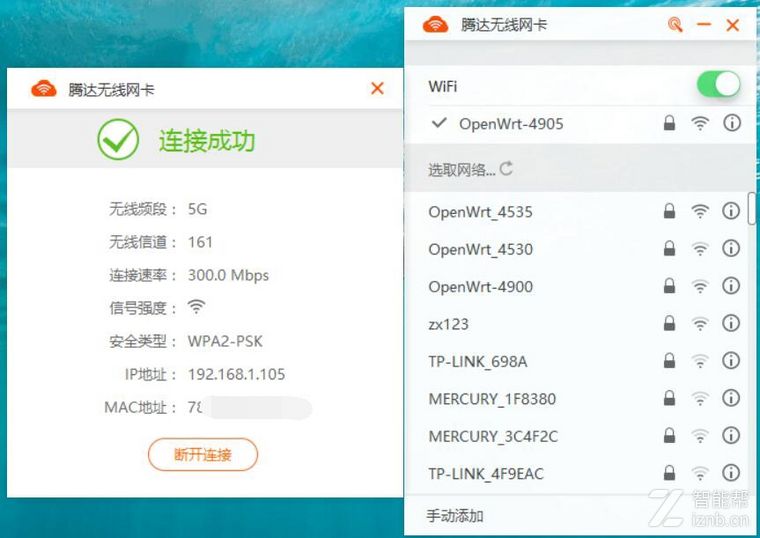
不需要重启电脑直接运行Tenda程序,在界面里能看到WIFI信号,2.4G和5G信号都能选择,输入密码进行连接。
腾达1300M极速影音11AC双频无线网卡 U12试用拆解!

腾达1300M极速影音11AC双频无线网卡 U12试用拆解!

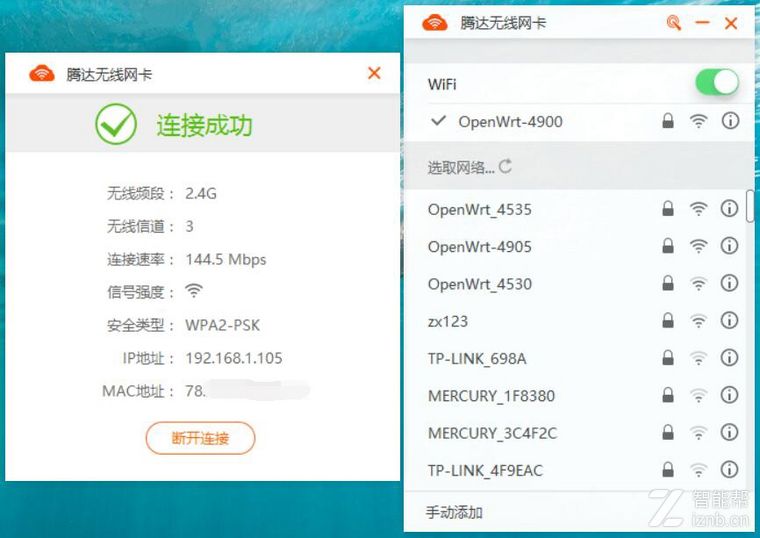
腾达1300M极速影音11AC双频无线网卡 U12试用拆解!2.5G信道连接速率144.5Mbps,5G信道连接速率300.0Mbps。
腾达1300M极速影音11AC双频无线网卡 U12试用拆解!

腾达1300M极速影音11AC双频无线网卡 U12试用拆解!

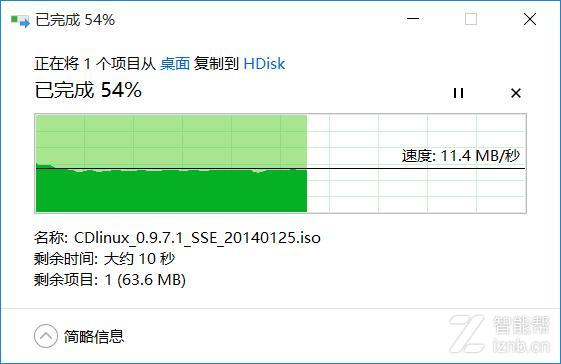
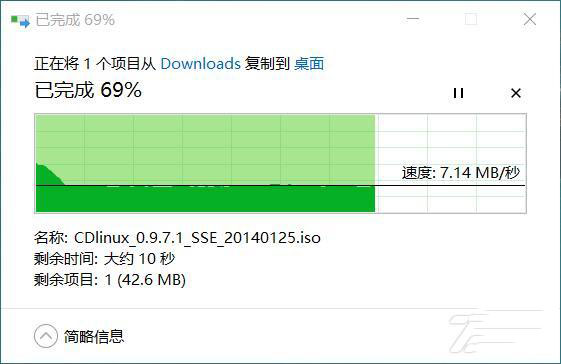
电脑通过WIFI和路由器上的移动硬盘(USB2.0接口)进行文件传输,读取速率约7.14MB/秒,写入速率约11.4MB/秒(速率瓶颈在移动硬盘),速率相当稳定。
腾达1300M极速影音11AC双频无线网卡 U12试用拆解!

腾达1300M极速影音11AC双频无线网卡 U12试用拆解!

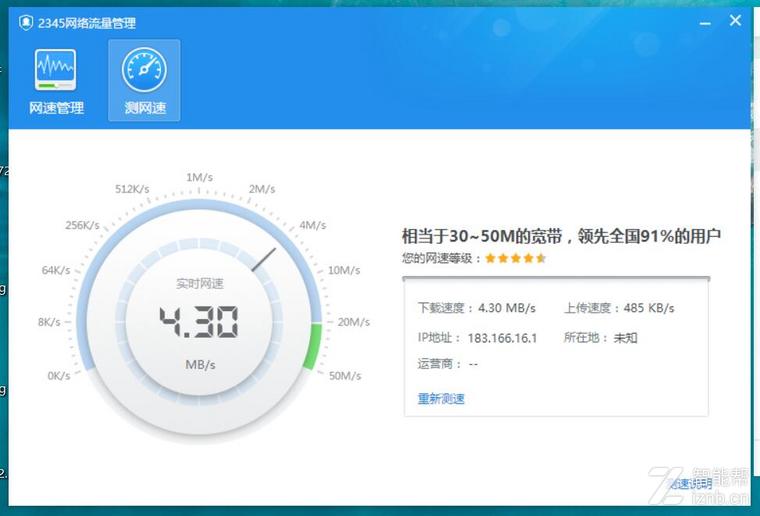
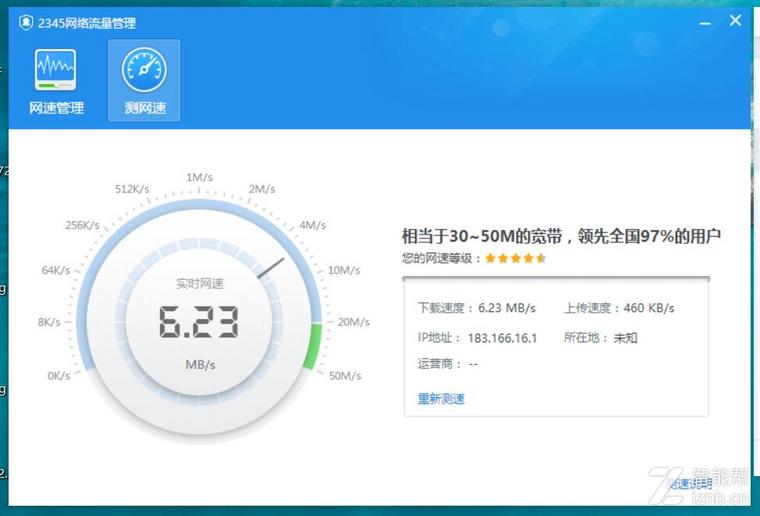
用软件测试网速,5G信道网速约6.23MB/秒,2.4G信道网速约4.30MB/秒,比电脑内置网卡还要快点。
腾达1300M极速影音11AC双频无线网卡 U12试用拆解!

腾达1300M极速影音11AC双频无线网卡 U12试用拆解!

五、产品拆解:
 

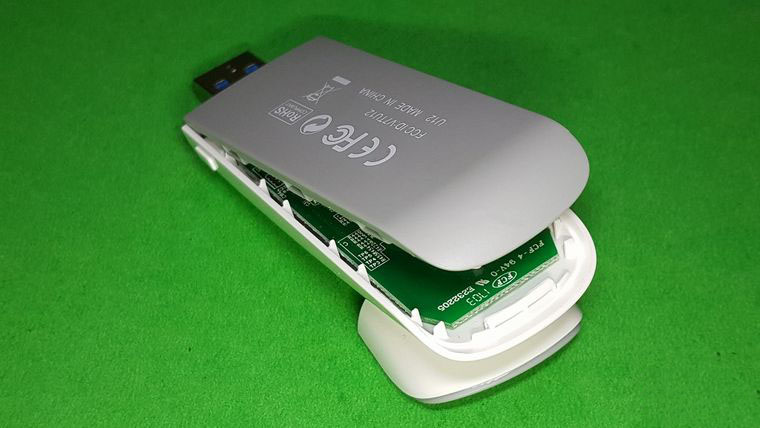
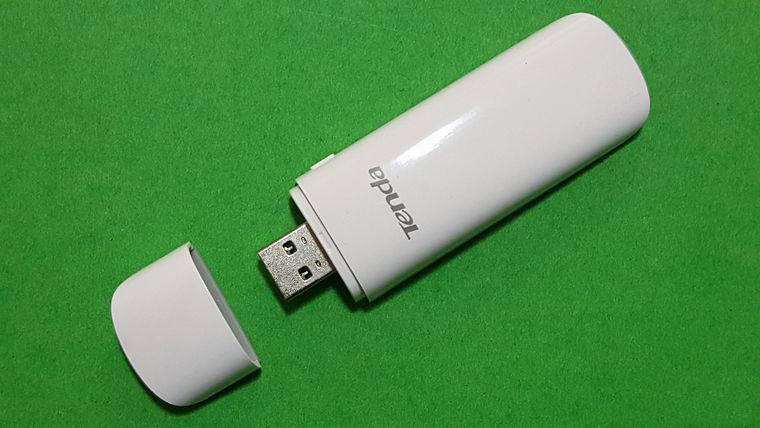
拆解腾达U12无线网卡看看内部用料做工如何,首先取下USB保护帽,观察上下壳之间有缝隙。
腾达1300M极速影音11AC双频无线网卡 U12试用拆解!

腾达1300M极速影音11AC双频无线网卡 U12试用拆解!

用指甲从尾部缝隙撬开,稍微用力就能分开。

腾达1300M极速影音11AC双频无线网卡 U12试用拆解!

腾达1300M极速影音11AC双频无线网卡 U12试用拆解!

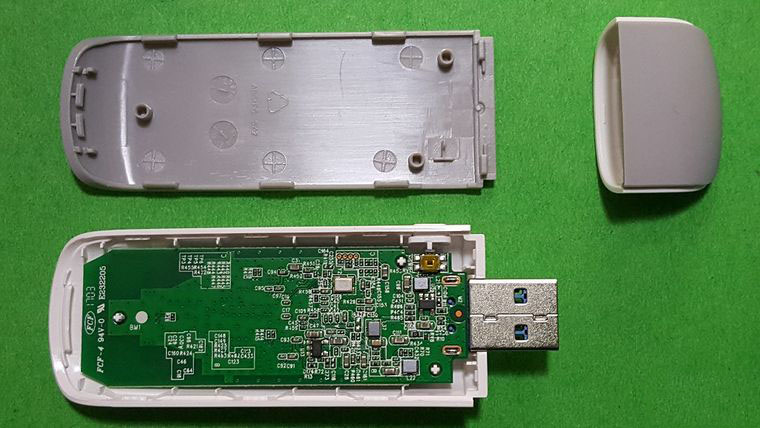
取下底壳,可以看到绿色的电路板,密布着各种电子元件。

腾达1300M极速影音11AC双频无线网卡 U12试用拆解!

腾达1300M极速影音11AC双频无线网卡 U12试用拆解!

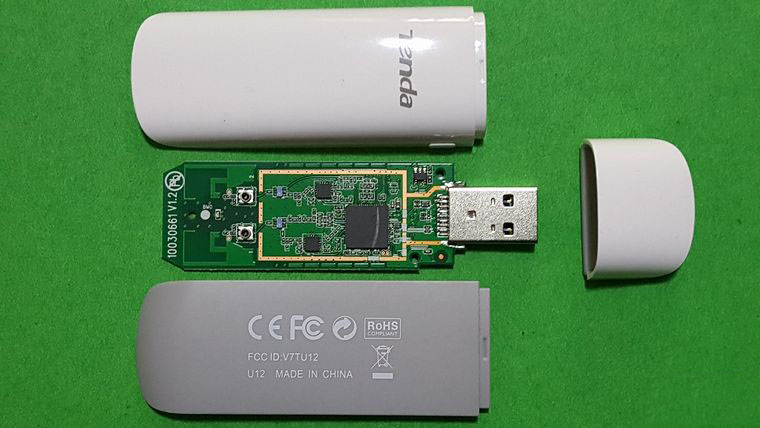
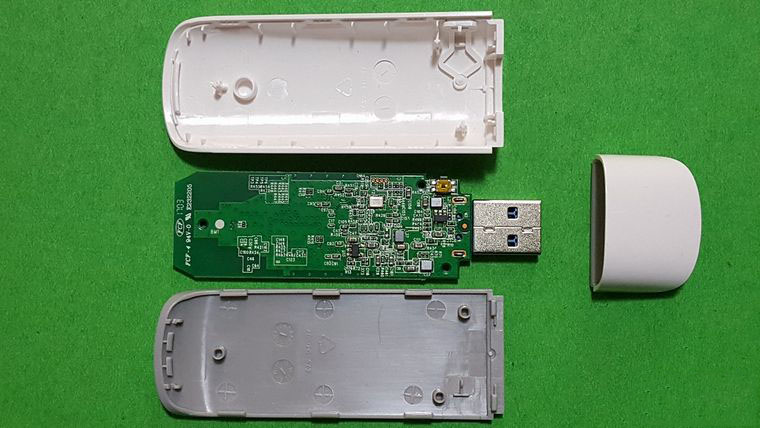
U12电路板与上壳之间通过3个卡柱固定,稍微用力撬起并取出电路板,和上下壳一起合影。
腾达1300M极速影音11AC双频无线网卡 U12试用拆解!

腾达1300M极速影音11AC双频无线网卡 U12试用拆解!

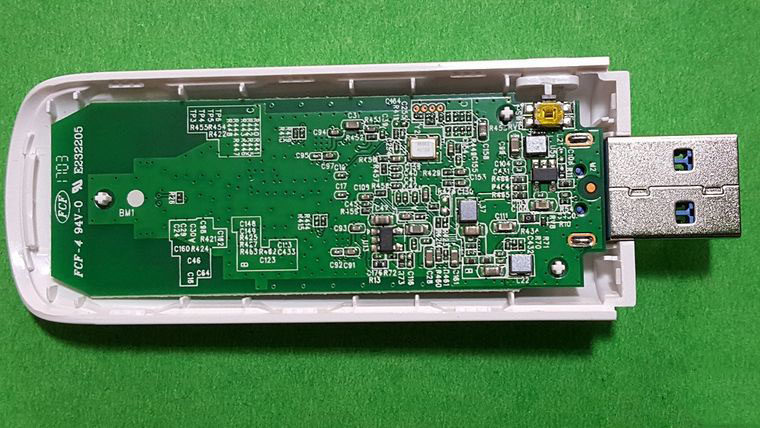
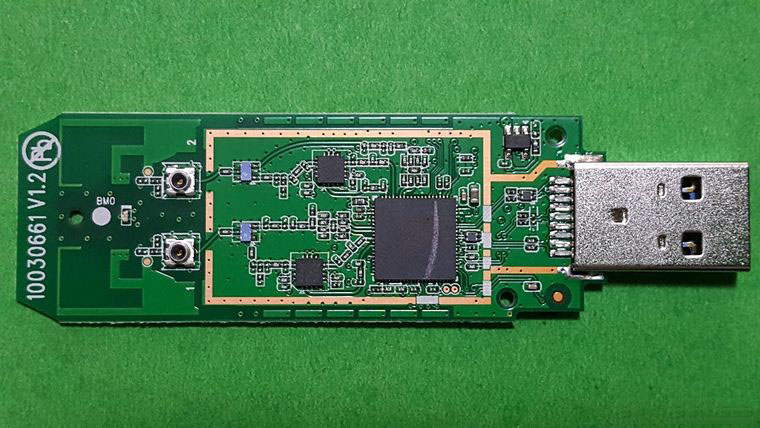
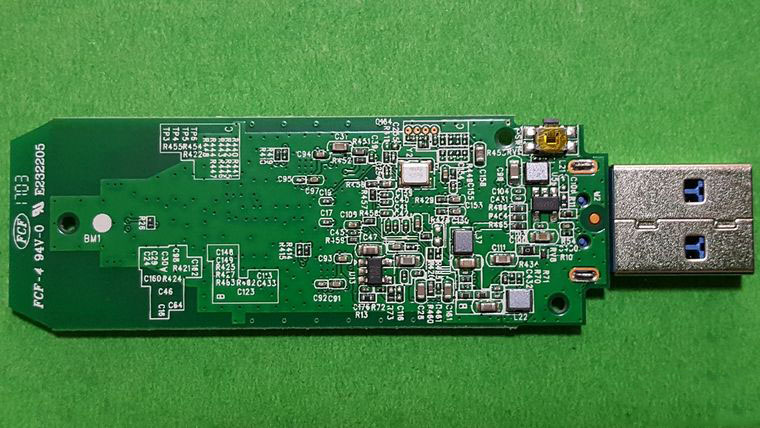
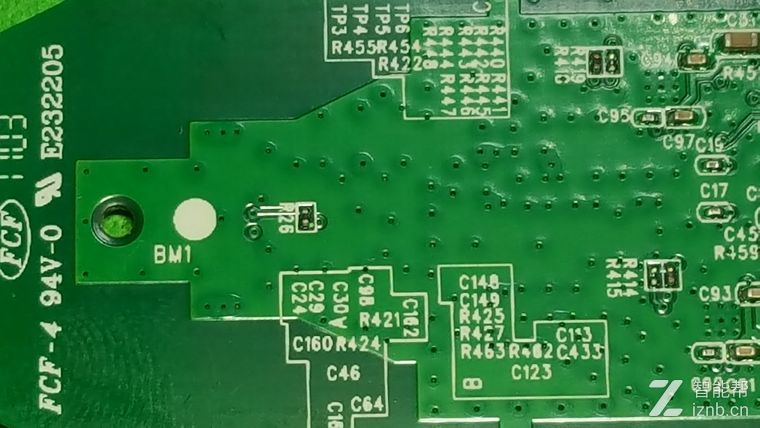
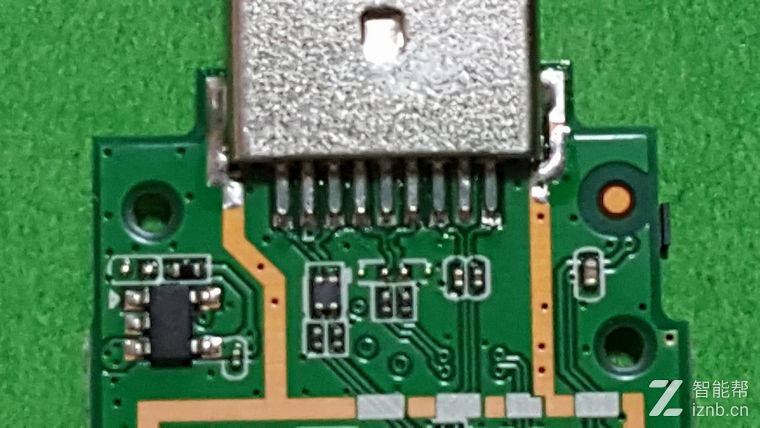
腾达U12无线网卡的电路板正反面,电路整洁,焊点均匀,做工不错。

腾达1300M极速影音11AC双频无线网卡 U12试用拆解!

腾达1300M极速影音11AC双频无线网卡 U12试用拆解!

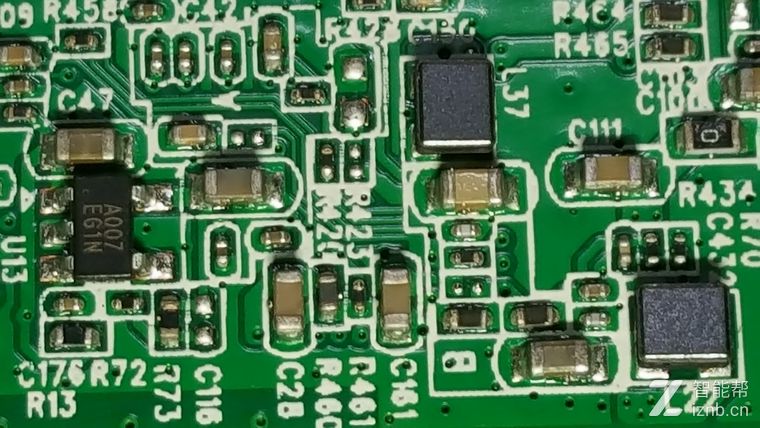
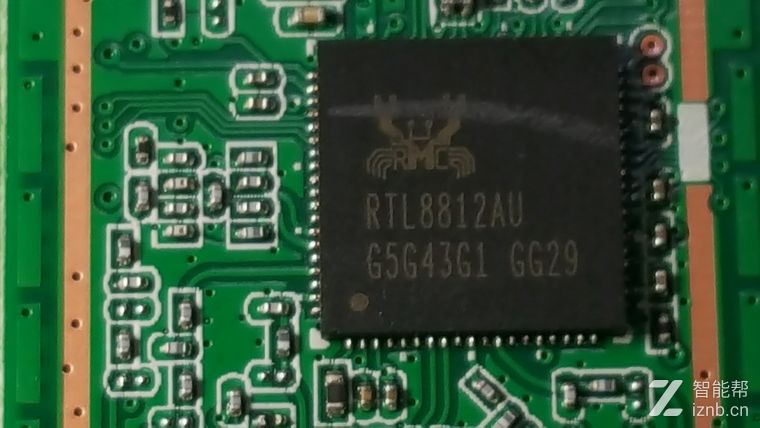
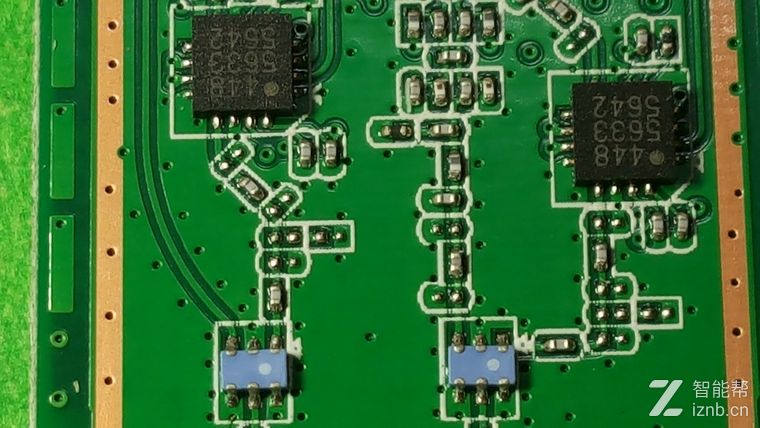
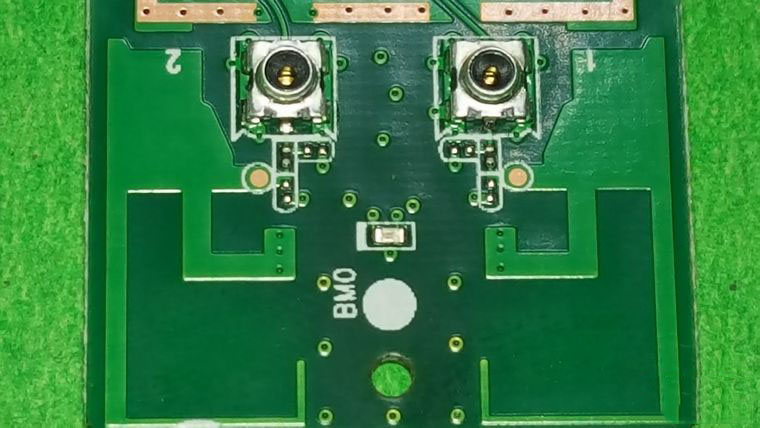
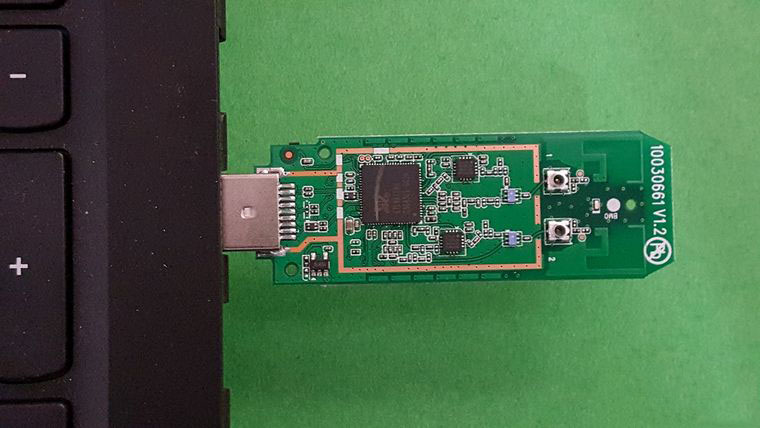
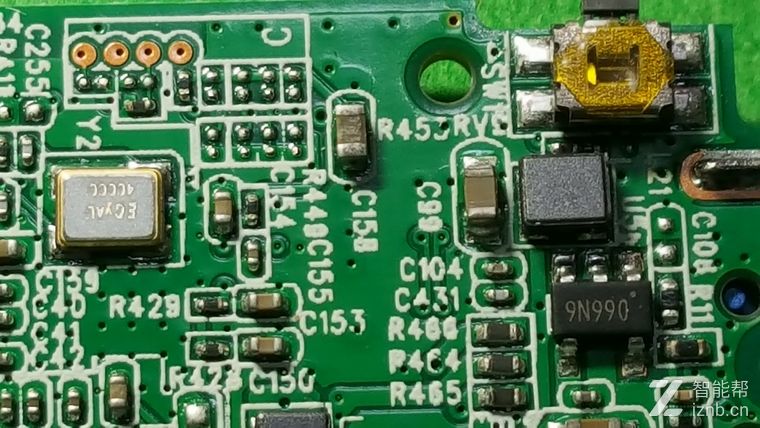
放大来认真观看电路板上的电子元件,核心是RTL8812芯片、带有双工器、滤波器和双天线等。

电路板反面电子元件:
腾达1300M极速影音11AC双频无线网卡 U12试用拆解!

腾达1300M极速影音11AC双频无线网卡 U12试用拆解!

腾达1300M极速影音11AC双频无线网卡 U12试用拆解!

电路板正面电子元件:

腾达1300M极速影音11AC双频无线网卡 U12试用拆解!

腾达1300M极速影音11AC双频无线网卡 U12试用拆解!

腾达1300M极速影音11AC双频无线网卡 U12试用拆解!

腾达1300M极速影音11AC双频无线网卡 U12试用拆解!

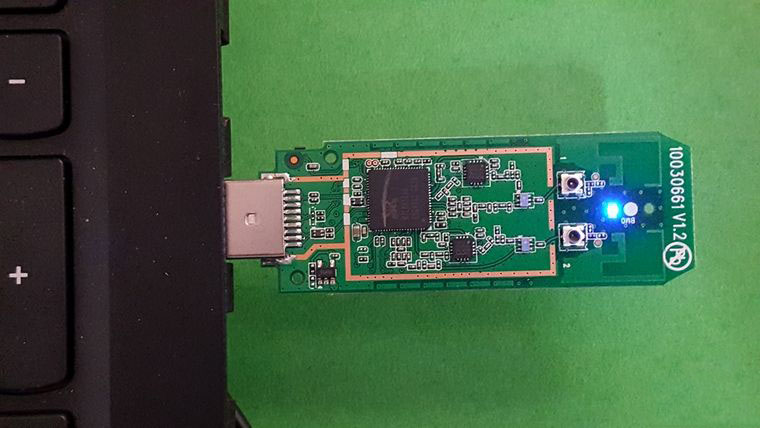
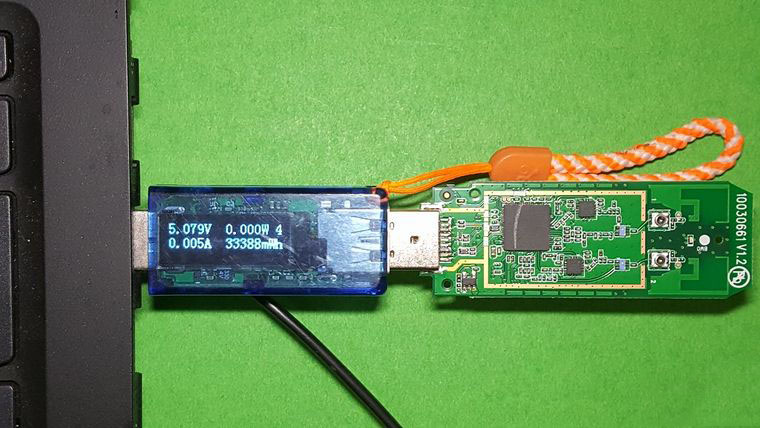
将裸板插到电脑上,可以看到板上的蓝色LED灯在工作时会闪烁。

腾达1300M极速影音11AC双频无线网卡 U12试用拆解!

腾达1300M极速影音11AC双频无线网卡 U12试用拆解!

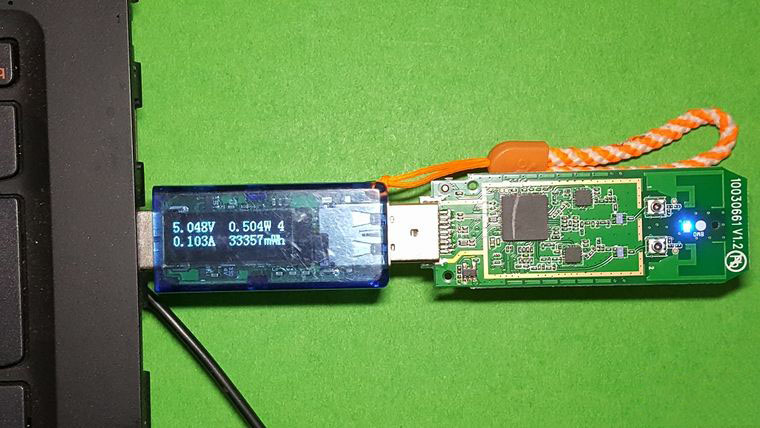
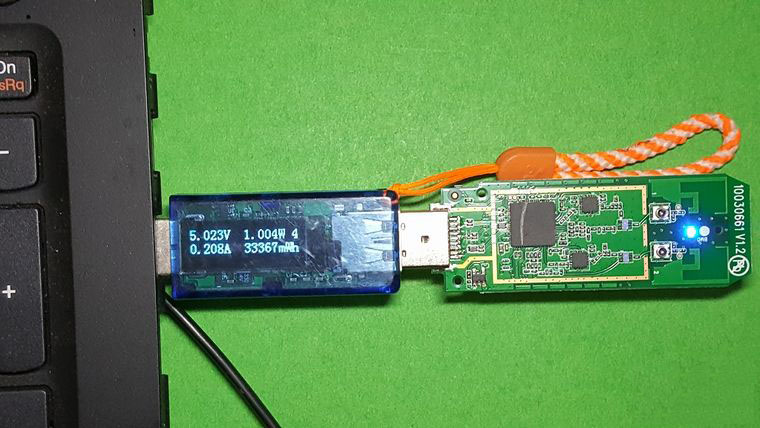
用USB3.0接口的电压电流表测量腾达U12无线网卡不同情况的耗电情况,完全不工作时待机电流约0.05A,一般工作时电流约0.1A,数据高速传输时电流约0.2A。
腾达1300M极速影音11AC双频无线网卡 U12试用拆解!

腾达1300M极速影音11AC双频无线网卡 U12试用拆解!

腾达1300M极速影音11AC双频无线网卡 U12试用拆解!

六、总结:

腾达U12无线网卡,流线型外形设计很有时尚感,体积小巧方便携带,做工精致电路整洁,运行稳定传输速率快,采用802.11ac无线传输技术,支持2.4GHz和5GHz两个频段,最大传输速率达到1300Mbps,同时采用USB3.0接口比普通USB2.0接口速率快10倍,可消除无线网卡与电脑之间数据传输的瓶颈,提供高速流畅的无线上网体验,满足用户日益增长的网络快速访问的需要!

更多精彩内容其他人还在看

怎么开通联通免费WLAN?联通WLAN免费开通的详细教程

怎么开通联通免费WLAN?相比移动电信的收费WLAN,联通提供免费的WLAN,测试带宽4M左右,下面小编就给大家演示一下怎么开通和使用,需要的朋友可以参考下
收藏 0 赞 0 分享

公共网络无法连接 显示黄色叹号的解决方法

很多时候我们在上着网的时候会突然断线,然后再也无法连接上,并且电脑右下角的本地连接图标上会出现一个叹号,提示网络连接受限制或无连接,下面小编就为大家介绍公共网络无法连接,显示黄色叹号的解决方法介绍,希望能对大家有所帮助
收藏 0 赞 0 分享

宽带网络怎么设置?宽带网络设置方法

宽带路由怎么设置一直困扰着很多初次配置路由的朋友们,那么宽带网络怎么设置?下面小编就为大家介绍宽带网络设置方法,希望能对大家有所帮助
收藏 0 赞 0 分享

DNSPod DNS(119.29.29.29)无劫持怎么样?解析速度对比评测

很多朋友终于都忍受不了国内疯狂的电信运营商DNS劫持现象,旗下的DNSPod推出DNSPod公共DNS服务,主打安全无劫持,那速度怎么样呢?解析准确率又如何呢?下面小编来为大家简单测试一下
收藏 0 赞 0 分享

电脑网络连接失败 网卡只有发送没有接收该怎么办?

电脑网络连接失败 网卡只有发送没有接收该怎么办?电脑没法上网,网线和网络都没有问题,就是测试发现有发送包但接收包为0,该怎么办呢?下面分享解决办法,需要的朋友可以参考下
收藏 0 赞 0 分享

怎么查看自己的Wifi是否被盗用 怎么查看wifi有几个人用

在使用wifi上网的时候,如果使用的人多会影响网速,所以一般都会设置密码,但是现在有很多能破解密码的软件,那么如何查看自己的wifi有没有被盗用?到底有多少个人用呢?下面脚本之家小编教大家怎么查看自己的Wifi是否被盗用,需要的朋友可以参考下
收藏 0 赞 0 分享

Wifi密码怎么看?常用Wifi密码排名大全

如今Wifi无线网络已经非常流行,有时候如果需要临时上网,打算连接这些搜索到的Wifi,但没有密码怎么办?下面小编位大家介绍Wifi密码怎么看以及常用的WiFi密码吧
收藏 0 赞 0 分享

路由器与无线网卡连接故障详细分析

在使用路由器时,会顺便使用同一品牌的无线网卡,这样对兼容性是最好的,可以有效的提升无线网的传输速度,但在使用过程中,也会出现各种不同的故障。
收藏 0 赞 0 分享

电信流量不清零是真的吗 10月1日起中国电信流量不清零

运营商流量不清零终于要开始无门槛实施了,至少中国电信是这样。从网友@看啊就是這只貓曝光的图片来看,中国电信已经引发了“关于套餐内流量单月不清零实施方案的通知”,通知中明确表示,从10月1日开始,中国电信所有手机上网按流量计费的月套餐用户
收藏 0 赞 0 分享

无线网传输变慢的解决办法

无线局域网是越来越多用户采用的组网方式,也被称为WLAN(WirelessLAN),安装十分方便,不需要重新布线、不会破坏家庭原有装修,相比有线网络,无线网络要灵活得多。
收藏 0 赞 0 分享
查看更多