

小编的同事昨天遇到了一个问题,在运行某个程序的时候,总提示说程序端口被占用,不能运行,这可就着急了,今天小编一系列的查看,解决了问题,今天就来教大家windows如何查看端口,从而知道端口被哪个程序占用了,然后在进行处理即可。下面我们一起来看看具体内容。
步骤一、Windows查看所有的端口
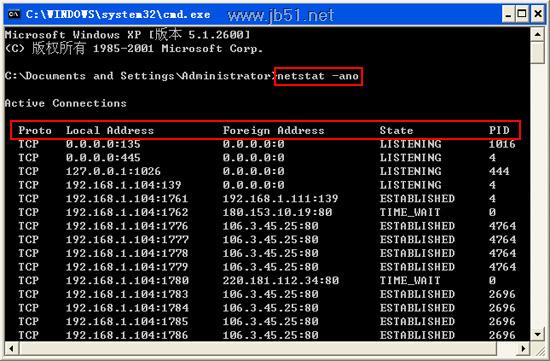
点击电脑左下角的开始,然后选择运行选项,接着我们在弹出的窗口中,输入【cmd】命令,进行命令提示符。然后我们在窗口中输入【netstat -ano】按下回车,即会显示所有的端口占用情况。如图所示:
步骤二、查询指定的端口占用
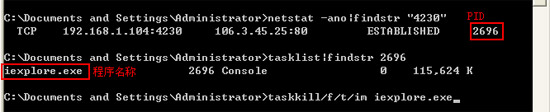
在窗口中,继续输入【netstat -aon|findstr "提示的端口"】,例如小编提示的端口为2080,那么小编就输入命令为【netstat -aon|findstr "2080"】,回车之后就可以看见列表中的PID,然后根据PID在电脑的任务管理器中查看对应的占用程序,接着进行关闭即可。
步骤三、查询PID对应的进行进程
如果在上面步骤之后,我们得到的PID为2016,那么我们就可以输入命令【tasklist|findstr "2016"】,在第一行显示的名字就是程序名,这样我们就明白是那个程序占用的端口。
步骤四、然后我们输入命令【taskkill /f /t /im 程序名】即可。
以上就是关于windows如何查看端口的全部内容,希望对大家有所帮助。
纯文字版
Windows如何查看端口占用情况操作步骤如下:
开始--运行--cmd 进入命令提示符,输入netstat -ano 即可看到所有连接的PID 之后在任务管理器中找到这个PID所对应的程序如果任务管理器中没有PID这一项,可以在任务管理器中选"查看"-"选择列"
经常,我们在启动应用的时候发现系统需要的端口被别的程序占用,如何知道谁占有了我们需要的端口,很多人都比较头疼,下面就介绍一种非常简单的方法,希望对大家有用
假如我们需要确定谁占用了我们的9050端口
1、Windows平台
在windows命令行窗口下执行:
1.查看所有的端口占用情况
C:\>netstat -ano
协议 本地地址 外部地址 状态 PID
TCP 127.0.0.1:1434 0.0.0.0:0 LISTENING 3236
TCP 127.0.0.1:5679 0.0.0.0:0 LISTENING 4168
TCP 127.0.0.1:7438 0.0.0.0:0 LISTENING 4168
TCP 127.0.0.1:8015 0.0.0.0:0 LISTENING 1456
TCP 192.168.3.230:139 0.0.0.0:0 LISTENING 4
TCP 192.168.3.230:1957 220.181.31.225:443 ESTABLISHED 3068
TCP 192.168.3.230:2020 183.62.96.189:1522 ESTABLISHED 1456
TCP 192.168.3.230:2927 117.79.91.18:80 ESTABLISHED 4732
TCP 192.168.3.230:2929 117.79.91.18:80 ESTABLISHED 4732
TCP 192.168.3.230:2930 117.79.91.18:80 ESTABLISHED 4732
TCP 192.168.3.230:2931 117.79.91.18:80 ESTABLISHED 4732
2.查看指定端口的占用情况
C:\>netstat -aon|findstr "9050"
协议 本地地址 外部地址 状态 PID
TCP 127.0.0.1:9050 0.0.0.0:0 LISTENING 2016
P: 看到了吗,端口被进程号为2016的进程占用,继续执行下面命令: (也可以去任务管理器中查看pid对应的进程)
3.查看PID对应的进程
C:\>tasklist|findstr "2016"
映像名称 PID 会话名 会话# 内存使用
========================= ======== ================
tor.exe 2016 Console 0 16,064 K
P:很清楚吧,tor占用了你的端口。
4.结束该进程
C:\>taskkill /f /t /im tor.exe
有些朋友感觉输入命令比较麻烦,大家可以用一些辅助软件(CurrPorts、Active Ports)来查看端口占用情况。


