对于安装,我们的原则就是在初期按装时采用最小安装,这样使得初期状态显得干净而简洁。在以后的配置中,需要哪些组件的时候,再通过CentOS的“yum”命令(前提需要首先接入互联网)来在线安装。
CentOS 4.4 的下载及安装光盘的制作
[第一步] 从镜像站点上下载ISO的镜像文件
CD 1 : http://mirror.tini4u.net/centos/ ... .4-i386-bin1of4.iso
CD 2 : http://mirror.tini4u.net/centos/ ... .4-i386-bin2of4.iso
CD 3 : http://mirror.tini4u.net/centos/ ... .4-i386-bin3of4.iso
CD 4 : http://mirror.tini4u.net/centos/ ... .4-i386-bin4of4.iso
md5校验码:http://mirror.tini4u.net/centos/4.4/isos/i386/md5sum
将上面所有文件(包括md5校验码)下载到同一个目录(文件夹)下。
[第二步] 验证下载的ISO镜像文件的完整性
下载 md5校验工具 ,并将其放在和刚刚下载的CentOS的ISO镜像文件所在的目录里。
然后启动Windows下的命令行(cmd.exe),完成如下步骤:
C:Documents and SettingsXXXX> e: ← 进入镜像文件所在分区
E:> cd CentOS ← 进入镜像文件所在目录
E:CentOS> md5sum -c md5sum ← 回车,执行md5sum进行完整性校验
CentOS-4.4-i386-bin1of4.iso: OK -
CentOS-4.4-i386-bin2of4.iso: OK - 四个镜像文件全部显示OK,
CentOS-4.4-i386-bin3of4.iso: OK - 说明下载的ISO镜像文件没有问题!
CentOS-4.4-i386-bin4of4.iso: OK -/
md5sum: CentOS-4.4-i386-binDVD.iso: No such file or directory -
CentOS-4.4-i386-binDVD.iso: FAILED open or read - 无视这些信息
md5sum: WARNING: 1 of 5 listed files could not be read -/
[第三步] 将ISO镜像文件制作成CentOS安装CD
在Microsoft Windows下,用Nero等等的光盘刻录软件将ISO镜像文件转换、刻录成安装CD。
CentOS 4.4 的安装过程
将BIOS设置中的启动项设置为从光盘启动,然后放入CentOS安装CD的第一张后,重新启动计算机。
安装程序启动后的安装与设置步骤如下:
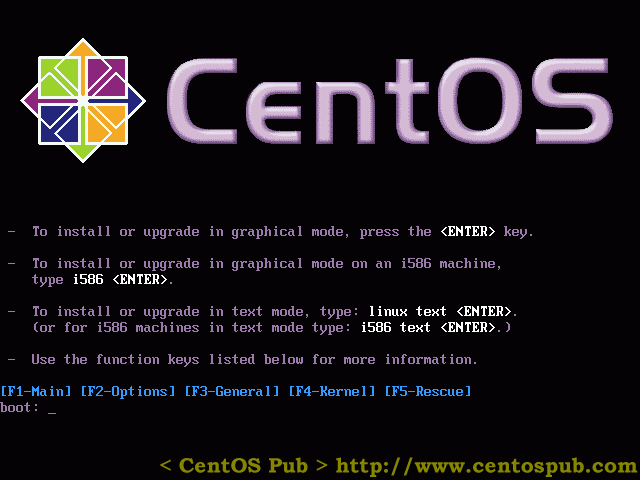
[1] 光盘启动,出现“boot:”提示符,直接按回车进入图形安装界面。
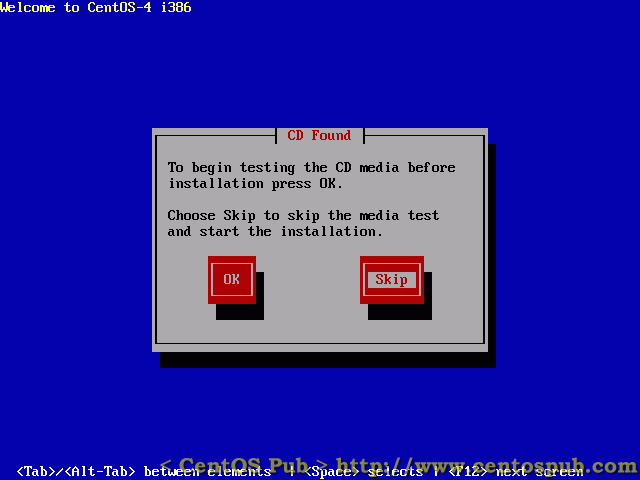
[2] 出现是否对CD媒体进行测试的提问,这里选择“Skip”跳过测试。
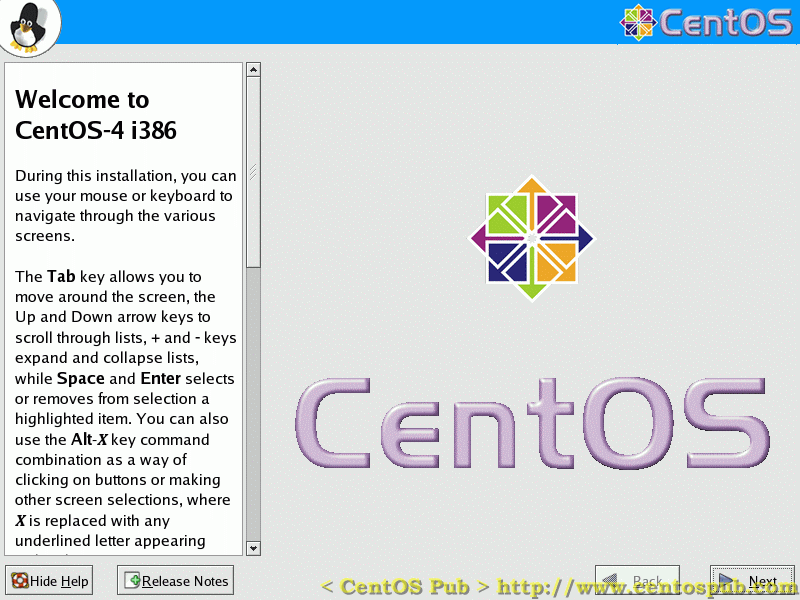
[3] 图形安装模式启动,点击“Next”。
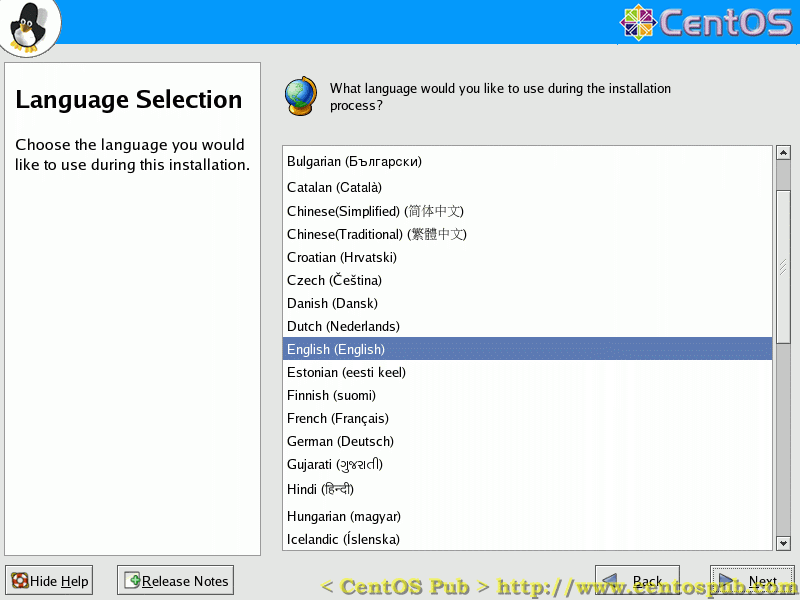
[4] 语言选择,这里不用中文,而用默认的英文。
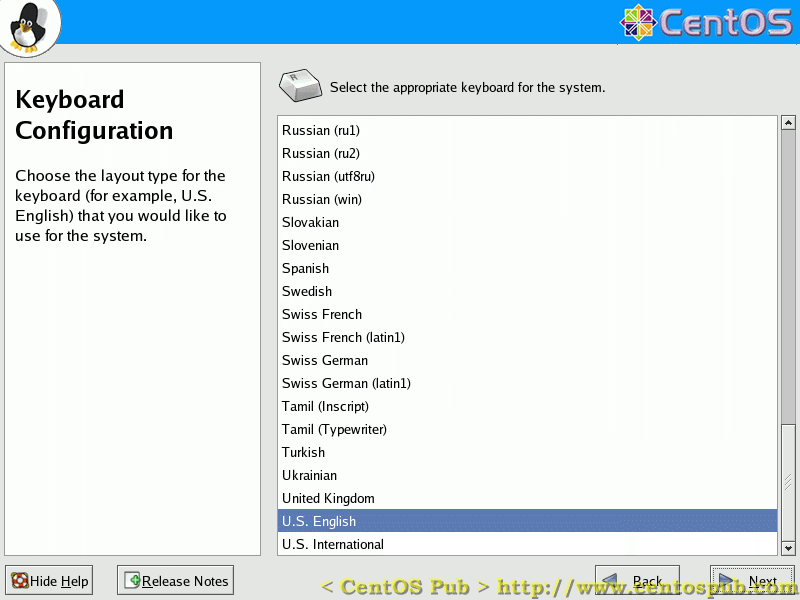
[5] 选择键盘布局模式,这里根据自己具体的情况来选择。中国大陆一般为“U.S.English”。
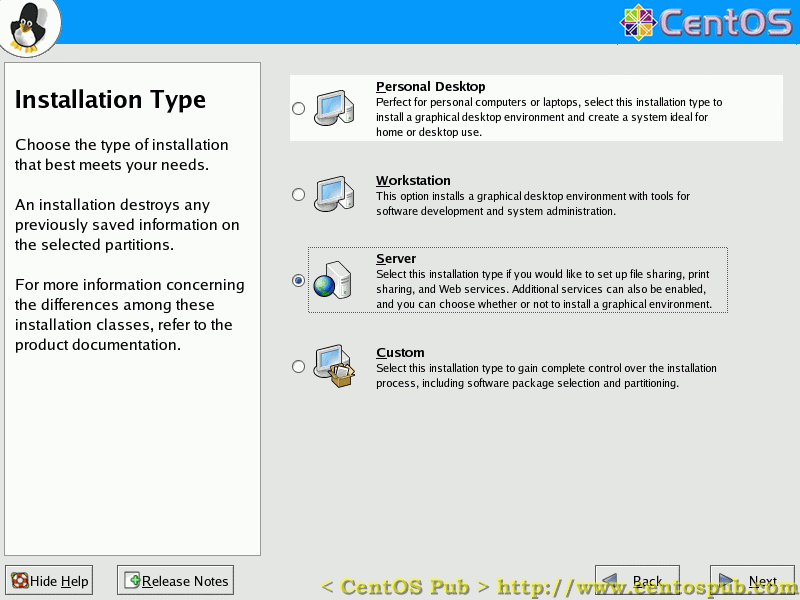
[6] 安装类型选择,这里选择“Server”(服务器)进行服务器安装。
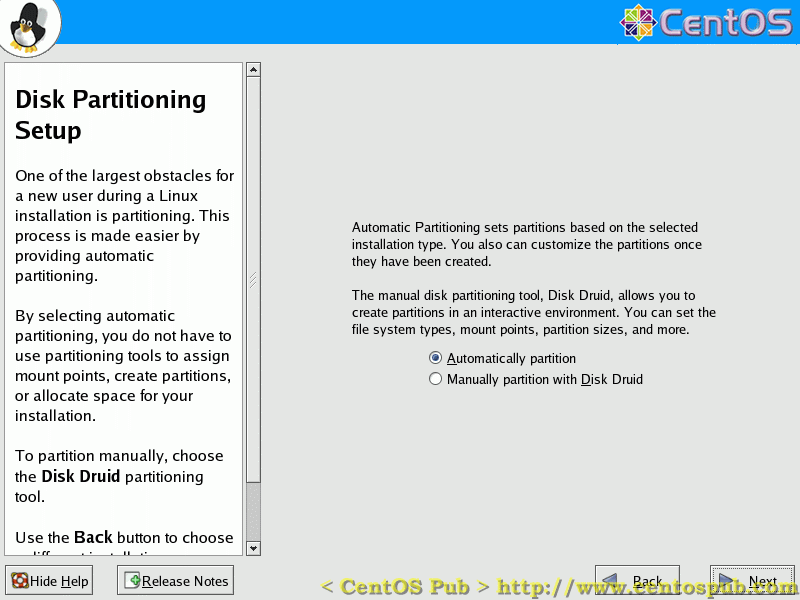
[7] 硬盘分区设置,这里选择“Automatically Partition”进行自动分区。
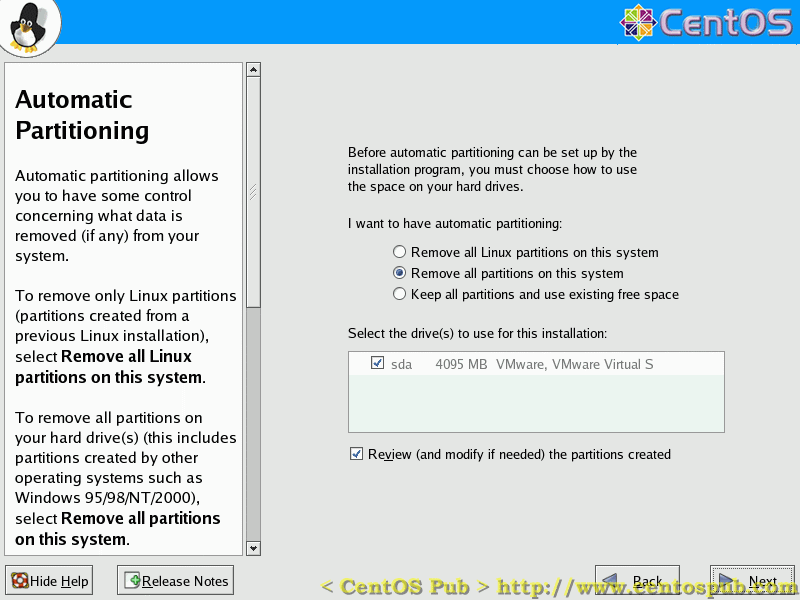
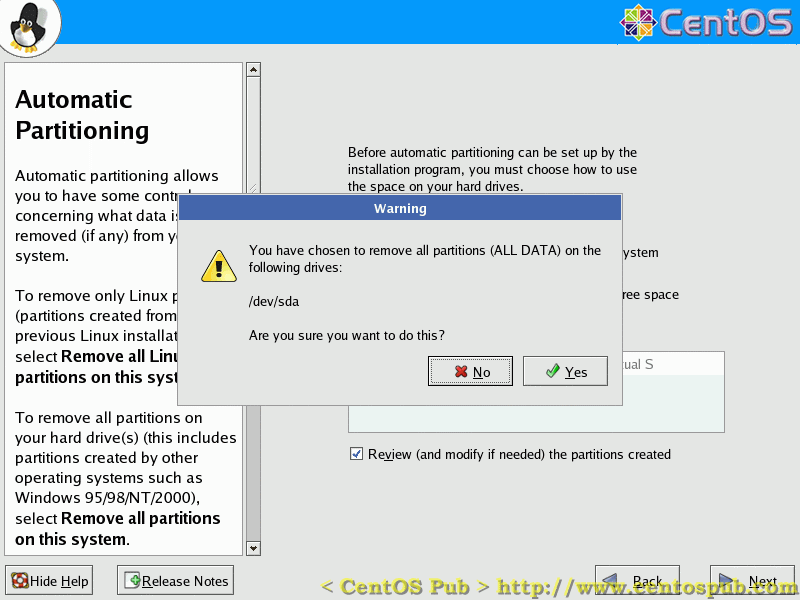
[8] 选择自动分区模式,这里选择“Remove all partitions on this system”来删除硬盘上所有的分区。请确认硬盘上的确没有重要的数据在上面,否则请事前做好数据备份。
[9] 硬盘分区设置的确认,这里点击“Yes”。
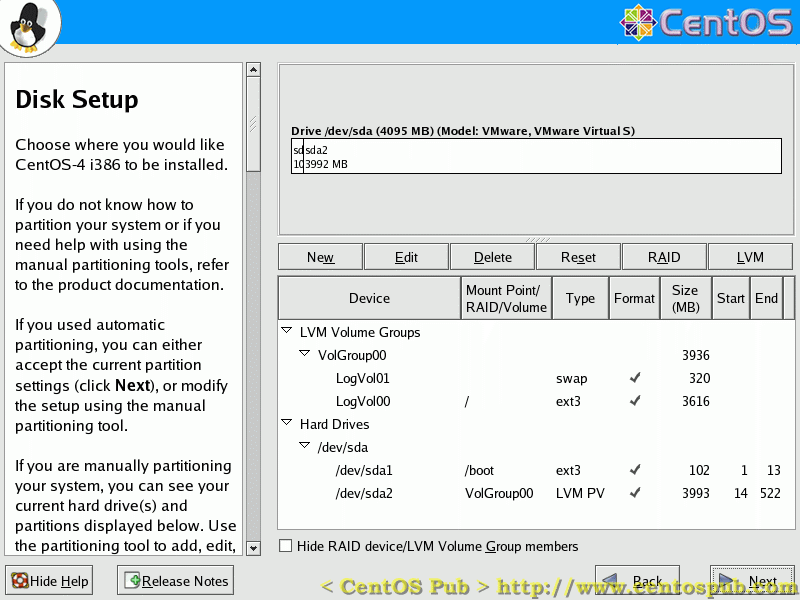
[10] 硬盘分区后的分割状态,在此可以了解安装后硬盘的分割状态。点击“Next”进入下一步。
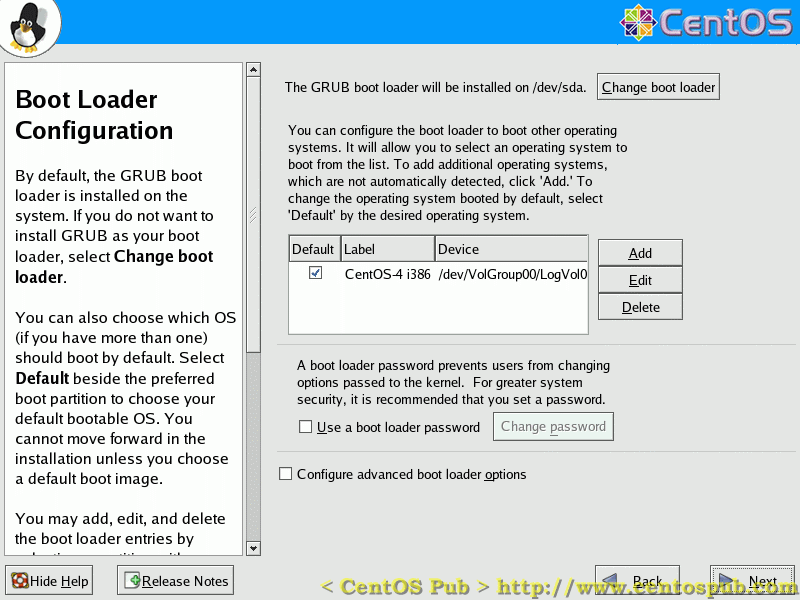
[11] 引导程序的配置,这里全部保持默认设置,点击“Next进入下一步”。
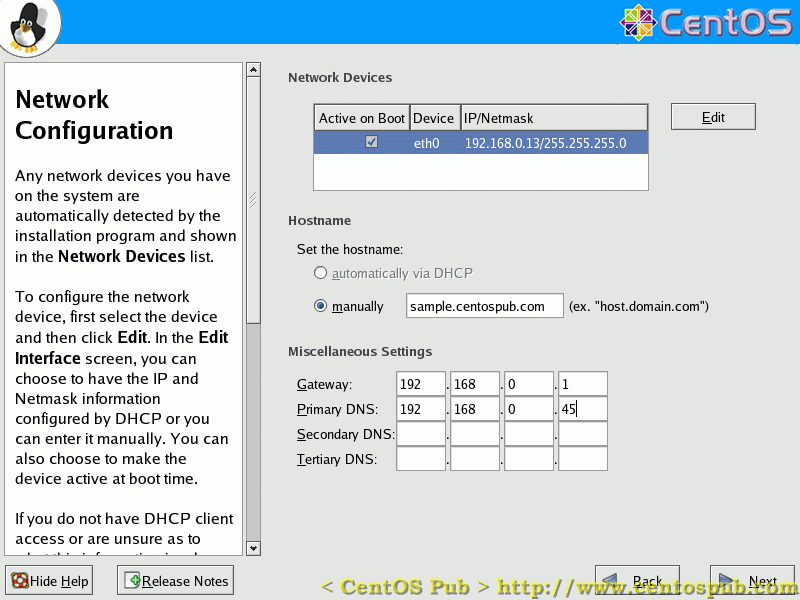
[12] 网络配置,这里需要根据自己的实际情况来配置。特别,eth0的IP地址不能够与局域网中其他计算机的IP地址重复。
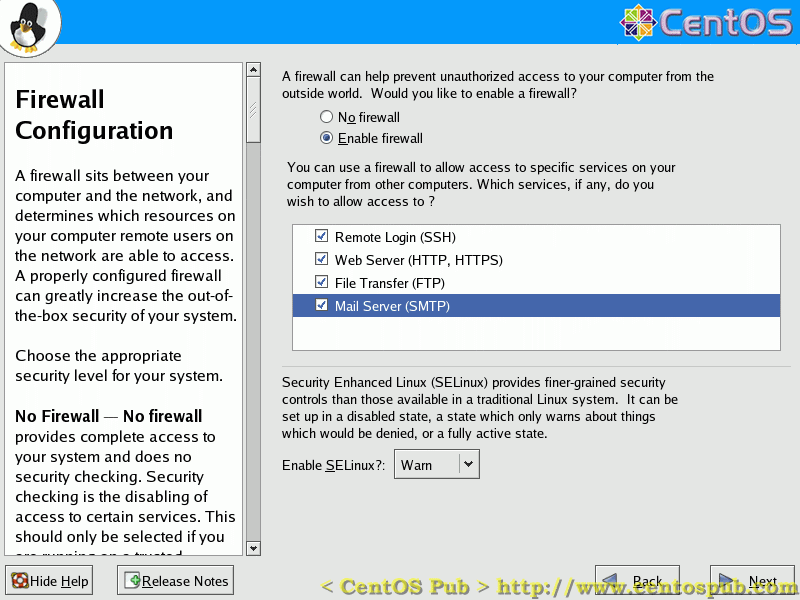
[13] 防火墙与SELinux的配置,这里防火墙要选择启动的状态,然后给窗口中各个服务的复选项打勾,接受这些服务的连接 SELinux选择“Warn”(警告)。
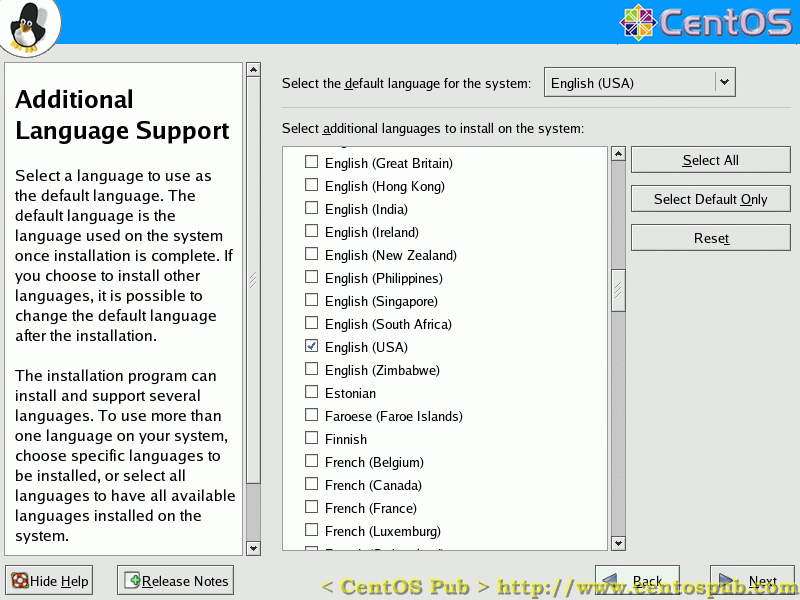
[14] 语言设置,在默认“English(USA)”被安装的基础上,找到简体中文、繁体中文等等的复选项,将它们打勾安装到系统中。但在这里为了省去解决CUI下文字显示方面的繁琐,默认语言选择“English(USA)”。
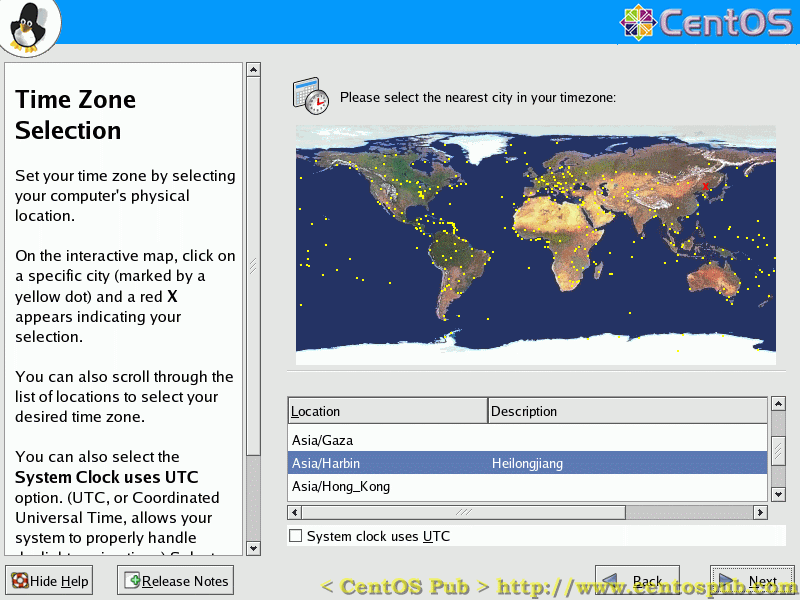
[15] 时区设定,这里根据自己所在的时区选择相应的城市。
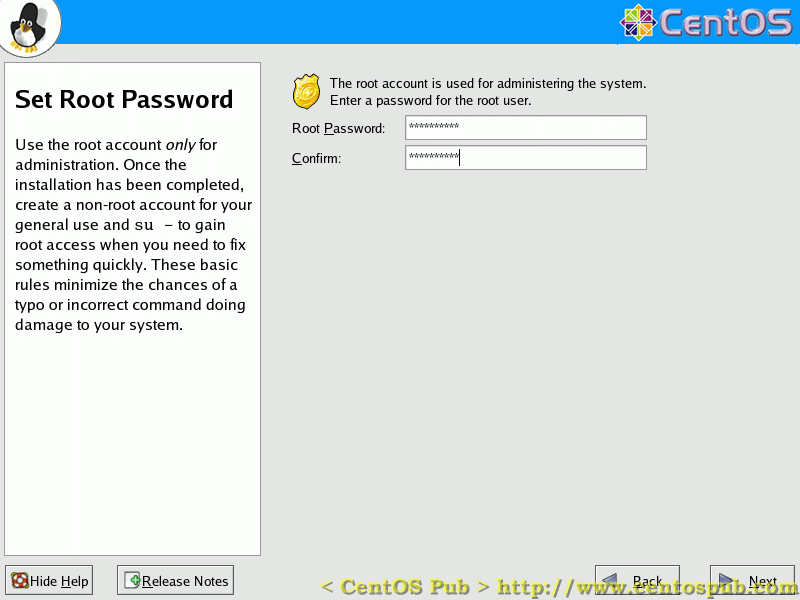
[16] root密码设置。root作为系统的全权拥有者,对系统有百分之一百的修改与访问权,所以这个密码建议设置的比较复杂一些,最好包括数字、大写英文字母、小写英文字母,以及符号的混合。
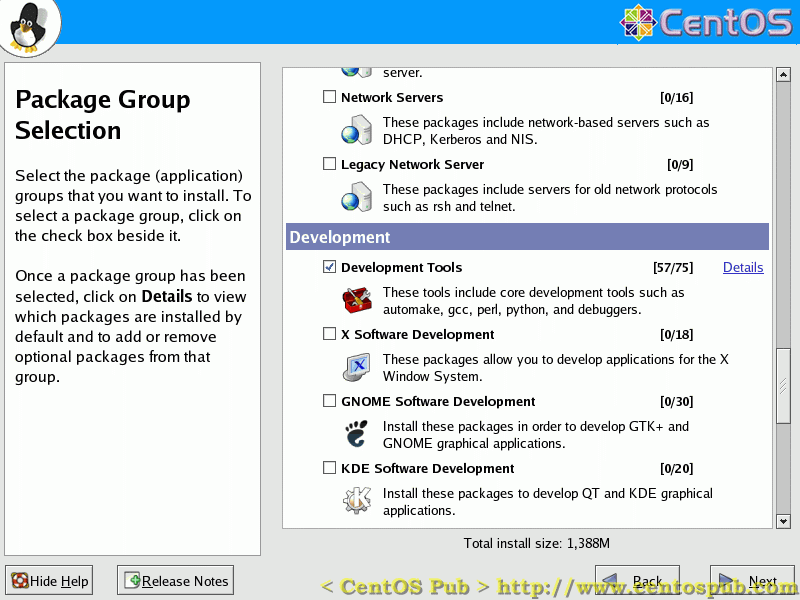
[17] 软件包选择,这里为了精简系统的目的,把所有默认的复选项的勾全部去掉,然后只选择“Development Tools”(开发工具)一项。
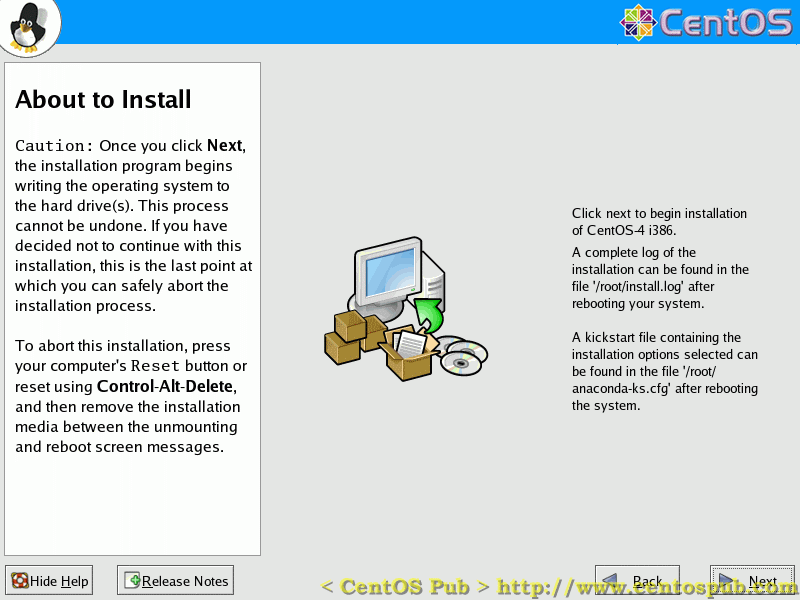
[18] 安装前最后确认,在前面的配置准确无误后,点击“Next”开始安装。
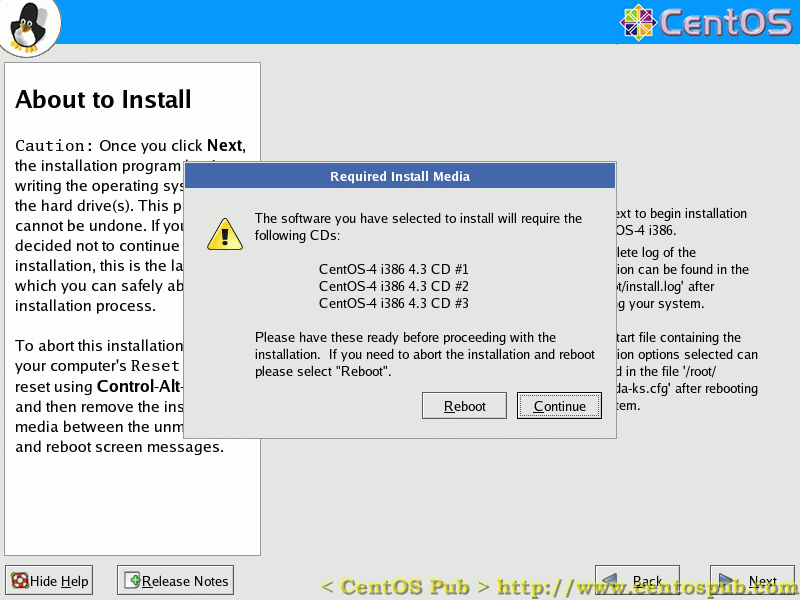
[19] 提示安装时需要的CD,实质上,当前的配置情况只需要安装盘的1-3即可完成安装。点击“Continue”开始安装。
[20] 安装开始,等待……中途会有要求放入相应CD,继续安装的提示。数分后,安装完毕,出现安装成功的提示。点击“Reboot”重新启动计算机。
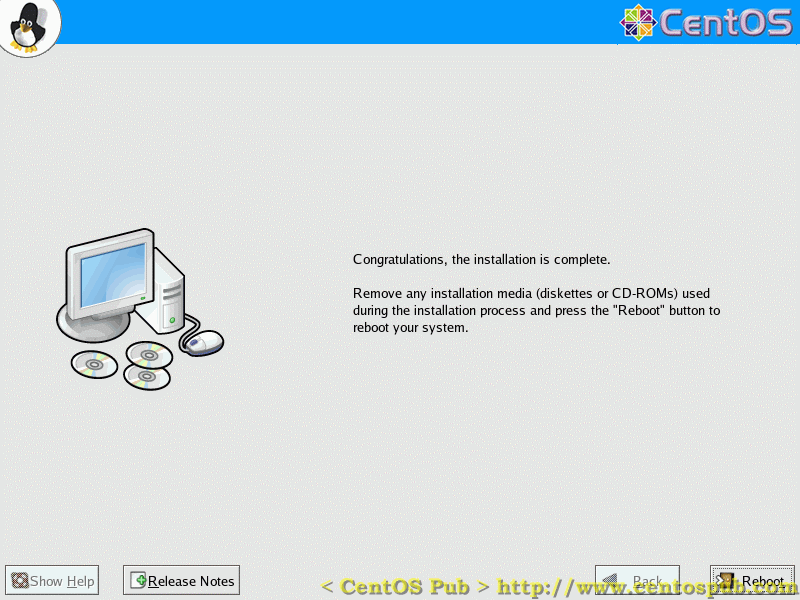
至此,系统安装结束。


