creo7.0怎么安装?PTC Creo 7.0安装激活教程图解(含下载)

所属分类: 软件教程 / 图形图像 阅读数: 1182
收藏 0 赞 0 分享

PTC Creo 7.0是一款功能非常强大的Creo 3D建模软件,是专为产品设计与开发的3D CAD / CAM / CAE软件与解决方案,包含了Pro/ENGINEER、CoCreate和ProductView三大软件的全部功能。新版PTC Creo 7.0主要增加了多实体功能,如果你有下载creo7.0却不知怎么安装的烦恼,那么本站就为大家带来了图文详细的PTC Creo 7.0安装激活教程,希望可以帮助到有需要的朋友。

安装前须知

1.解压和安装前先关闭360、电脑管家等所有杀毒软件,防止误杀补丁,导致安装失败;

2.Creo7.0适用于Win7/8.1/10(64位)系统,亲测可用!

Creo7.0 WIN10 64位安装步骤

1.先使用“百度网盘客户端”下载CE7.0_x64安装包到电脑磁盘英文路径文件夹下,并解压缩(推荐使用7-Zip),然后鼠标右击复制LICENSE文件夹
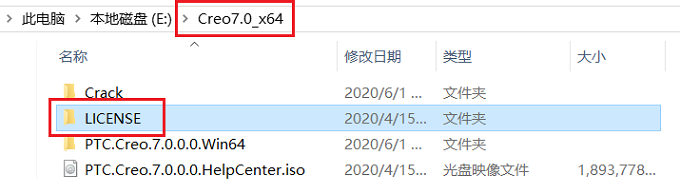
Creo 7.0安装激活教程(附下载)

2.将上一步复制的文件夹,粘贴到D盘根目录,然后双击打开LICENSE文件夹,找到FilLicense.bat,鼠标右击选择【以管理员身份运行】
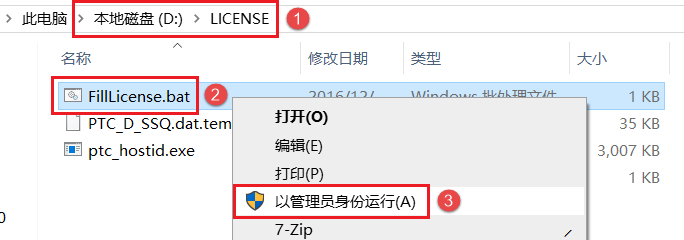
Creo 7.0安装激活教程(附下载)

3.弹出如下黑色命令窗口,看到提示:请按任意键继续,点击键盘“Y”键关闭此窗口,在LICENSE文件夹内会自动生成一个PTC_D_SSQ.dat文件,暂时放一边,后面的步骤中会使用到

温馨提示:请勿移动或删除D盘根目录下LICENSE文件夹,否则会安装失败;
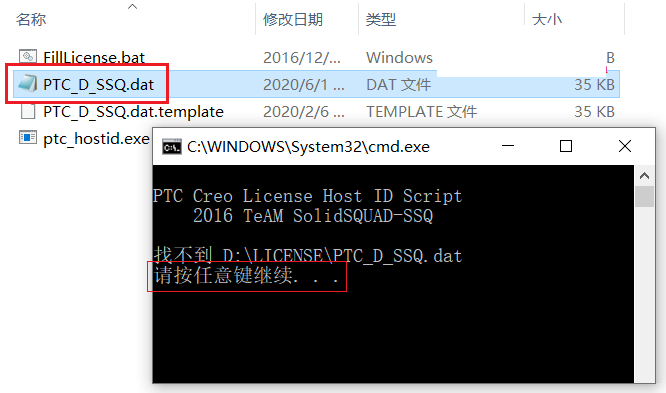
Creo 7.0安装教程和激活方法(附Crack补丁)

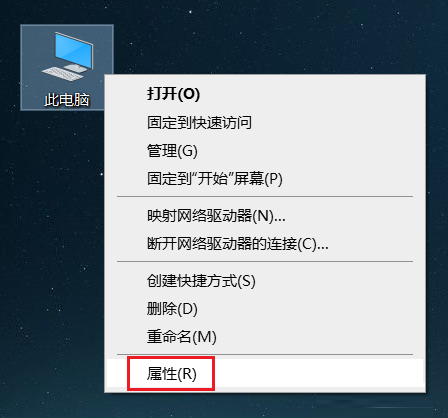
4.返回电脑桌面,找到此电脑(或计算机)图标,鼠标右击选择【属性】

Creo 7.0安装激活教程(附下载)

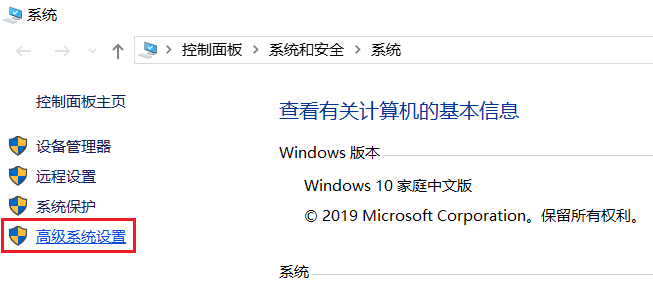
5.点击【高级系统设置】

Creo 7.0安装激活教程(附下载)

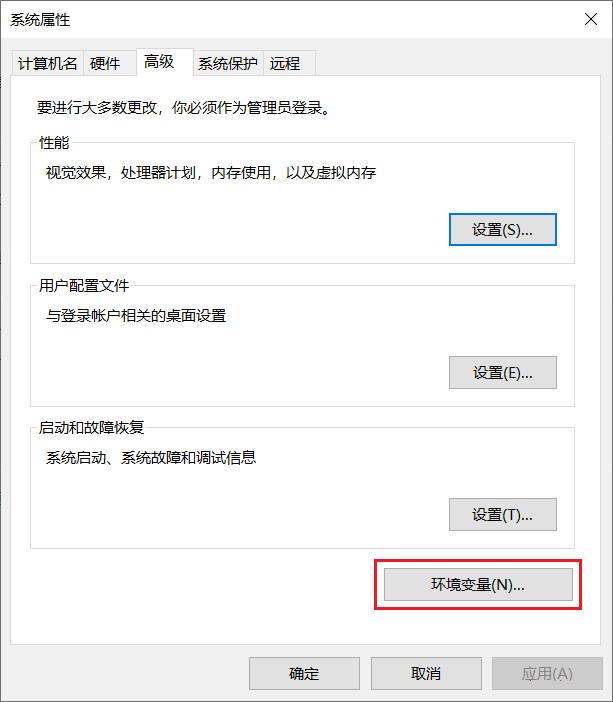
6.点击【环境变量】

Creo 7.0安装激活教程(附下载)

7.再系统变量栏下点击【新建】按钮,然后在变量名输入:PTC_D_LICENSE_FILE,变量值输入:D:\LICENSE\PTC_D_SSQ.dat,然后点击【确定】,再点击【确定】关闭窗口
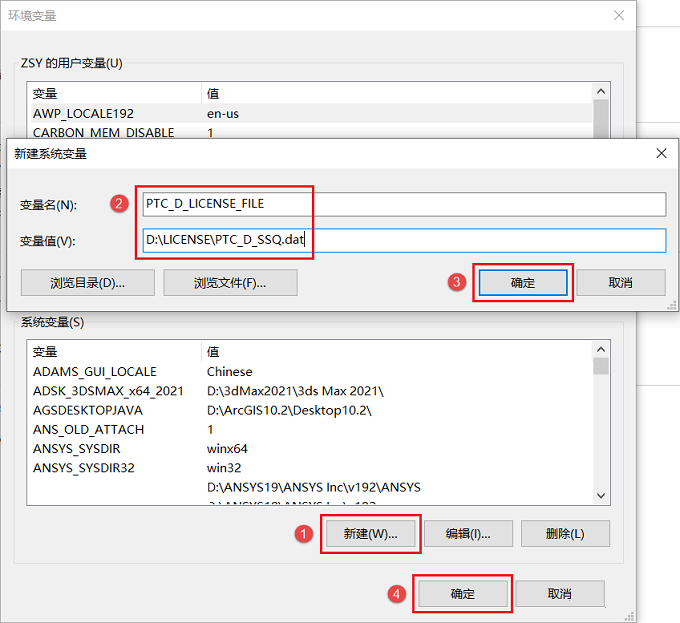
Creo 7.0安装激活教程(附下载)

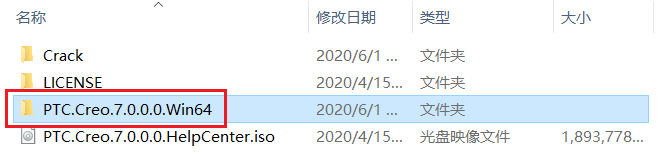
8.下面开始安装主程序,返回软件初始安装包,双击打开PTC.Creo.7.0.0.0.Win64文件夹
Creo 7.0安装激活教程(附下载)

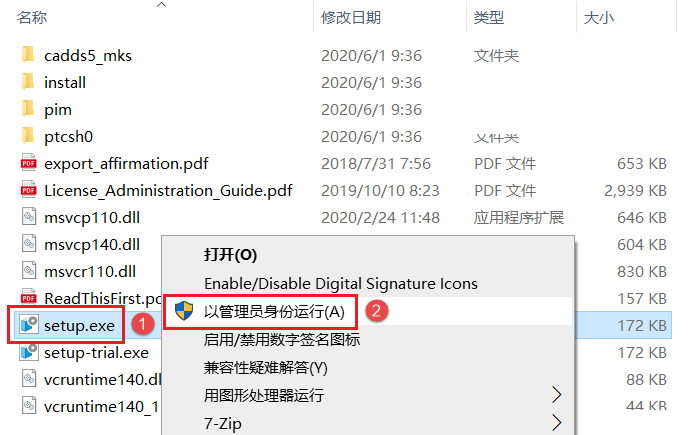
9.然后找到setup.exe,鼠标右击选择【以管理员身份运行】

Creo 7.0安装激活教程(附下载)

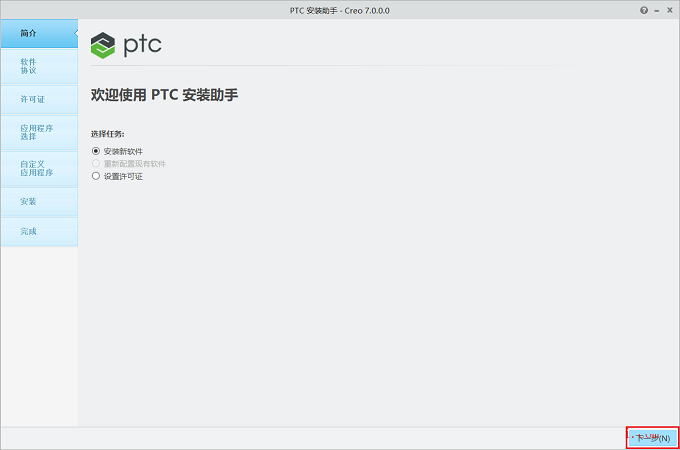
10.进入安装界面,点击【下一步】

Creo 7.0安装激活教程(附下载)

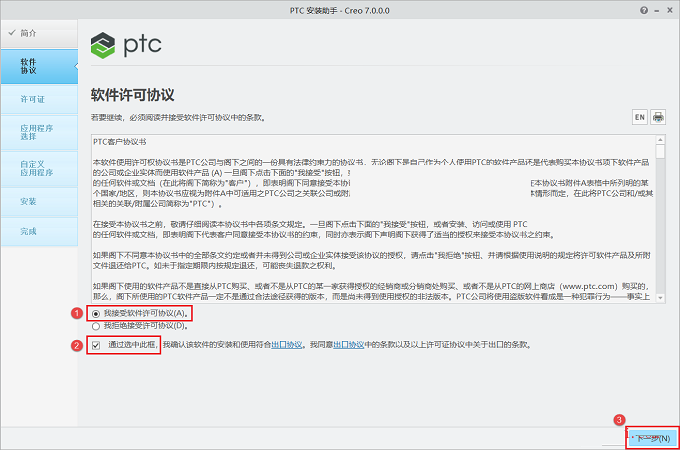
11.许可协议,先勾选“我接受…”和“通过选中此框…”,然后点击【下一步】
Creo 7.0安装激活教程(附下载)

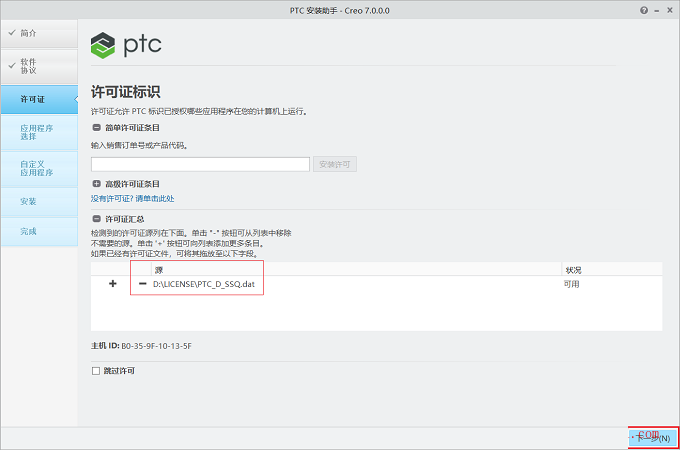
12.若前面变量步骤操作没有问题,会自动识别许可信息,直接点击【下一步】

Creo 7.0安装激活教程(附下载)

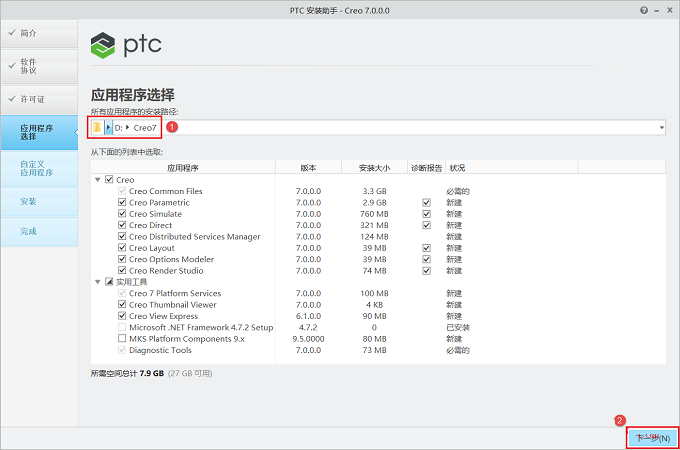
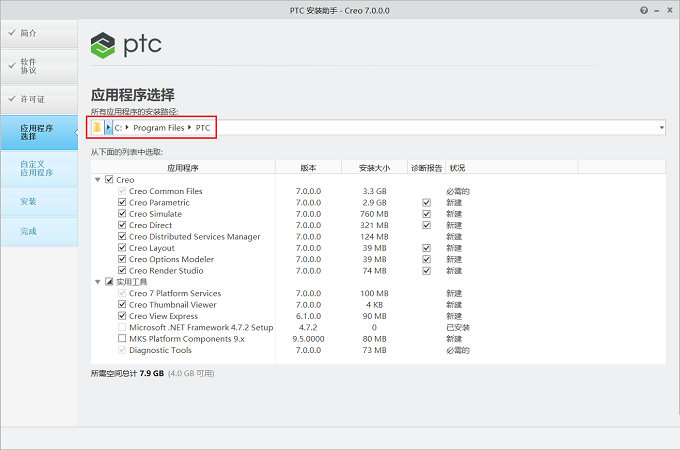
13.选择软件安装路径,默认安装在C盘,点击安装路径栏下“向右的三角形▶”可修改软件安装路径,注意:安装路径文件夹名称不能含有中文字符!小编这里将软件安装在D盘Creo7文件夹下(需提前在D盘新建名为Creo7的文件夹),然后点击【下一步】

温馨提示:请记住软件安装路径,后续操作需要用到。
Creo 7.0安装激活教程(附下载)

Creo 7.0安装激活教程(附下载)

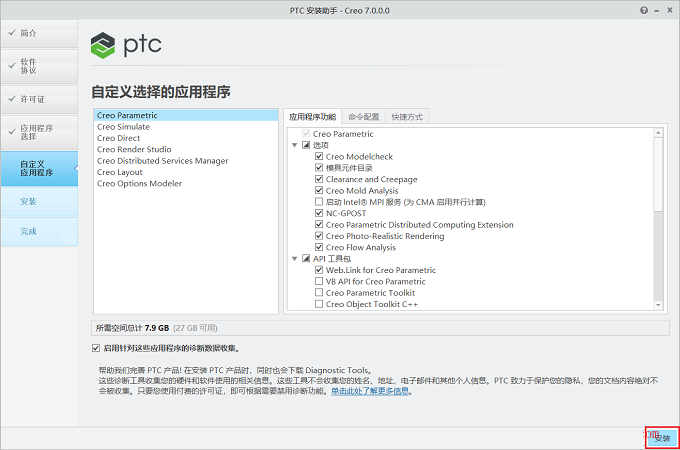
14.选择安装的应用程序,建议默认,点击【安装】

Creo 7.0安装激活教程(附下载)

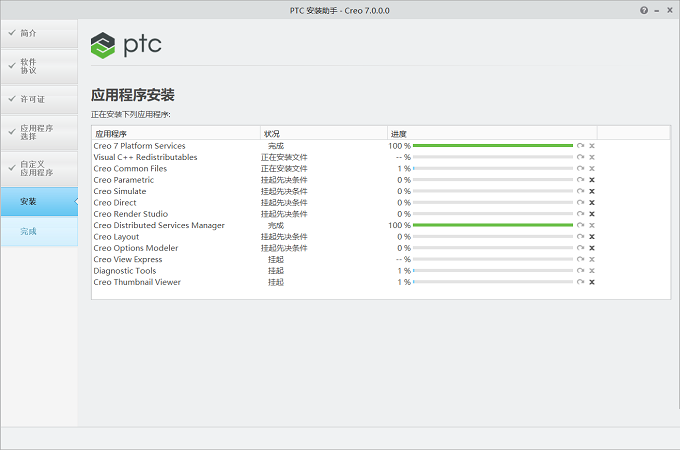
15.正在安装中,这个过程大概需要15分钟左右的时间,请耐心等待…

Creo 7.0安装激活教程(附下载)

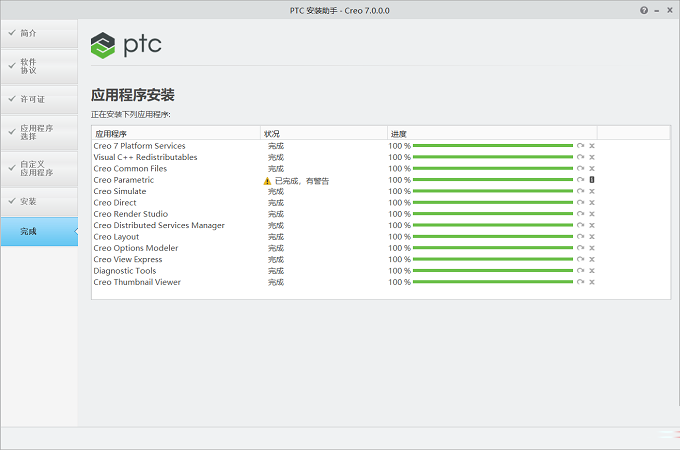
16.安装结束,点击【完成】

Creo 7.0安装激活教程(附下载)

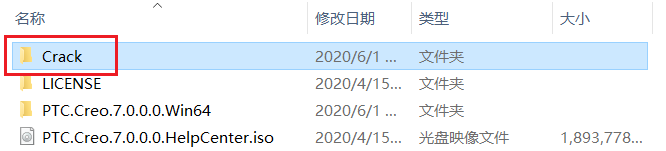
17.返回软件初始安装包,双击打开Crack文件夹

Creo 7.0安装激活教程(附下载)

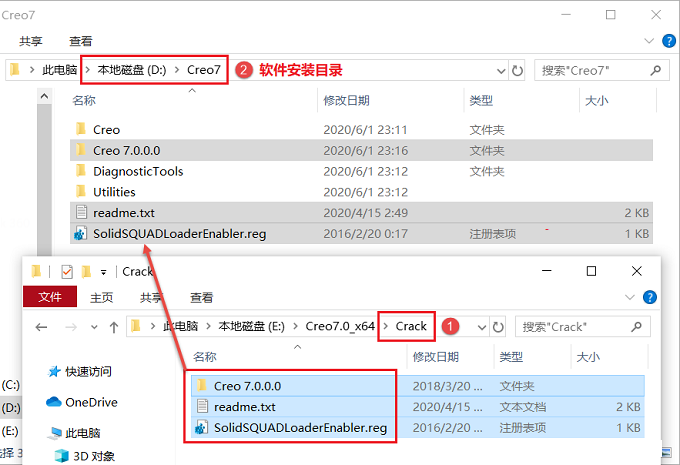
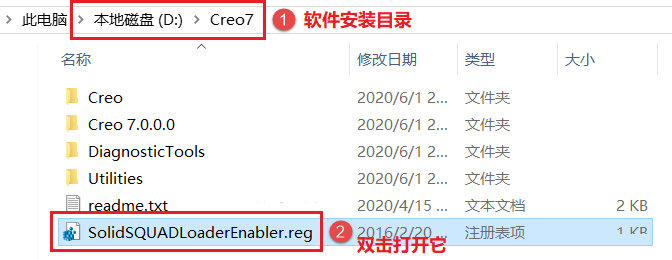
18.将文件夹内的3个文件全部复制粘贴到软件安装目录(见第13步)中

Creo 7.0安装激活教程(附下载)

19.找到上一步复制粘贴的SolidSQUADLoaderEnabler.reg,双击运行它
Creo 7.0安装激活教程(附下载)

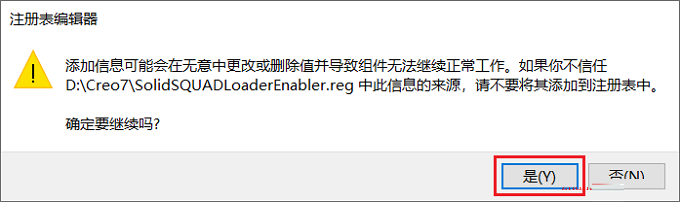
20.点击【是】

Creo 7.0安装激活教程(附下载)

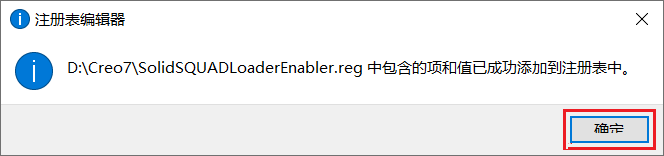
21.点击【确定】

Creo 7.0安装激活教程(附下载)

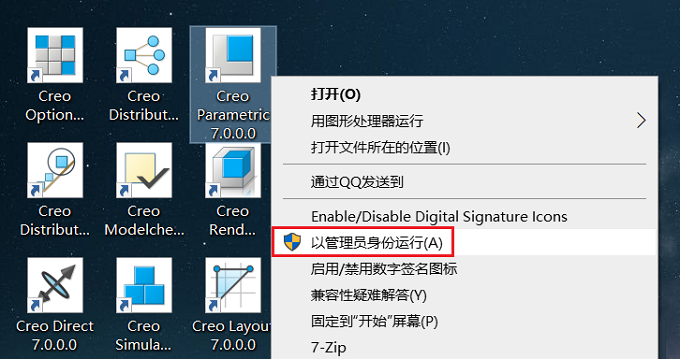
22.返回电脑桌面,找到CreoParametric7.0图标,鼠标右击选择【以管理员身份运行】,其他不常用的图示可以删除
Creo 7.0安装激活教程(附下载)

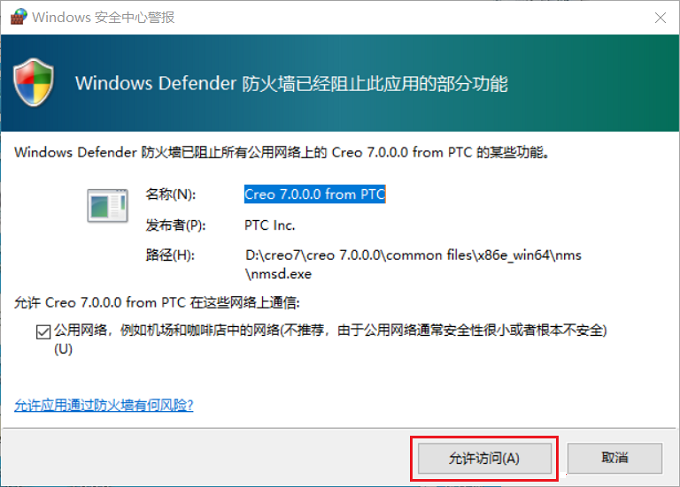
23.首次打开一般会弹出很对类似于下面的窗口,都点击【允许访问】即可

Creo 7.0安装激活教程(附下载) 

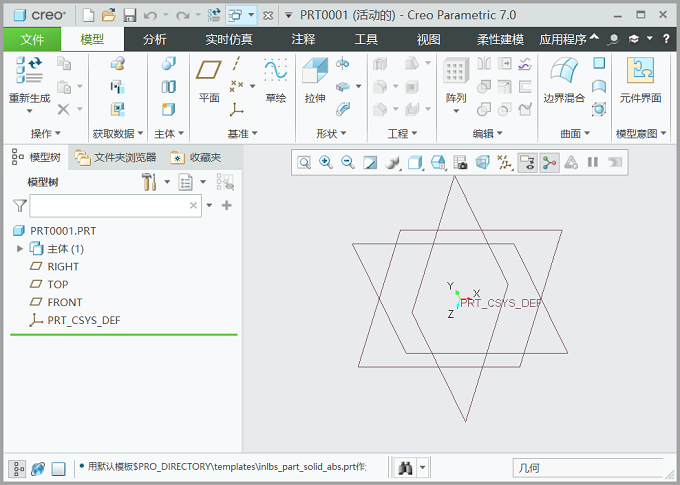
24.打开Creo7.0,中文版界面如下:

Creo 7.0安装激活教程(附下载)

以上就是脚本之家小编为大家带来的PTC Creo 7.0安装激活教程,希望大家还是一如既往的支持脚本之家(www.jb51.net),本站除了提供手机咨询教程类的服务之外,还有许多实用的内容。

更多精彩内容其他人还在看

SolidWorks怎么画矩形弹簧?SolidWorks矩形弹簧绘制教程

这里介绍一下在SolidWorks中用扫描特征建立矩形弹簧三维模型。扫描的关键是要建立轮廓与路径,要对矩形弹簧进行建模就要建立一条矩形螺旋线作为路径以及一个封闭的轮廓,需要的朋友可以参考下
收藏 0 赞 0 分享

美图秀秀怎么合成美女豪车图片?

美图秀秀怎么合成美女豪车图片?想要使用美图秀秀制作一个美女作为豪车的车模,该怎么合成这幅图片呢?下面我们就来看看详细的教程,需要的朋友可以参考下
收藏 0 赞 0 分享

MindManager2016思维导图主题属性怎么修改?

MindManager2016思维导图主题属性怎么修改?MindManager2016中想要修改主题样式该怎么修改呢?下面我们就来看看详细的教程,需要的朋友可以参考下
收藏 0 赞 0 分享

MindManager2016思维导图怎么给主题编号?

MindManager2016思维导图怎么给主题编号?MindManager2016中绘制的思维导图主题很多,想要给主题添加编号,更清晰,该怎么查看主题编号呢?下面我们就来看看详细的教程,需要的朋友可以参考下
收藏 0 赞 0 分享

originpro 2017安装破解详细图文教程

有网友朋友问小编originpro 2017如何安装?originpro 2017如何破解?本文带来originpro 2017安装+破解详细图文教程供大家了解,不懂的小伙伴快来了解下吧
收藏 0 赞 0 分享

visio2007怎么绘制一个钥匙扣的平面图?

visio2007怎么绘制一个钥匙扣的平面图?visio2007中想要绘制一个平面图,由圆形组成,下面我们就来看看详细的教程,很简单,需要的朋友可以参考下
收藏 0 赞 0 分享

迅捷流程图软件怎么制作绘制流程图?

迅捷流程图软件怎么制作绘制流程图?迅捷流程图是一款绘图软件,想要使用它绘制流程图,该怎么绘制呢?下面我们就来看看详细的教程,需要的朋友可以参考下
收藏 0 赞 0 分享

sai怎么画画? sai的使用方法

sai怎么画画?sai绘制动漫很方便,但是该怎么使用sai怎么画画呢?下面我们就来看看一个简单的例子,需要的朋友可以参考下
收藏 0 赞 0 分享

AutoCAD 2007提示1308错误怎么办?

AutoCAD 2007提示1308错误怎么办?今天发现新装的CAD 2007有1308错误,直接忽略后关闭软件重启后会再次提醒有1308错误,真是烦人,怎么解决呢?下面小编给大家带来解决方法,一起来看吧
收藏 0 赞 0 分享

ENVI 5.3 SP1安装破解版安装教程(附破解文件)

ENVI是一各IDL开发的专业的遥感图像处理软件,具有强大的图像信息提取、图像增强、图像计算和统计和三维地图地形分析和动画飞行等功能,下面带来了ENVI 5.3 SP1安装破解方法,仅供参考
收藏 0 赞 0 分享
查看更多