万彩动画大师微课制作工具是免费易上手的动画制作软件,MG动画制作软件,动画视频制作软件,微课制作软件,可用来制作企业宣传片,产品介绍短片,趣味课件视频,微课视频,演示演讲动画视频等。
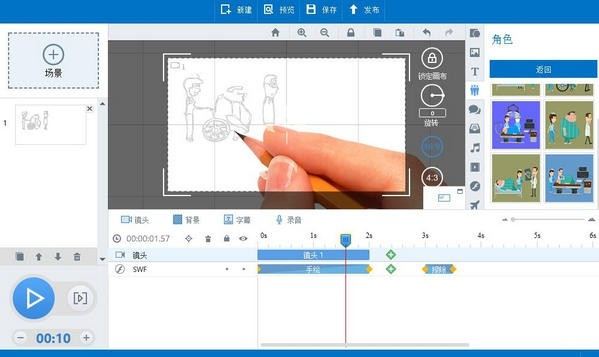
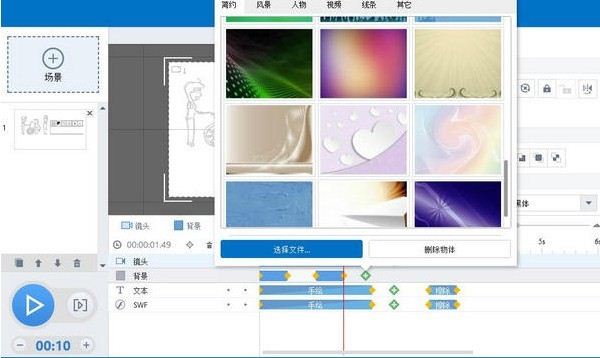
一、下载与安装
Animiz是一款国产的免费软件。该软件的安装非常简单,根据提示操作即可,兼容Windows各个版本的操作系统。
二、模板的选择
对初学者来说,在现成的模板上进行编辑、填充内容,是一种简便快捷的入门方法。
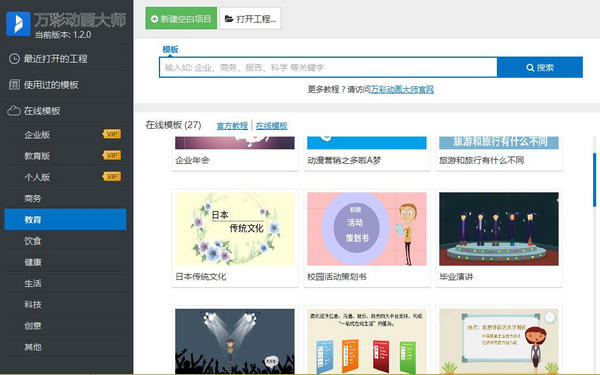
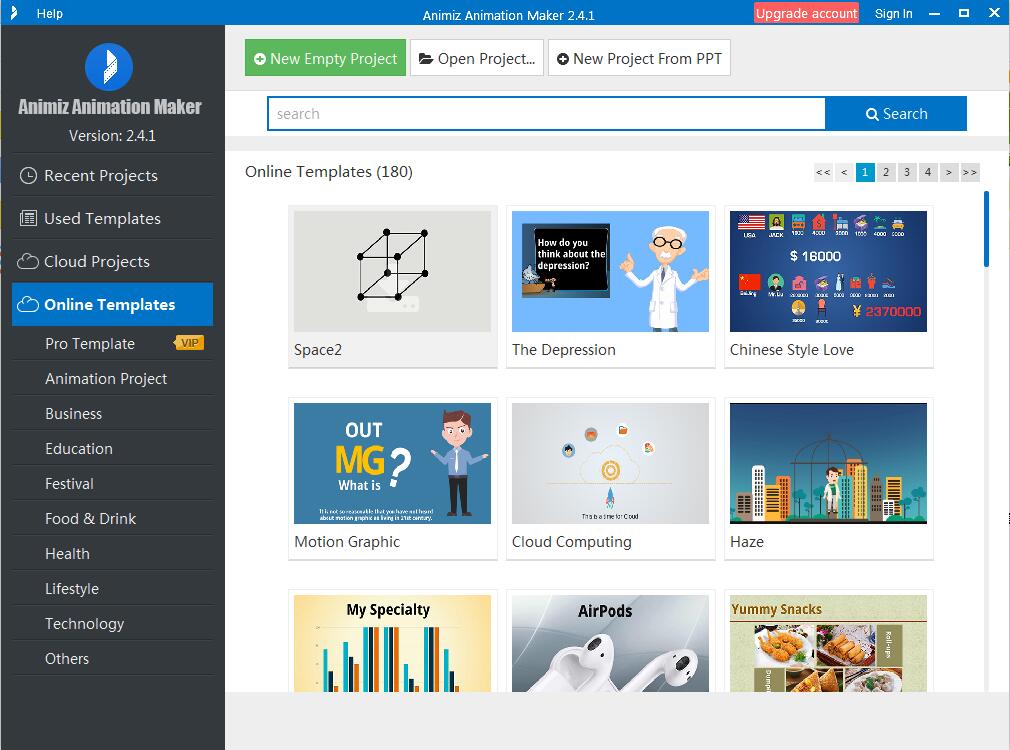
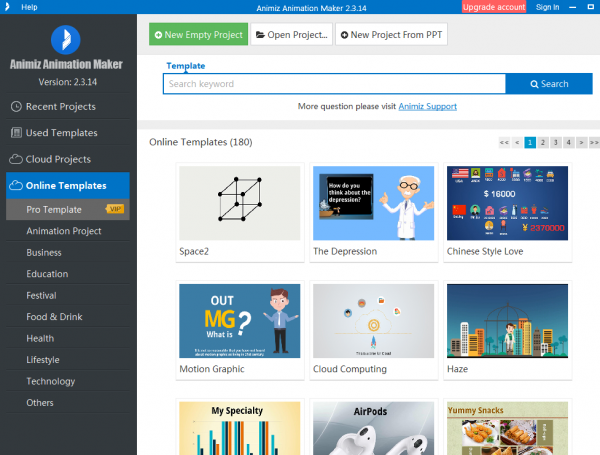
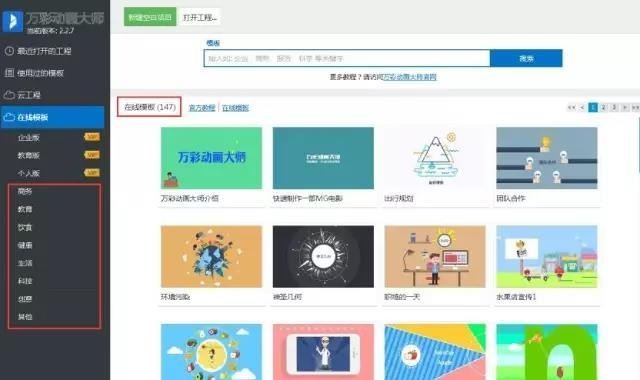
打开Animiz后,其主界面上有上百个免费模板可供选择(如图1Animiz的主界面),包括教育、科技、生活、创意等诸多类别,使用者可根据自己所讲的主题进行选择。
三、场景
3.1认识“场景”
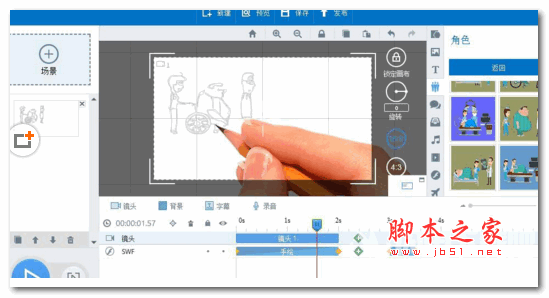
打开模板后,就进入了“场景”列表与编辑界面(如图2模板加载完成后显示编辑界面)。
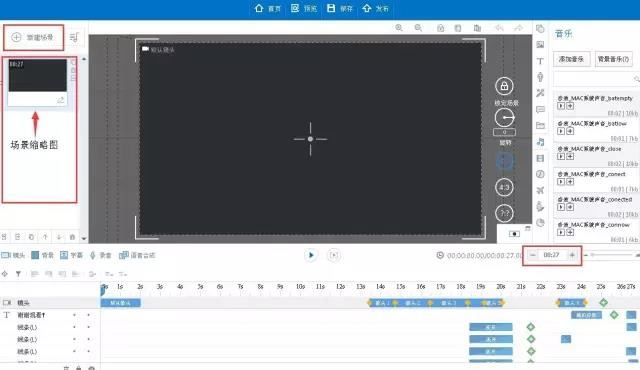
在图2中,左侧箭头所指区域为“场景缩略图”,这与PPT的版面类似,在PPT中,这里显示的是PPT“页面缩略图”。
事实上,PPT的内容组织是以“页”为单位的,文字、图片及相应的动画效果等,均需在“页”中添加和设置。与PPT类似,Animiz的内容组织是以“场景”为单位,在“场景页面”中可以添加文字、图片等各种素材,并且能够设置各种动画效果等。当若干个“场景页面”组合在一起,就构成了一个完整的动画视频。
3.2新建场景
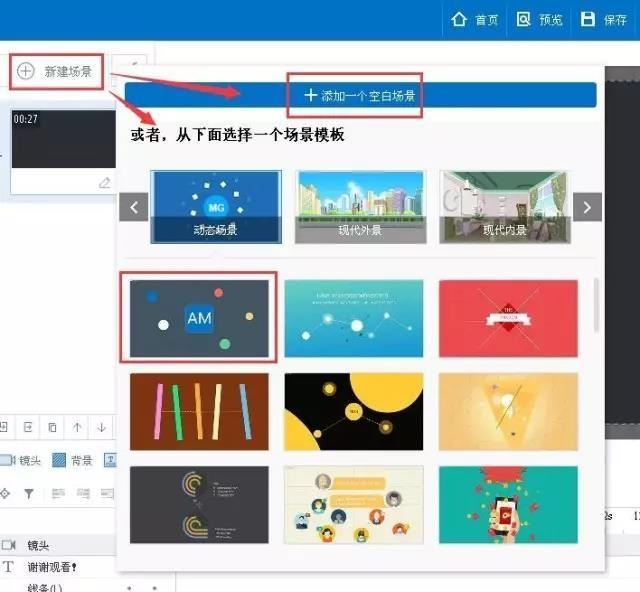
若要在图2模板中添加新场景,只需点击左上角“ + 新建场景”按键,就会弹出菜单(如图3新建场景),制作者可根据实际情况选择“空白场景”或内置模板。需要注意的是Animiz免费版最多只可设置5个场景页面。
3.3切换场景
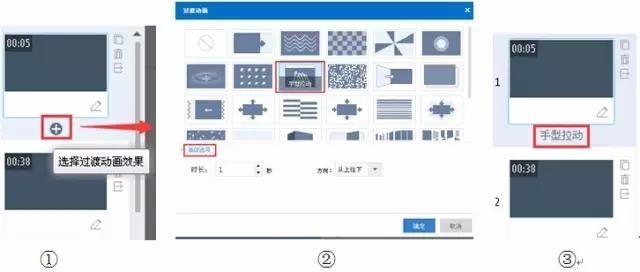
正如PPT中可在页面之间设置“切换效果”一样,Animiz也可以在多个场景页面之间设置“过渡动画效果”,而在Camtasia中则叫“转场效果”。
无论叫什么名字,其本质都是一样的——使不同场景之间的切换更加自然、协调、生动。
设置过程如图4所示:点击场景页面下方的加号(如图4-①);选择合适的过渡动画(图4-②),并可对其进行“高级选项”的设置,如调整转场持续时间、进入方向等;点击 “确定”后,该场景页面下方就会出现过渡动画名称(图4-③)。
3.4在场景中添加内容
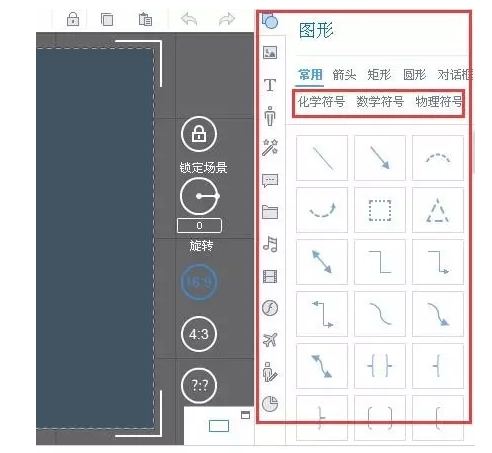
与PPT类似,设置完新建场景页面后,就可以在页面中添加各种内容了,常见的内容类型有文字、图片、各种形状、音视频素材等。在Animiz中,制作者可以利用窗口最右侧的元素工具栏来实现这一需求(如图5元素工具栏)。
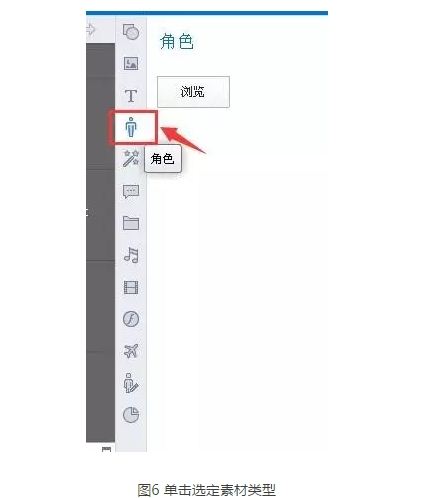
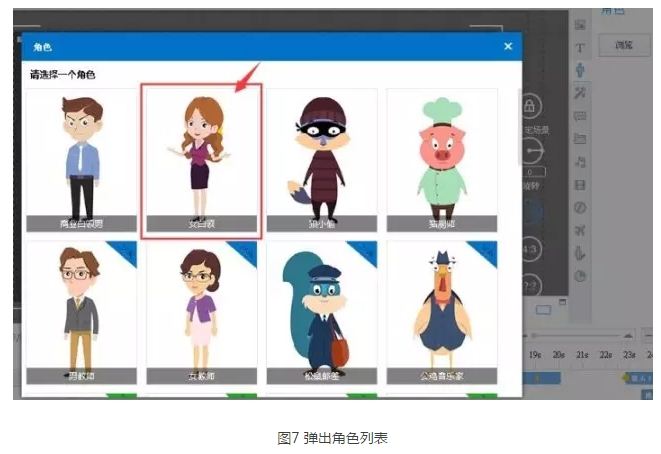
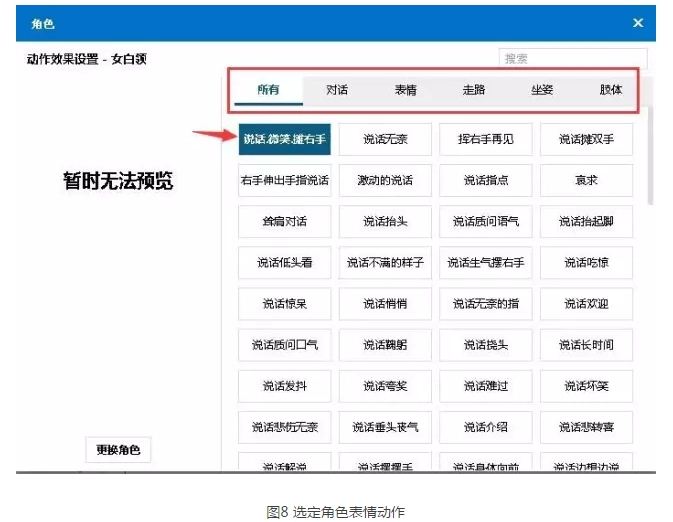
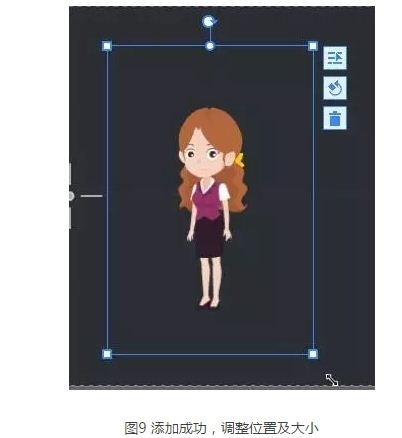
除了上述常规类型外,Animiz还特别面向视频制作的需求,提供了“动画人物”这一类别的内容。常使用PPT制作动画的教师们都会因PPT画面不够吸引学生而感到烦恼。如果能在呈现知识内容的同时,还可以用“动画人物”进行辅助,就能够有效地增强微课画面的“吸睛力”。原因是与文字、图片等内容相比,人的表情、动作总是能够吸引观看者的关注,这是人类在千百万年的进化过程中形成的。图6到图9就是在Animiz中增加动画人物的过程。
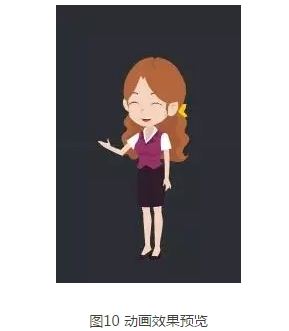
当一个动画角色添加成功后,即可预览效果。此时动画角色将做出选定动作,配合语音讲解,如同教师一般,使视觉效果更加生动和突出。
需要特别注意的是在制作微课时,要避免动画人物干扰学习内容。因此,首先动画人物不能太夸张(在这方面,Animiz中的动画人物都比较适合);其次,在出现关键内容,需要学生集中
精力感知和思考时,最好不要让动画人物干扰学习者的视线。
另外,最新版本的Animiz(2.2.7版本)还为教师们添加了不少数学、物理、化学的专用符号,为制作专业微课提供了更为有力的资源支撑。
四、时间轴相关功能
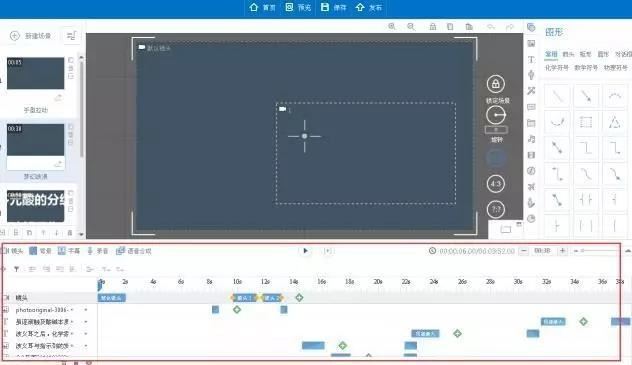
既然Animiz和PPT在组织方式、内容编辑等方面基本相似。那么,为什么Animiz能够制作专业的MG动画,而PPT就很难做到呢?原因是Animiz提供了视频编辑功能中必备的“时间轴”功能,并围绕时间轴提供了更多的专业视觉效果(如图11时间轴位于编辑界面的下方)。
9.1时间轴的功能及构造
如果说Animiz在内容组织形式上借鉴了PPT的话,那么,其时间轴功能则借鉴了Camtasia等视频编辑软件。可以说,时间轴是Animiz制作MG动画最关键的功能。
与Camtasia类似,Animiz的时间轴同样包含了多个轨道,可以任意组合视频、声音、图像、文字等多种元素,能够控制每个场景中元素的播放顺序与时长,创造生动有趣的视觉特效,并随时预览效果(如图12时间轴功能构造)。
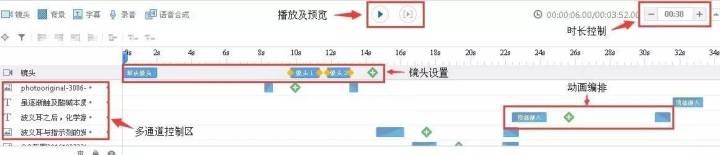
制作者只要用好时间轴,以及镜头设置、设置编排动画特效、特色功能,再配合好的创意,就能轻松做出精彩流畅的动画。
9.2镜头设置
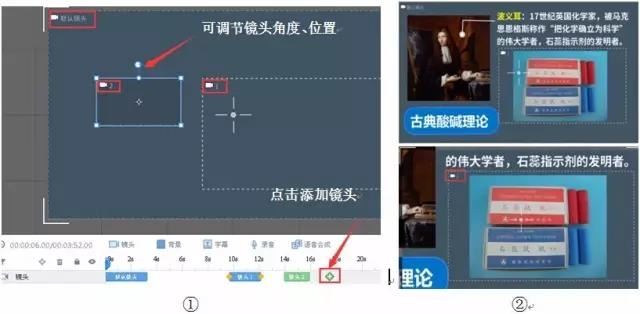
有了时间轴的辅助,Animiz就做画面旋转,镜头框越小则画面放大倍数越高(如图13-②)。需要说明的是,Animiz的免费版只允许每个场 景设置最多六个镜头。(图13镜头添加调整及效果图)
9.3设置编排动画特效
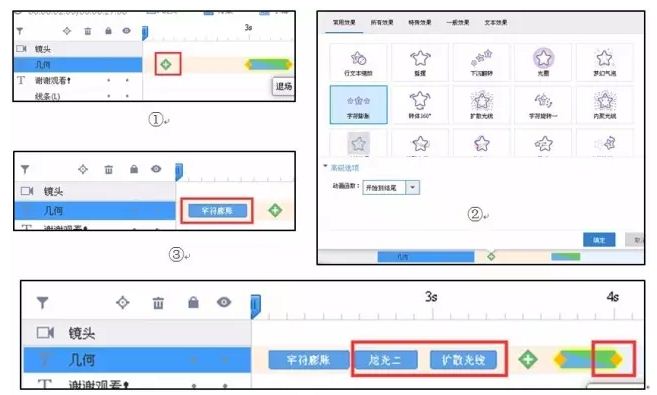
与PPT类似,Animiz也可为图片、文字等对象设置动画。这项操作也是在时间轴中完成的。首先点击元素对应通道内“+”(如图14-①),弹出对话框,选择动画特效(如图14-②),确认后通道内即出现蓝色进度条(图14-③);此时再点击“+”,重复上述步骤,就可以做出酷炫的连串特效(图14-④);每一项特效的持续时长都可以通过拉伸进度条两端的黄色菱形来调整,全部完成后,可点击时间轴左侧播放键预览特效。(图14动画特效的编排与设置)
相比PPT,Animiz的动画效果更加酷炫,能够达到专业的效果,非常吸引眼球。此外,由于Animiz中引入了“时间轴”,因此很容易对多个动画进行精细化的控制。这一点显然要比PPT、Focusky强大许多,也是制作专业MG动画的重要功能支撑。
9.4音效设置
Animiz中可设置三种音效:录音、动画特效音和背景乐。下面仅就“录音”功能做简单说明。
微课中往往需要配合教师的讲解,这就可以利用Animiz的录音功能来实现。方法如下:
单击时间轴上方“录音”按钮(图15-①)便可开始录音。录音结束后,在时间轴通道内即出现“音乐”一栏(图15-②)。(图15录音流程)

9.5保持和发布
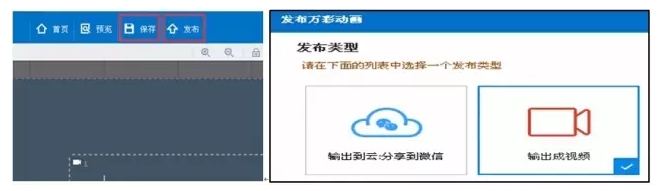
编辑完成后,点击编辑页面上方“保存”图标即可生成后缀为“.am”的Animiz工程文件。单击 “发布”图标,即可输出视频(如图16保存及发布),在对应菜单中还可设置视频大小、格式、帧速等参数,非常方便。
关于软件登陆弹窗提示
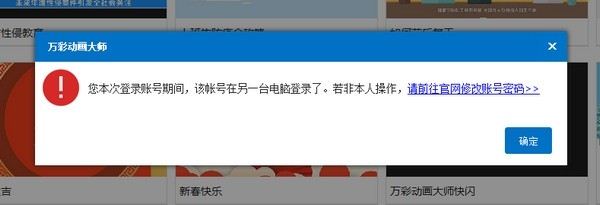
解决方法:
点“确定”按钮或者关掉弹窗,然后继续登录账号即可。
为什么会出现这种情况?
因为同一个账号在不同的电脑同时登录了。万彩动画大师的账号每次只允许在一台电脑登录,不允许两台以上的电脑同时登陆。如果需要使用不同电脑登录,请先退出账号,再换一台电脑登录。
比如您在A电脑登录了账号,再换B电脑登录账号,A电脑就会被挤下线并弹出这个弹窗。请尽量避免同时登陆,否则多次同时登陆后,系统可能会锁定账号,您需要找客服才能处理(客服QQ1850373122 / 39741988)。
如果您确定自己只有一台电脑,没有同时登陆;请先确定自己的账号密码是不是只有您一个人知道,是不是曾经在其他电脑登录过没清除账号密码信息,然后别人刚好使用那台电脑的时候,登录了您的账号,把您给挤下线。
如果确定是账号密码泄露了,请及时修改密码。
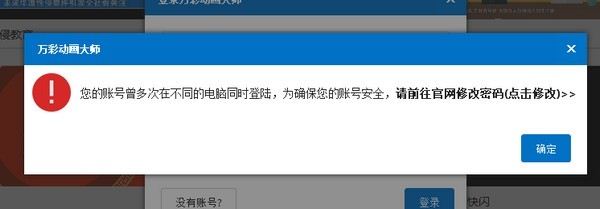
解决方法:
点一下“请前往官 网修改密码”,跳转到官 网后,修改一下密码,即可继续使用账号(相关文章《如何修改账号密码》)
为什么会出现这种情况?
这是因为您的账号曾经在其他的好几台电脑上登录过,虽然万彩动画大师账号不绑定电脑,可以在任意电脑登录,但是为了您的账号安全,系统检测到曾在多台电脑上登录过,会弹出以下的弹窗,您只需要修改密码,即可正常登录账号。
以上就是小编为大家带来的如何用万彩动画大师制作微课的全部内容,希望对大家有所帮助,更多内容请继续关注脚本之家。