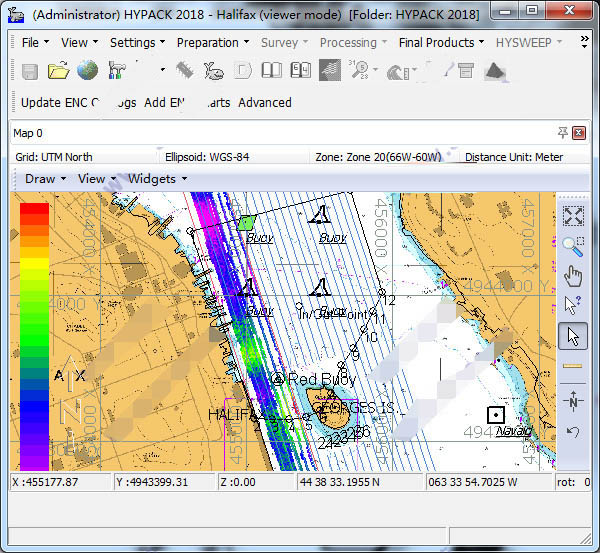
HYPACK MAX 2018破解版是一款非常好用且功能强大的全方位水文测量软件,新版HYPACK 2018功能较之HYPACK 2017更加强大,那么,hypack 2018怎么安装?以及hypack 2018如何激活破解呢?对此,本文就为大家带来了hypack max2018破解版安装激活图文详细教程,希望可以帮助到大家。
HYPACK 2018安装教程
安装前准备
1.首先在本站下载文件解压。由于文件较大附件上传在百度网盘(附件中有百度网盘下载地址)。
2.下载文件后解压文件,在网盘下载的要把几个分卷一起下载下来然后解压。
主程序安装
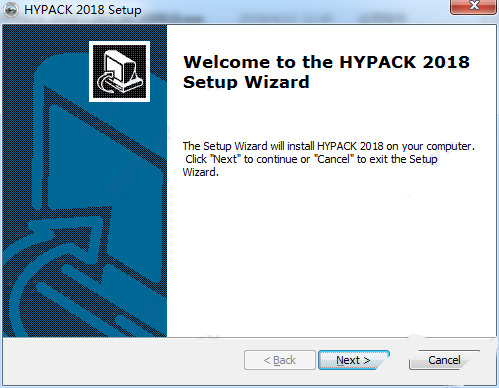
1.下载好数据包后,直接解压用鼠标双击“HYPACK 2018.1.18.0_64-030818.exe”打开进入安装向导,点击“next”进入下一步
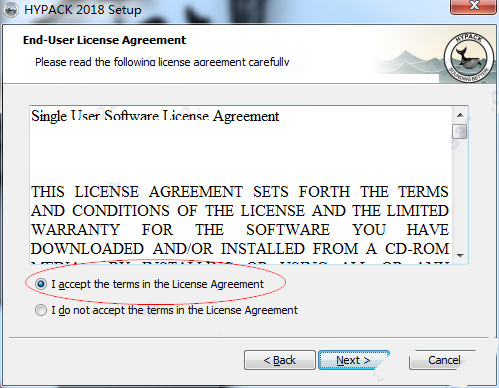
2.点击选择“I acceot the terms in the license agreement”同意相关协议,随后点击“next”
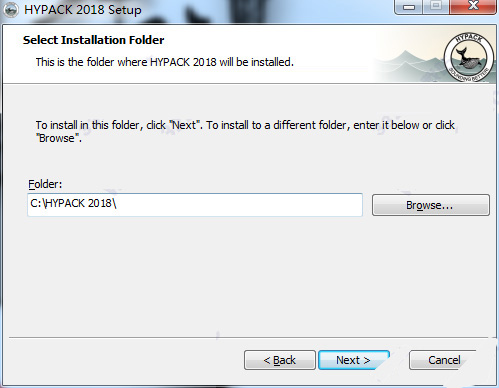
3.选择安装位置,默认路径为“C:\HYPACK 2018\”点击“browse”可更改目录,但是建议不要去更改保持默认即可,这样才方便等下的破解操作
4.选择安装组件,建议直接默认即可,无需做更改
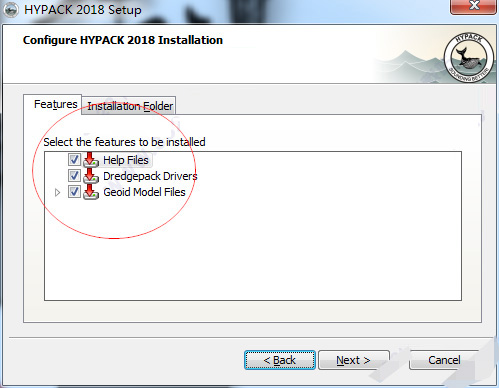
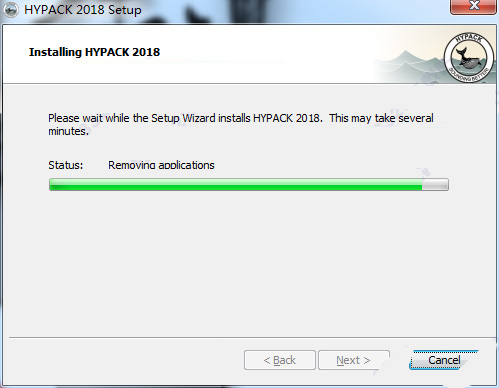
5.等待安装完成即可
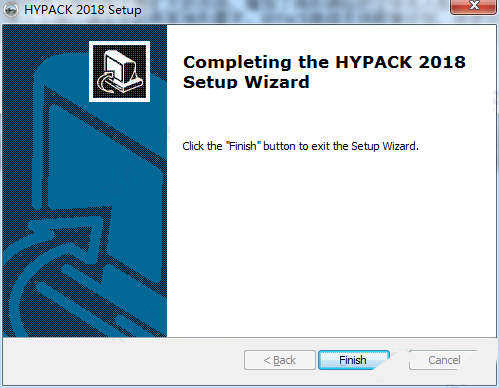
6.当安装结束后,点击“finish”即可退出安装向导
HYPACK 2018破解教程
1.安装完成后先不要运行软件,回到刚才下载的数据包中将文件夹“patch”中的所有破解文件一起复制到软件的安装目录中“C:\HYPACK 2018\”,在出现的文件复制界面上点击“是”即可
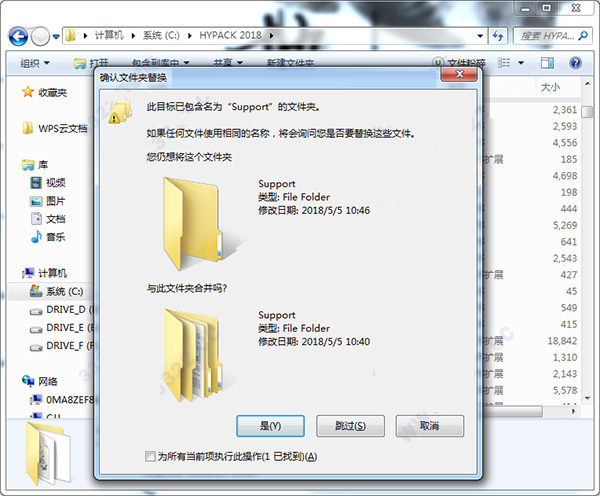
ps:选中软件桌面快捷图标—单击鼠标右键—属性—打开文件按位置。
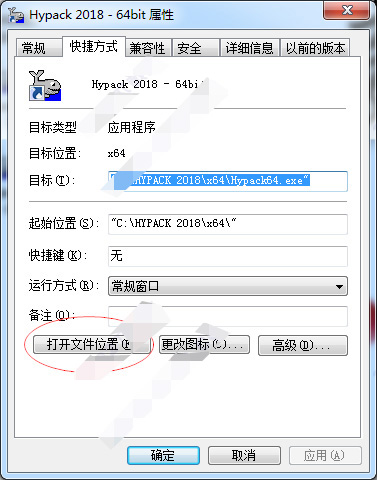
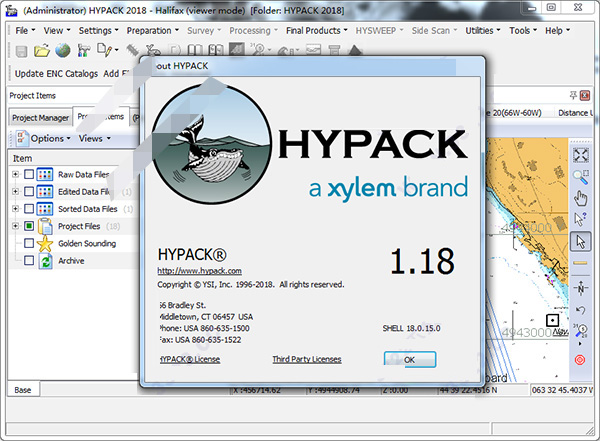
2.再回到桌面鼠标双击软件的快捷图标打开,你会发现软件已经变成注册版本了,这样你就可以免费使用了,破解完成
HYPACK 2018使用帮助
1.在HYPACK®外壳上创建一个新项目。
2.对项目区域进行预先调查。
3.创建项目区域的矩阵文件,并填写预先调查数据。
XYZ到MTX和TIN模型是填充矩阵的最有用的方法,因为它们插值数据以覆盖数据稀疏或不存在的区域。因此,他们可以创建一个完全填充但非常精确的HYPACK®型矩阵文件来指导您的疏浚项目。如果您使用多波束系统进行预搜索测量,则可以将编辑后的数据保存到32位HYSWEEP®EDITOR或64位HYSWEEP®EDITOR中的矩阵中。
4.在项目中启用矩阵。当您启动DREDGEPACK®时,它会自动加载启用的文件。
5.创建并启用频道模板文件。 (可选)启动DREDGEPACK®时,它会自动加载启用的文件。
6.配置您的硬件。您的GPS和疏浚设备被输入硬件程序。
7.创建一个文件来描述您的频道设计(可选)。这提供了可以在配置文件窗口中显示的模板信息来指导您的工作。为此,DREDGEPACK®可以读取以下文件:
在CHANNEL DESIGN程序中创建的频道规划文件(* .PLN)。
ADVANCED CHANNEL DESIGN中创建的频道文件(* .CHN)。
计划行文件(* .LNW)与通道模板文件(* .TPL)结合使用。 LINE EDITOR中创建的线文件仅代表频道的中心线。在CROSS SECTIONS和VOLUMES或LINE EDITOR的模板编辑器中创建的模板文件与中心线对齐并提供通道几何体。
预测数据的矩阵文件(* .MTX)也可以为需要您将区域相对于预测调查加深一定量的项目提供指导。使用多波束编辑器程序TIN MODEL或XYZ到MATRIX来填充矩阵与调查数据。另外,ADVANCED CHANNEL DESIGN可以输出复杂的频道模板作为矩阵文件。
8.生成一个有计划的行文件。 (可选)可以在DREDGEPACK®中显示,以指导疏浚操作员。
9.点击DREDGEPACK®图标或选择SURVEY-DREDGEPACK®,启动DREDGEPACK®。
10.设置矩阵文件选项。
重要提示:特别是如果您在挖泥时选择不记录原始数据,则在工作日期间经常备份矩阵数据非常重要,以确保在发生某种系统故障时不会丢失数据。设置矩阵备份时间(选项 - 导航参数)自动保存您的矩阵数据。
11.使用矩阵和配置文件窗口指导你疏导。
矩阵中的探测数据根据矩阵选项设置实时重新绘制。您可以在挖泥时绘制新数据,并将其与预挖深度进行比较。
如果您已加载通道模板信息,则可以在Profile窗口中看到它及其相对于切割头的位置。
12.保存你的数据
您可以保存填充矩阵(FILE-SAVE MTX)或仅保存XYZ格式的探测数据(FILE-SAVE AS XYZ)。DREDGEPACK®船模型窗口根据船舶的当前方向,船形剖面窗口通过切割工具提供横截面显示。 它显示了通过切割工具的部分的“As Surveyed”和“As Dredged”轮廓。水位根据潮汐输入而变化。 模型挖泥机根据潮汐和吃水输