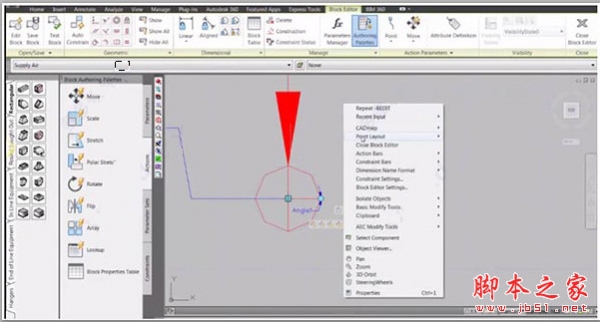
point layout 2019是一款autodesk公司开发的施工布局软件,该软件需要AutoCAD,Revit或Navisworks 2015-2019配合使用,能够帮助施工专业人员在现场使用BIM协调信息并结合全站仪来处理施工场地布局,从而提高施工工作的生产率。2019新版本功能更加强大,能够提供更快,更准确的现场布局安装和验证,可直接从AutoCAD,Revit,Navisworks Manage/Simulate导出/导入布局,从而更好的添加场点位置以模拟组件以获得更精确的布局。
这里小编提供的是autodesk point layout 2019 64位破解版的安装详细教程,附带了相应的注册机以及激活工具下载,可以完美成功激活软件,其详细的安装教程可参考下文!
1、创建点
在几乎任何模型元素上创建点,从点布局以.csv或.txt格式导出坐标信息,以便与机器人仪器一起使用
2、输出到机器人乐器
从AutoCAD,Revit或Navisworks软件导出,将放样的点信息带回软件,以帮助创建切换的竣工模型
3、导入字段条件
将放样点导入原始模型,将点创作引入Navisworks,以在协调过程中进行调整
4、导出到Navisworks
在协调过程中进行调整
5、板坯分析
在任何表面上进行偏差分析
6、坐标系统
添加与作业地点相匹配的坐标系
7、比较点
执行质量保证/质量控制,然后将问题传递给BIM 360现场基于云的施工现场管理软件。
8、基于3D模型的布局
推送点到BIM 360 Layout iPad应用程序。
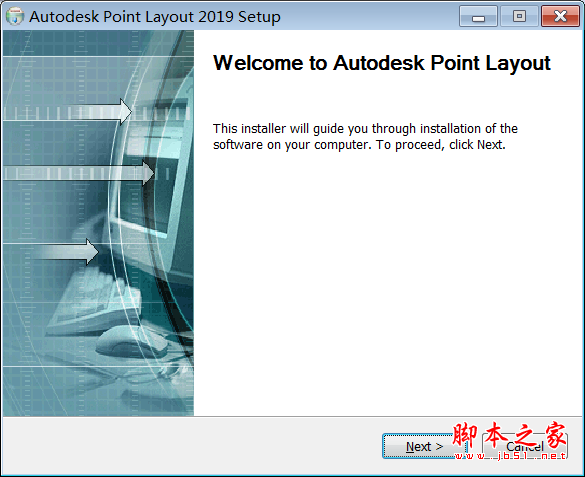
1、首先先在本站下载并解压,得到Autodesk_Point_Layout_2019_Win_32-64bit_en-us.exe安装程序和Autodesk通用注册机。然后双击程序运行,点击next
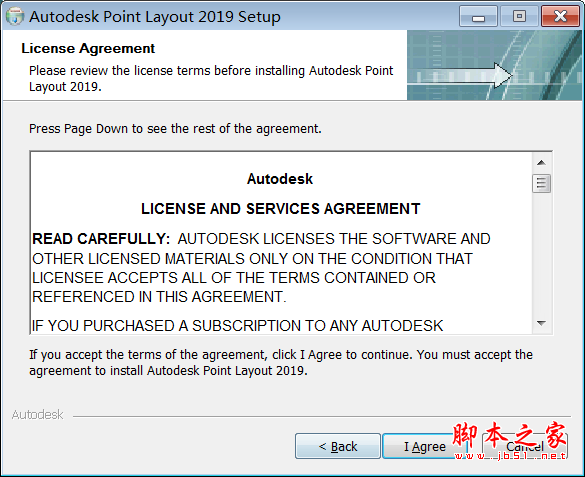
2、之后将会弹出软件许可协议界面,点击i agree
3、点击浏览按钮,选择软件安装目录"C:\Program Files (x86)\Autodesk\Autodesk Point Layout 2019,点击next
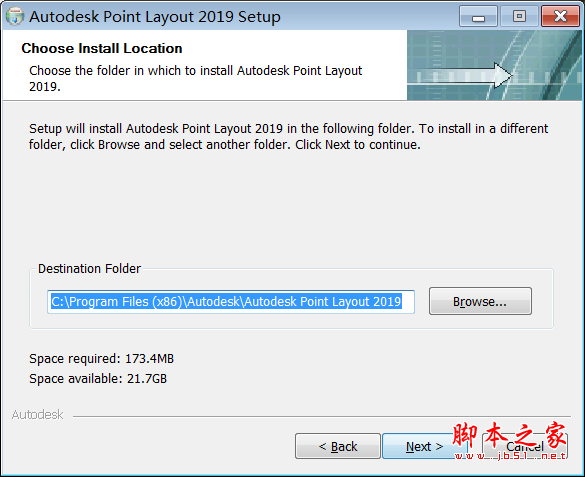
4、点击浏览按钮,选择软件名称并命名Autodesk\Autodesk Point Layout 2019,点击next
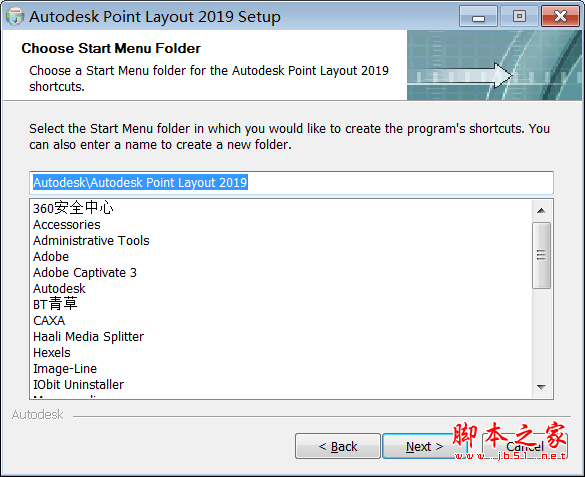
5、之后确认安装信息,点击install安装开始安装
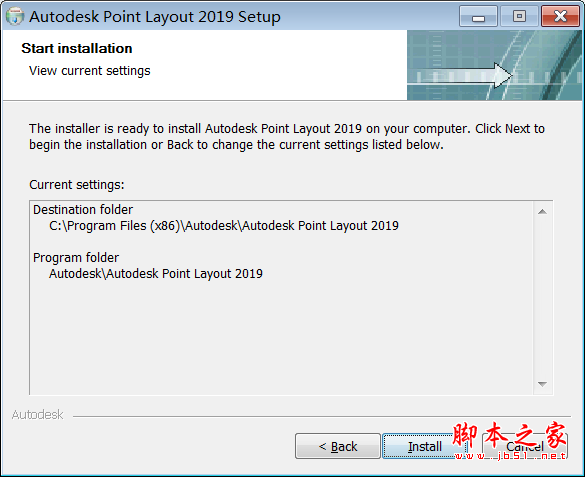
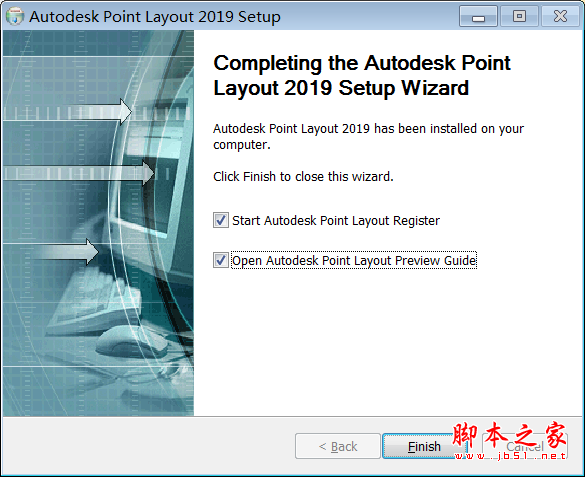
6、安装中,速度非常快,大家稍等片刻,安装完成,点击finish退出向导
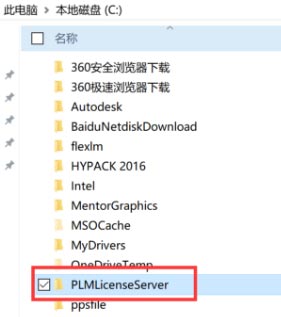
7、接下来对point layout 2019进行破解操作,首先在C盘根目录下建立一个“PLMLicenseServer”文件夹;
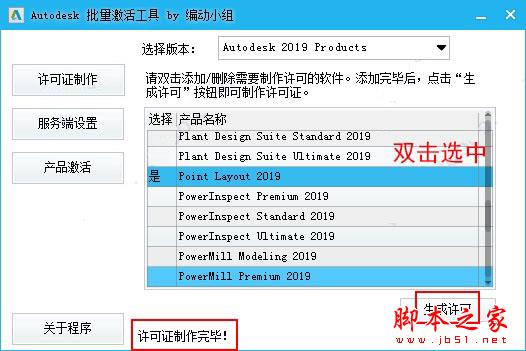
8、运行注册机即批量激活工具,勾选需要激活的软件包point layout 2019,点“生成许可”;
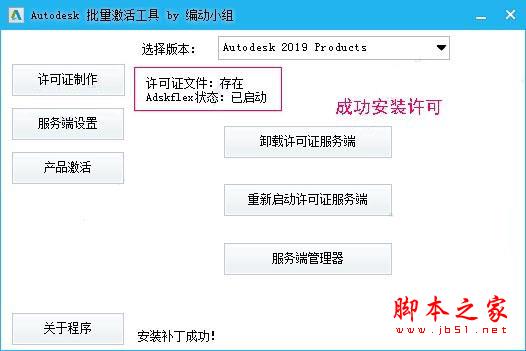
9、进入“服务端设置”,安装许可证服务端;
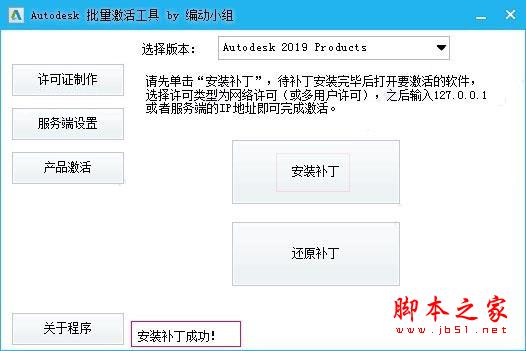
10、进入“产品激活”,选择要安装补丁的版本,点“安装补丁”;
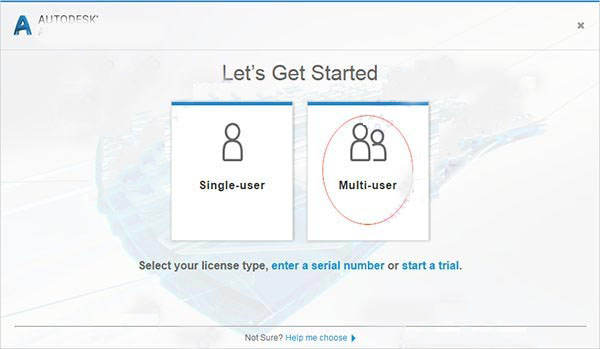
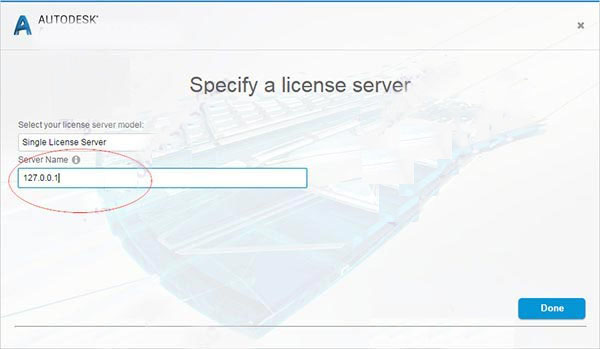
11、打开point layout 2019软件,选择激活类型为“多用户”(早期版本为“使用网络许可”)在随后弹出的对话框中输入127.0.0.1(许可证安装在本地)或者对应电脑的IP地址(许可证未安装在本地)即可。
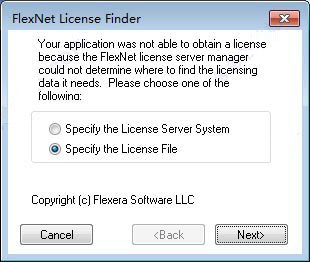
12、再指定许可文件,选择第二项“specify the license file”;
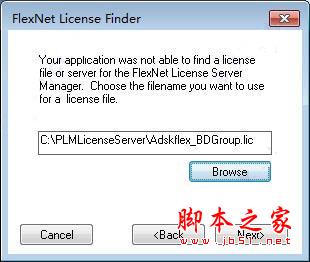
13、点击“browse”选择许可文件位置,就是你要c盘创建的“PLMLicenseServer”文件夹中的“Adskflex_BDGroup.lic”文件;
14、重新启动软件;
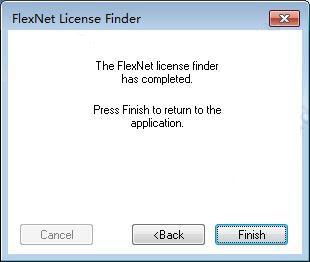
15、至此,autodesk point layout 2019 64位破解版成功激活,可以查看激活状态已经完成授权。
软件安装完成后,选择"输入序列号",点击激活
输入产品秘钥,序列号
产品秘钥:925K1 序列号:356-72378422 /800-00000000
将“申请号”复制下来备用,激活选项界面暂时别关;
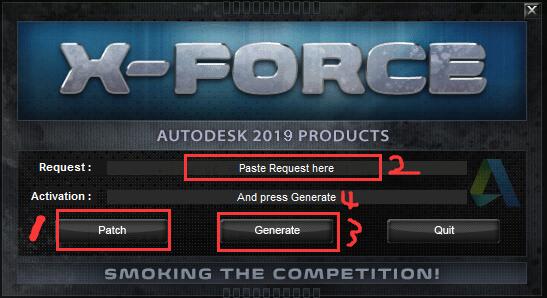
下载注册机,以管理员身份运行,点击界面上的“Patch”按钮(这里会修改系统Hosts屏蔽联网验证),出现successfully提示,点确定;再将申请号复制到注册机对话框中的request中,点“generate”按钮生成激活码,复制生成的激活码到软件激活页面选项“我具有autodesk提供的激活码”中;