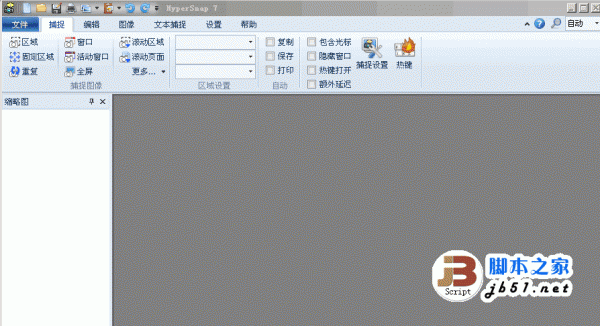
HyperSnap-DX 是个屏幕抓图工具,它不仅能抓住标准桌面程序还能抓取 DirectX, 3Dfx Glide 游戏和视频或 DVD 屏幕图。本程序能以 20 多种图形格式(包括:BMP, GIF, JPEG, TIFF, PCX 等)保存并阅读图片。可以用热键或自动记时器从屏幕上抓图。功能还包括:在所抓的图像中显示鼠标轨迹,收集工具,有调色板功能并能设置分辨率,还能选择从 TWAIN 装置中(扫描仪和数码相机)抓图。
如何使用HyperSnap截图为图片加水印的使用教程hypersnap截图软件使用方法详解:
启动后屏幕出现HyperSnap窗口。
HyperSnap的窗口界面包括File(文件)、Edit(编辑)、View(查看)、Capture(抓取)、Image(图像)、Options(选项)和Help(帮助)等菜单选项,以及快捷功能图标。
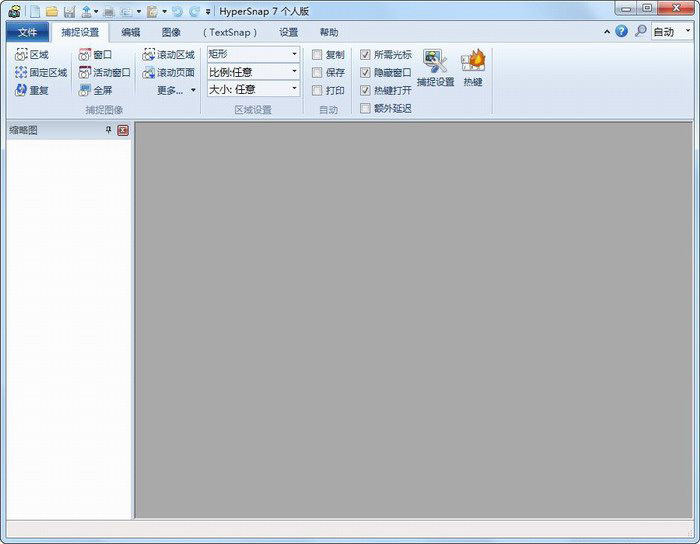
设置HyperSnap
1.设置抓图 热键
HyperSnap系统提供了一套抓图热键,且允许用户重新定义一套适合自己习惯的抓图热键。
打开“Options”菜单下的“Configure Hot Keys”命令选项,就会弹出一个设置热键的对话框。在这里可以按自己的习惯配置各类热键,若要利用系统缺省设置,可以选中“Enable Hot Key”这个选项,即在前面的小方框中打上“√”,激活热键抓图功能,再单击“Defaults”按钮。缺省情况下热键定义如下:
Ctrl+Shift+F:截取整个屏幕(或桌面)。
Ctrl+Shift+W:截取某个标准的Windows窗口,包含标题栏、边框、滚动条等。
按下截图热键后,鼠标光标会变为手掌形,此时将光标移到需要截取的窗口上,会出现闪烁的黑色矩形框,按左键截取该窗口,按右键取消本次操作。
Ctrl+Shift+R:截取随意指定的矩形屏幕区域。当按下截图热键后,鼠标会变为十字叉形,此时在需要截取的图像区域的左上角按下鼠标左键,然后将光标拖曳到区域的右下角,框住要抓取的图像,在矩形框中还会以象素为单位显示矩形框的大小,例如80×100。松开鼠标左键,再单击左键,即完成抓图。
Ctrl+Shift+A:截取当前活动窗口。
Ctrl+Shift+C:截取不含边框的当前活动窗口。即不包括标题栏、边框、滚动条等。此项对于截取那些运行时仍然保留窗口元素的游戏、多媒体软件的图像尤为实用。
F11:重复上一次的截取。
Shift+F11:中断自动截取操作。
ScrollLock:截取特殊的影像(DirectX、3Dfx GLIDE游戏和DVD等)。
如果要改变热键,可单击要修改的按钮,屏幕出现热键选择对话框,在键盘上按所要的热键,单击“OK”按钮完成。
2.设置抓取的图像输出方式
HyperSnap系统提供了多种图像输出方式。可以将抓取的图像送到剪贴板,也可输出到打印机,还可直接存盘。如果连上Internet,还可以将抓取的图像通过电子邮件发送给Internet上的朋友。
在主窗口的“Capture”菜单下,选择“Quick Crop&Scale”命令选项,可以设置剪切图像的区域或大小。
选中“Quick Copy”命令选项,可以将抓取的图像直接送到剪贴板。由于Windows的剪贴板只能存放一幅图像,所以只有最后一幅被截取的图像才会保留在剪贴板中。
选中“Quick Print”命令选项,可以将抓取的图像直接输出到打印机。
选中“Quick Save”命令选项,可以将抓取的图像以图像文件存盘保存起来。
抓取图像后,还可以打开“File”菜单下的“Send by Email”命令选项,将图像以BMP、GIF或JPG等格式通过Internet电子邮件发送给Internet上的朋友。
以上选项可以多选。
3.设置图像保存方式
如果用户需要将每次抓取的图像自动以有规律的图像文件名存盘保存起来,那么应选中“Quick Save”命令选项,屏幕将出现快速保存对话框。
如果希望每次抓图都提示文件名,应选中“Prompt for name one achcapture”选项。
在“Auto Save To File”栏中,单击“Change”按钮,出现“Save As”对话框,可以自由指定所抓图像文件存储的驱动器和路径,在“文件名”中可以指定自动命名的图像文件名的开头字母(系统缺省为snap),在“文件类型”中可以选择存储的格式,包括BMP、GIF和JPG等格式。
4.改变HyperSnap状态
必要时,还可以打开“Options”菜单,选中“Hide Help in Region Capture”选项,隐藏指定区域抓图时屏幕上的帮助信息;选中“Display Tray Icon Only”,使最小化时只是一个图标。
HyperSnap抓图步骤:
使用HyperSnap抓图的大致过程为:
1.首先运行HyperSnap,设置好截取范围、热键和抓取的图像输出方式后,将其最小化。
2.运行目标程序,调出欲截取的画面。
3.按下热键截图,HyperSnap将自动截取预设范围内的画面,然后向用户询问存盘文件名和路径,或做自动存盘。
有点不同的是,当按下“Region”(区域)截图热键后,鼠标会变为十字叉形,此时用户应在需要截取的图像区域的左上角按下鼠标左键,然后将光标拖曳到区域的右下角,框住要抓取的图像,松开鼠标左键,再单击左键,即完成抓图。如果选取的区域不理想,可在松开鼠标左键后,单击右键取消本次操作。