

下面是这个软件简单的使用教程
1.节省时间与直观的用户界面
Hornil StylePix具有直观的用户界面。它的目的是调整所选功能简单,方便。即使你没有经验,你可以轻松地学习如何编辑图像和修饰您的照片。因此,Hornil StylePix直观的用户界面减少您的时间工作.
为了更好的速度编辑,Hornil StylePix的设计重点在于轻,功能强大。 Hornil StylePix运行在更少的资源,如网络,书籍和笔记本电脑或虚拟机的图像处理功能全(VMware公司虚拟框,虚拟PC等)的环境。我们一直在努力提高Hornil StylePix性能。
便携式支持
Hornil StylePix是一个轻量级的。一种便携式版本的运行Hornil StylePix从可移动存储设备如USB闪存驱动器,闪存卡,或软盘(媒体)。要安装Hornil StylePix便携式,只要下载便携包,然后解压缩。要启动Hornil StylePix便携,只需双击您的便携dirve StylePix.exe文件
2.浏览图片和幻灯片
浏览图像工具可以让你轻松地探索开放前的影像图像。你也可以打开,复制,删除和重命名的图像或目录。
幻灯片显示了选择的图片系列是在当前工作的全屏幕模式路径中。
支持的文件格式:JPEG,PNG,GIF等,tif格式和TGA,BMP和旅行商。
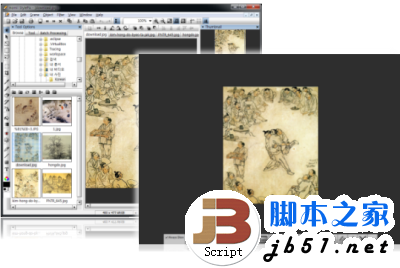
3.方便的工作环境
有多个文件可以同时打开工作。打开的图像安排在MDI(多文档界面)的容器标签。 MDI的支持级联,瓷砖垂直,水平平铺,设置图标的安排。

快速的图像切换:画布窗口之间切换,按Ctrl+ Tab键。如果你想回去,按Ctrl+ Shift + Tab键。如果按上述键,切换窗口被弹出。然后,如果你想选择下一个画布,按Tab键。
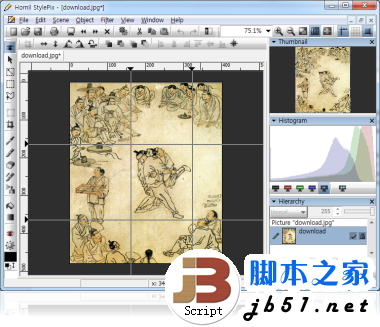
放大/缩小和全屏幕视图和指南,尺子,电网的支持。标尺,网格和引导帮助您编辑。你可以显示/隐藏这些你需要的。缩略图,直方图和电流波形编辑图像的看法。

直方图显示的图像像素为图形的数量。该图的横轴代表语气和垂直轴代表的数量。

波形显示为一个不同于直方图图形图像的像素数量.
4.多层及分组支持

层是用于Hornil StylePix分开的画布不同的对象。图层就像是在另一个堆放胶片。每一层都可以有不同的对象。 Hornil StylePix支持四个对象类型(图像,文本和路径形状)和组对象。该组对象包含其他对象。此外,本集团可能包含其他组。您可以使用层管理层次。Hornil StylePix支持混合模式是用于确定如何两层互相融合。在StylePix,您可以使用21种混合模式。
5.选择工具
Hornil StylePix支撑区域如以下选择工具:
自动范围选择和色彩范围选择工具
方形,圆形选取工具
多边形,套索选择工具
您可以通过上述工具的区域选择具有以下模式:新,加,减和相交。
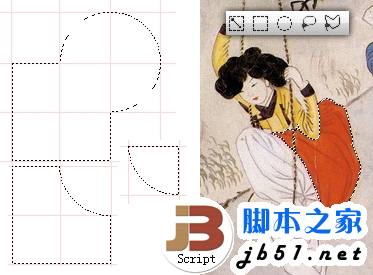
现有的区域选择可以进行修改操作:边界,扩展,合同和柔软性。
6.50种实用的图像过滤器。
颜色调节过滤器:自动水平,自动对比度,自动颜色平衡,级别,曲线,色彩平衡,亮度/对比度,色相/饱和度,伽玛校正,去色,反转,灰度,阈值,量化,直方图均化,色调分离。
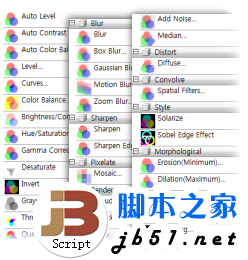
锐化和模糊过滤器
像素化滤镜
渲染过滤器
噪声滤波器
扭曲过滤器
卷积过滤器
风格过滤器
形态滤波器
照片增强过滤器
7.绘图工具
Hornil StylePix支持各种绘图工具如画笔,橡皮擦,直线,曲线,喷雾,克隆刷,洪水填充,渐变填充,路径和形状。

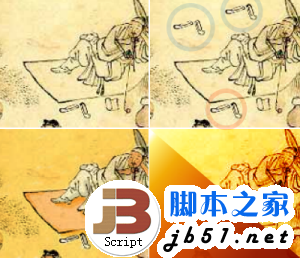
你可以画几个选项,比如使用大小,抗锯齿,不透明度和混合模式这些工具不同的照片
8.文字工具
文本工具允许你在画布上键入文本。在文本字符串可以被修改,不仅在正常状态,但也不失旋转对象属性的状态。
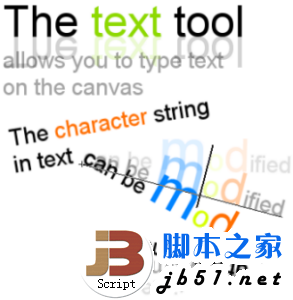
下面的属性可以在任何时间改变。
字体
尺寸
宽度率
字距
追踪
领导
9.变换和对齐
转换工具允许你改变选择区域或对象。只有当区域选择启用存在。当变换工具被激活,可以旋转和调整大小。

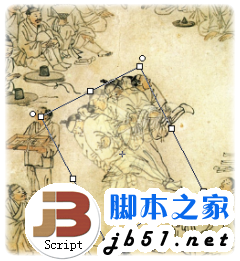
所选择的对象可以被转换或安排如下命令:水平翻转,垂直翻转,旋转左,右旋转,旋转180度,置于顶层,发送到后,布林茨顶,发送至底部,左对齐,水平居中对齐,右对齐,上对齐,垂直对齐中心,底端对齐,水平居中对齐
10.加强和还原工具
在提高工具允许您提高基础上的图像变暗,躲闪,模糊和锐化工具。
减轻(道奇)/变暗(燃烧)工具
模糊/锐化工具
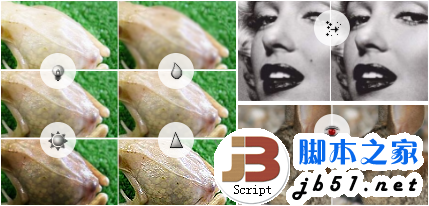
还原工具允许你恢复的图像有划伤或红眼等
尘/点除尘工具
红眼移除工具...
11.裁剪工具
作物工具用于作物或剪辑图像。它适用于所有的形象,有形及无形的层面。
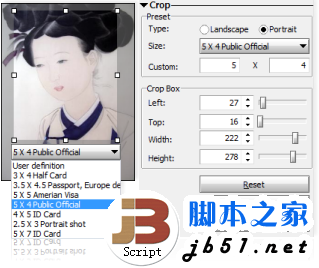
它提供了一些有用的比例,如4 × 3个半卡预设。预置分为横向和纵向。景观包含了有关设备,预置比如HDTV,宽屏等相反的水平轴垂直轴长,包含肖像肖像中经常使用的预置。如果您选择了预设一,风俗和价值观是汽车setted与高度自动调节或按预定的比例。
12.多级撤消,重做和行动清单

多级撤消,重做支持:行动清单记得你对我所做的你的形象,让你恢复到任何图像的早期版本。每次你选择,油漆和调整大小等,这些国家的每一个行动中单独列出清单。要恢复到以前的状态的图像,单击操作列表或按Ctrl + z的国家的名称
13.批处理
批次处理是一个非常有用的工具,过程,改变大小或图像文件类型的重复性等任务。

前缀,后缀和文件名称编号
调整大小,翻转或旋转的多图像
插入一个共同的标志和绘画
一些色彩调整滤镜


