

sai教程:初识SAI + 城堡绘画教程
我们可以说Opencanves是精简版的Painter,可以说Comic Studio是漫画版本的Photoshop,但是SAI就是SAI,这是一个非常独特的软件。 作为一款绘画软件,SAI有着精简的体积,极快的运行速度和很多不可代替的功能,这些使这款软件成为绘画的新宠;但是毕竟这是一款全新的小体积软件,有自身难以避免的缺点,这又使得它并没有在足够广泛的范围内流行起来。 此次本人使用友基绘图板PF8080,结合8张风格不同的绘画作品,制作了8个由浅入深,各有侧重的SAI教程,对这款有些特立独行的软件做一个全面而且深入的分析,为诸位绘画界的同道好友尽一点绵薄之力。教程-1 初识SAI + 城堡绘画教程
初识SAI
1.首先我们来认识一下SAI的界面。
很明显,SAI并不是使用传统的explorer界面,而是使用了自己设计的UI界面。优
势是有些很人性化,有些则很不人性化……
SAI的界面可以按照功能分为5个部分:导航区、图层区、绘图区、颜色区、工具区。

图1
2.界面的安置可以在“窗口”的下拉菜单中选择布局。自己可以尝试。
这是SAI的界面中为数不多的可以自定义的内容。如果想要隐藏所有的界面只剩下画布,和Photoshop一样,按下Tab键即可。
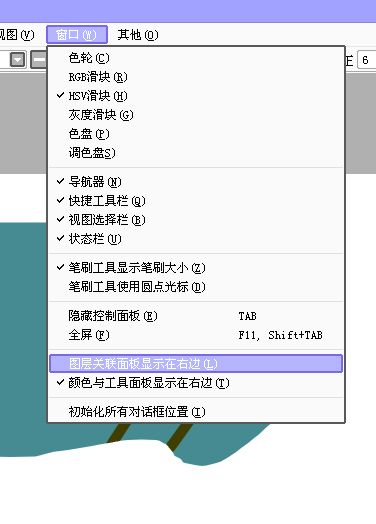
图2
3.SAI独有的一个优势是可以高效地、自由地旋转画布视角。
具体选项如图。平时可以ALT + 空格 + 光标运动,就可以实现任意旋转画布视角。

图3
4.SAI没有历史记录面板,但是可以通过画布左上角的箭头控制回撤和恢复,快捷键是Ctrl + Z和Ctrl + Y。
SAI默认记录的历史步骤容量大约是100M。图层区和Photoshop类似,你可以看到8种效果截然不同的混合方式,已经很足够用了。

图4
5.再看看颜色区,一共有6种功能盘:色轮、RGB滑块、HSV滑块、渐变滑块、色板和调色盘。上面的小按钮选择功能盘的开闭。
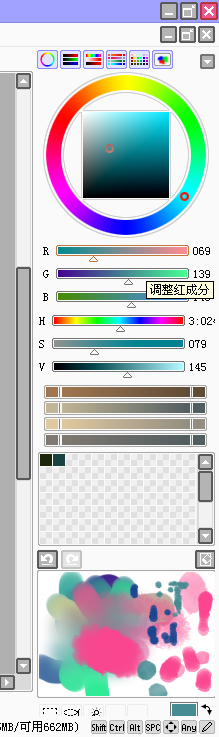
图5
6.最后看下工具区。一目了然,可以自定义的工具共有10种,在工具区点击右键可以看见。

图6
7.这里简单说一下笔类的工具。
铅笔、笔、水彩笔、喷枪、马克笔这几种笔是一类,它们每个都可以载入笔刷的形状和纹理,而它们之间的区别就是选项的多少,其中以水彩笔的选项最多。
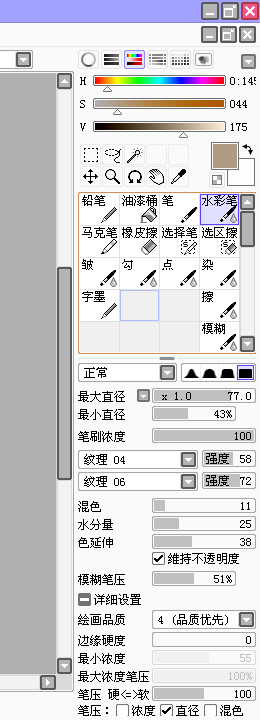
图7
8.另外还有一种2值笔,也就是类似Photoshop中的铅笔工具,是完全锐化成100%不透明度像素的笔工具,不能载入纹理,相关的选项也非常少。
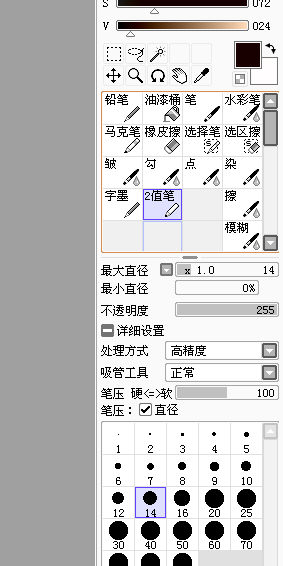
图8
OK,有了些基本认识,可以开始作画了。
城堡绘画教程
9.这次我打算画一张漂浮在天空的城堡。先选择没有任何纹理的铅笔起草稿。

图9
10.新建图层,还是选择传统的没有任何纹理效果的铅笔勾线。
这个时候推荐使用一些颜色,不要用全黑,因为如果有颜色信息的话回头可以调整颜色。我的习惯是画多少,就把下面图层的草稿擦掉。在绘画的过程中可以不断地把自己的想法加入。这张图的右边城堡我就改变了草图的想法。
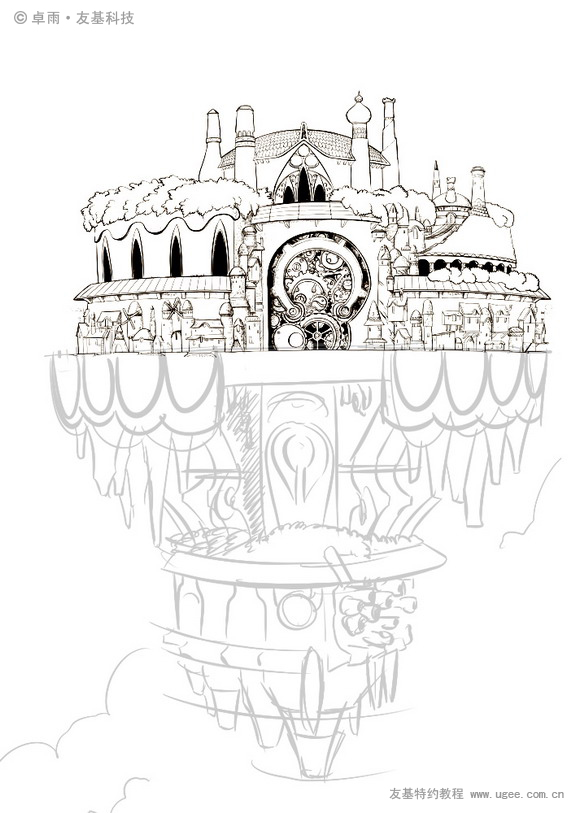
图10
11.线稿这个部分是非常需要耐心的,尤其是深入刻画过程。本人画完整个线稿差不多用了整整2天。
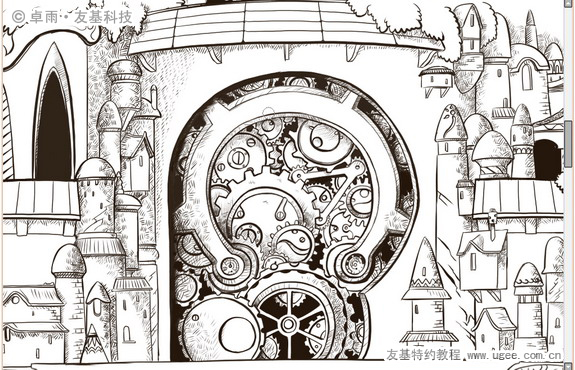
图11
12.线稿大致画完就是这样了。但是觉得有点单调。
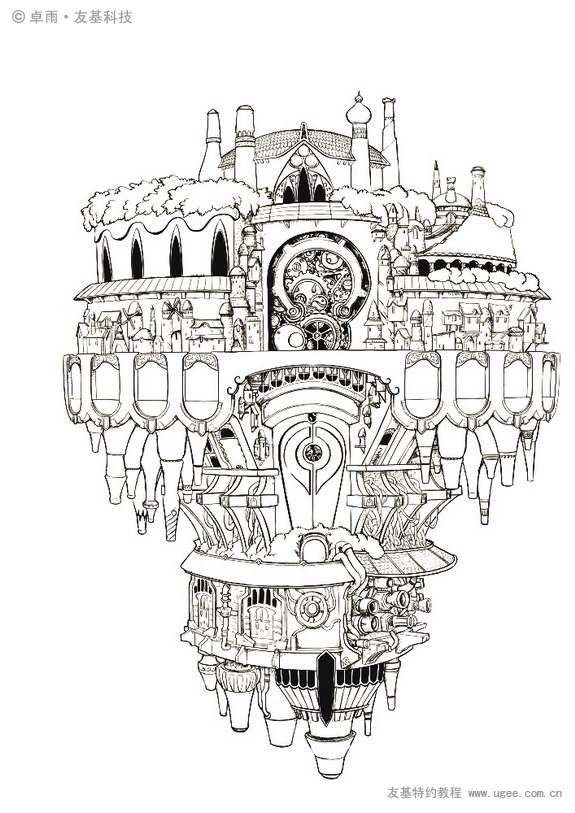
图12
13.把笔的尺寸调小,增加一些花纹和细节,这里可以加一些基本的明暗关系,线稿完工。#p#分页标题#e#

图13
14.新建图层,将笔的尺寸调大,铺上大概的固有色,设定好光的方向。
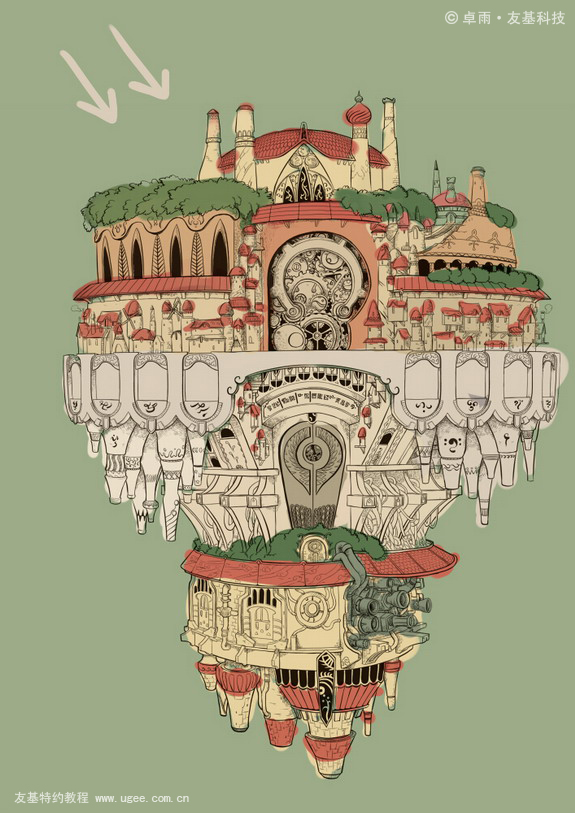
图14
15.基于固有色可以制作一个简单的色盘。明暗和冷暖。
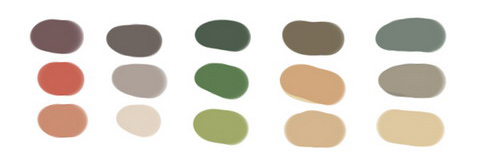
图15
16.现在选择“笔”工具,在“详细设置”中勾选“浓度”“直径”“混色”,将最小浓度调整到最小,最小直径调大,混色的值稍微设置一点。
这个就是我们接下来用于上色的笔。不要勾选“保持不透明度”。否则轻压力的淡颜色会覆盖原有的颜色。

图16
17.按照之前设计的颜色画出基本关系。设计的颜色只是做一个基本的参考,具体到画面中要根据情况有变化。

图17
18.用细小的笔将下部分的细节勾画出来。增加天空的颜色变化。

图18
19.根据造型本身细化颜色的变化,强化形体。
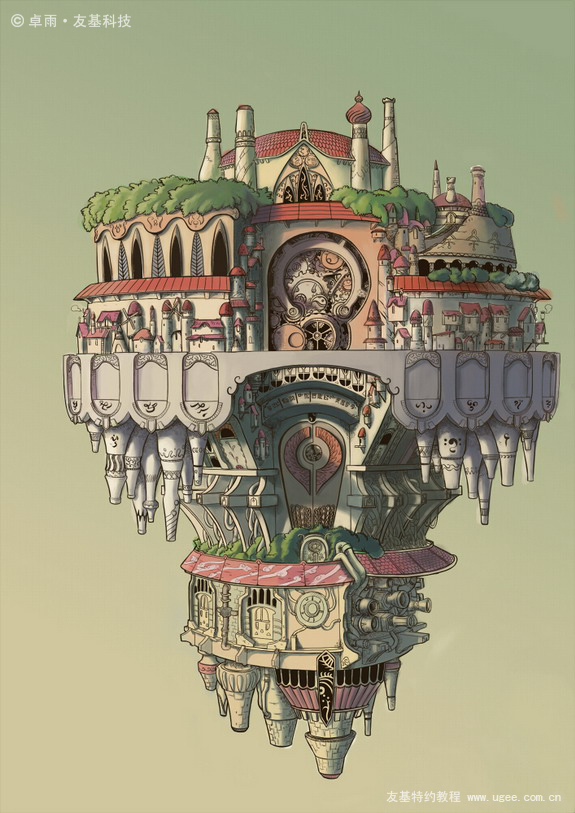
图19
20.将笔刷尽可能调整大(可以尝试性地在笔刷上增加纹理,关于纹理我将会在本系列教程的第六课中为大家详细讲解),为背景的天空增加云彩:云的亮面使用暖黄,暗部使用灰度高的蓝。
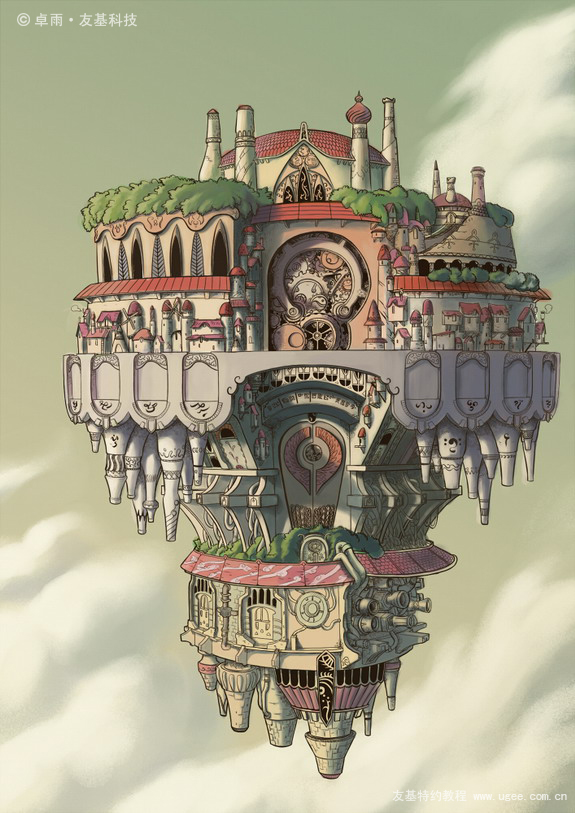
图20
21.由于觉得右下角颜色太简单了,所以我改用冷色调的颜色,体现机械的感觉,按照原来的关系再画过一次。

图21
22.回到画面本身,在前面加上云雾,强调了空间感,同时把其他的云彩亮部提亮一点,再将底部觉得单调的颜色稍做修改,这张画就可以完工了。
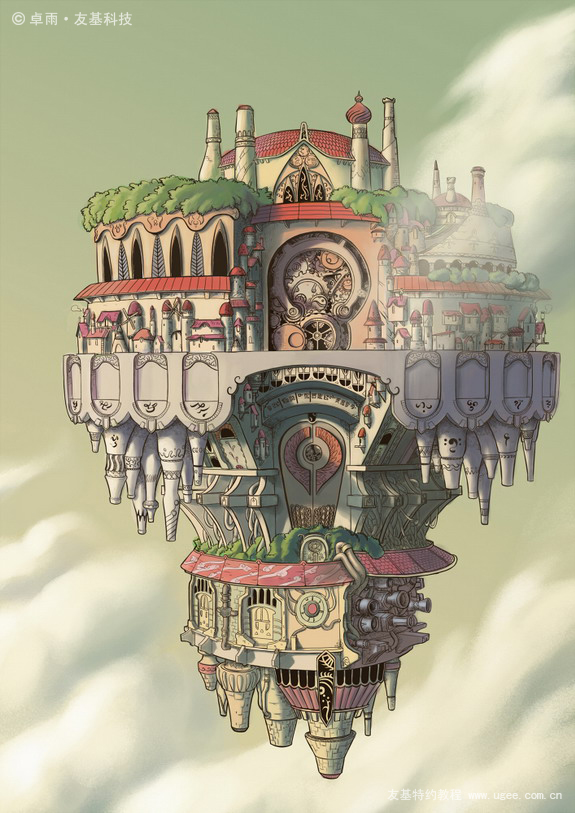
图22
这只是我关于SAI的第一个教程,目的在于让大家对SAI先有一个初步的了解。在接下来的各个教程中我将会对SAI的各个部分分别做详细的讲解,希望能够对大家有所帮助,谢谢!


