3dmax2014(3dsmax2014)官方简体中文(64位)安装图文教程、破解注册方法

所属分类: 软件教程 / 图形图像 阅读数: 1407
收藏 0 赞 0 分享

安装前的准备:请先点击下载3dmax2014【3dsmax2014】官方简体中文(64位)64位 简体中文版软件

同时提供一个:3dmax2014注册机下载

1第一步:安装3dsmax2014 64位中文版
3dmax2014【3dsmax2014】官方简体中文(64位)安装图文教程、破解注册方法图一

(图一)

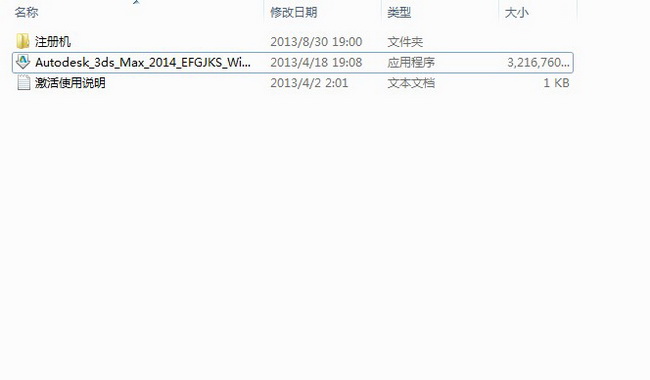
安装3dsmax2014 64位英中版准备好安装包和注册机。安装3dsmax2014 64位英文版下载地址:http://www.3d66.comhttp://www.3d66.com/showsoft_100.html 如图一。

2第二步:解压3dsmax2014 64位中文版安装包
3dmax2014【3dsmax2014】官方简体中文(64位)安装图文教程、破解注册方法图二

(图二)

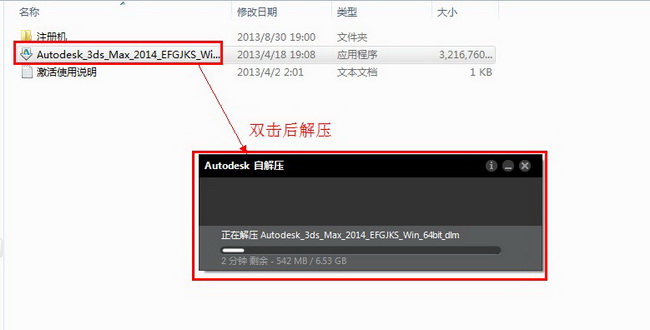
双击解压3dsmax2014 64位中文版安装包,解压后自动运行安装程序。 如图二。

3第三步:选择安装产品
3dmax2014【3dsmax2014】官方简体中文(64位)安装图文教程、破解注册方法图三

(图三)

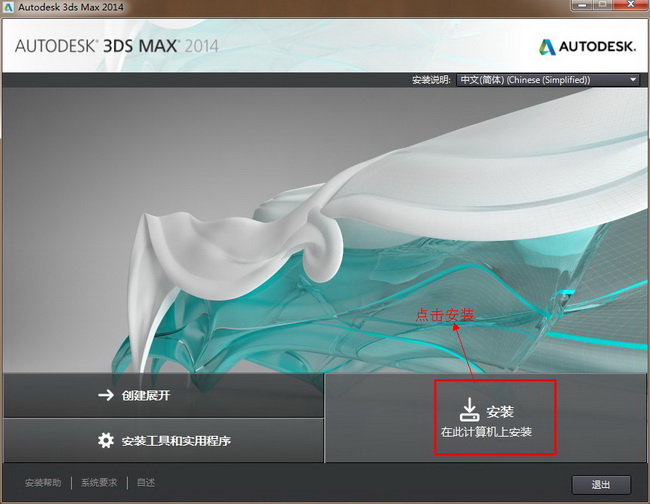
选择安装产品,点击安装产品 如图三。

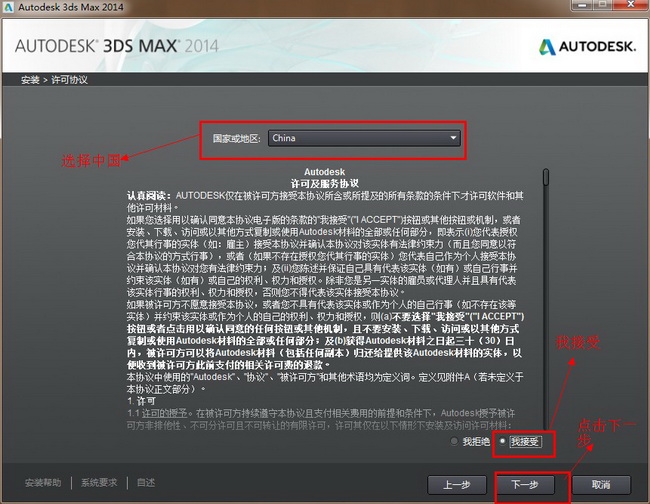
4第四步:接受相关协议

3dmax2014【3dsmax2014】官方简体中文(64位)安装图文教程、破解注册方法图四

(图四)

国家或地区这里选择中国。下面一栏是选择“接受相关协议 ”。点击下一步 如图四。

5第五步:产品序列号和密钥
3dmax2014【3dsmax2014】官方简体中文(64位)安装图文教程、破解注册方法图五

(图五)

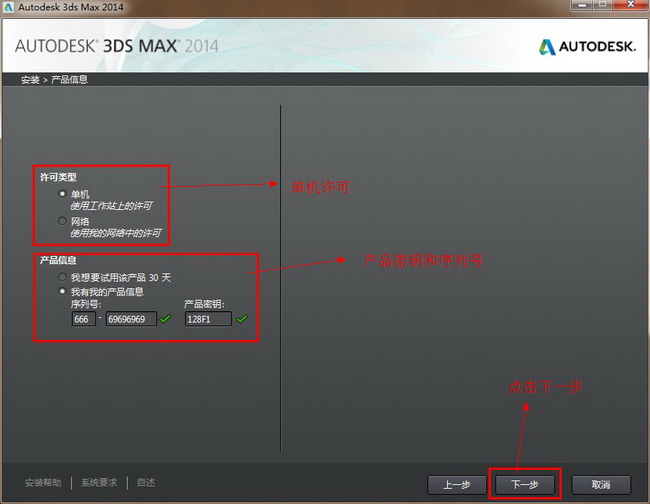
最上面一栏是许可类型,这里有两种,一种是单机许可,另外一种是网络许可,勾选单机许可。接下来是下面的序列号和产品密钥 ,序列号有这么几组,666-69696969, 667-98989898, 400-45454545。产品密钥(128F1)最好是手动输入产品密钥。点击下一步 如图五。

6第六步:产品子组件选择
3dmax2014【3dsmax2014】官方简体中文(64位)安装图文教程、破解注册方法图六

(图六)

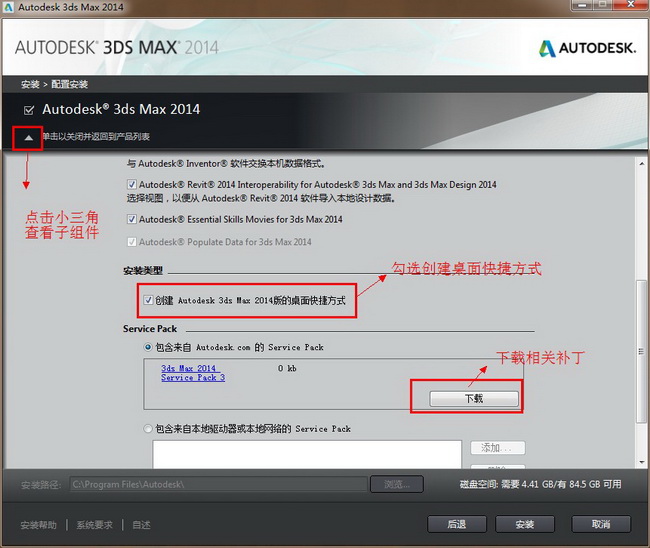
点击左边上的小三角,下拉产品的子组件:1.勾选创建桌面快捷方式 2.点击下载相关补丁。等待几分钟。 如图六。

7第七步:更改产品安装路径
3dmax2014【3dsmax2014】官方简体中文(64位)安装图文教程、破解注册方法图七

(图七)

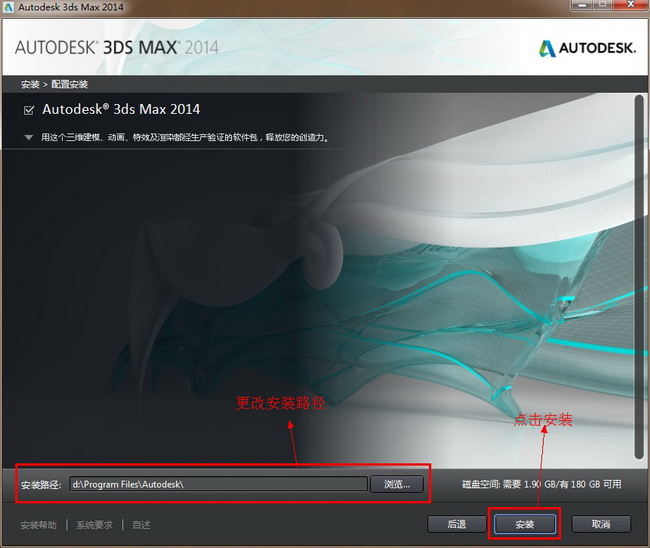
产品安装路径 ,默认下是在c盘,这里更改安装到d盘。这里要注意,你选择的路径中一定不能包括有中文字符,不然在后面的安装中会出现错误。在确认无误后,点击安装。 如图七。

8第八步:3dsmax201 64中文版正在安装中
3dmax2014【3dsmax2014】官方简体中文(64位)安装图文教程、破解注册方法图八

(图八)

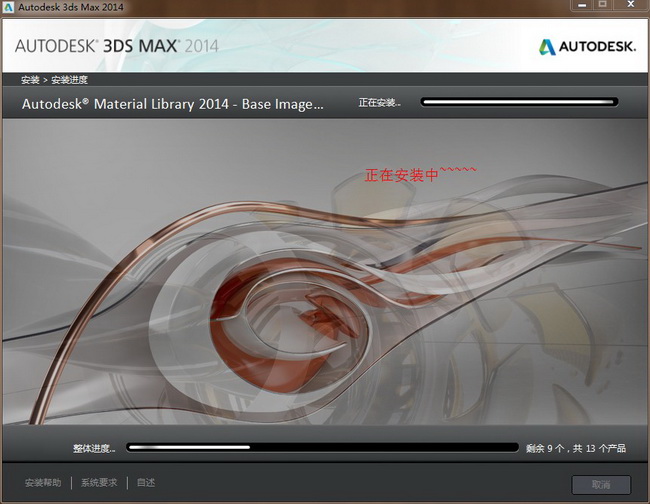
3dsmax201 64中文版正在安装中~~~~~~。 如图八。

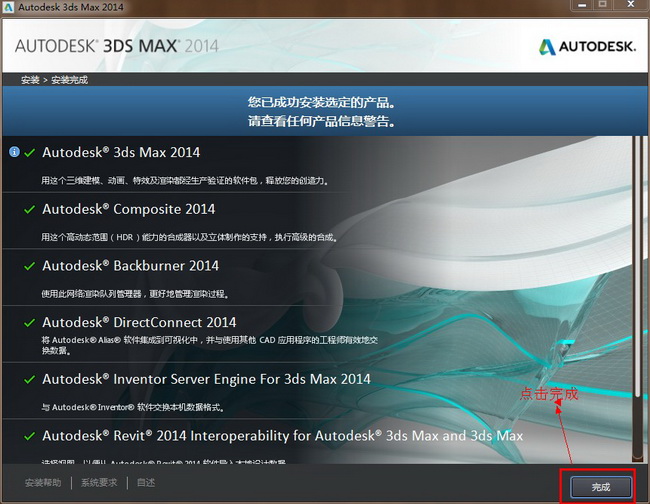
9第九步:3dsmax201 64中文版安装完成
3dmax2014【3dsmax2014】官方简体中文(64位)安装图文教程、破解注册方法图九

(图九)

等待几分钟后,3dsmax201 64中文版安装完成。点击完成。 如图九。

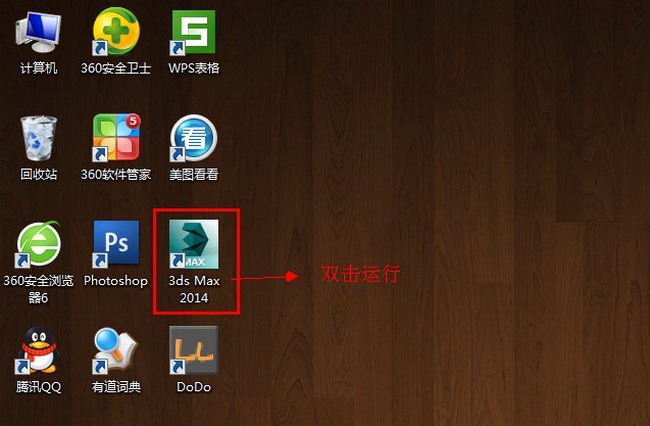
10第十步:启动3dsmax201 64中文版
3dmax2014【3dsmax2014】官方简体中文(64位)安装图文教程、破解注册方法图十

(图十)

3dsmax201 64中文版安装完成后,桌面会生成启动图标,双击运行。 如图十。

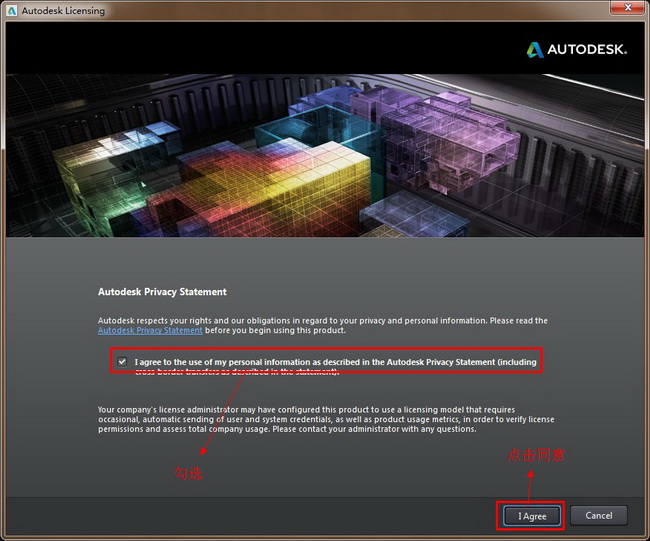
11第十一步:勾选“已阅读相关保护政策”
3dmax2014【3dsmax2014】官方简体中文(64位)安装图文教程、破解注册方法图十一

(图十一)

勾选“已阅读相关保护政策”,点击同意(I agree). 如图十一。

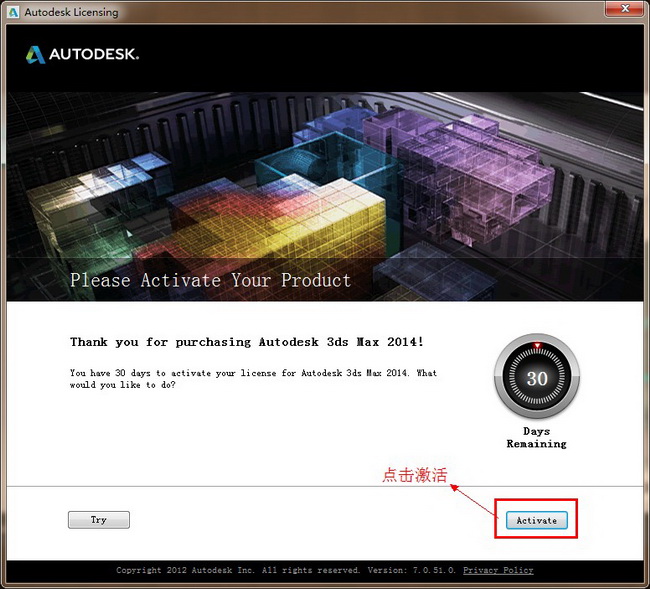
12第十二步:激活产品
3dmax2014【3dsmax2014】官方简体中文(64位)安装图文教程、破解注册方法图十二

(图十二)

这时提示我们要激活该产品,点击激活(Activate)。 如图十二。

13第十三步:点击关闭(close)
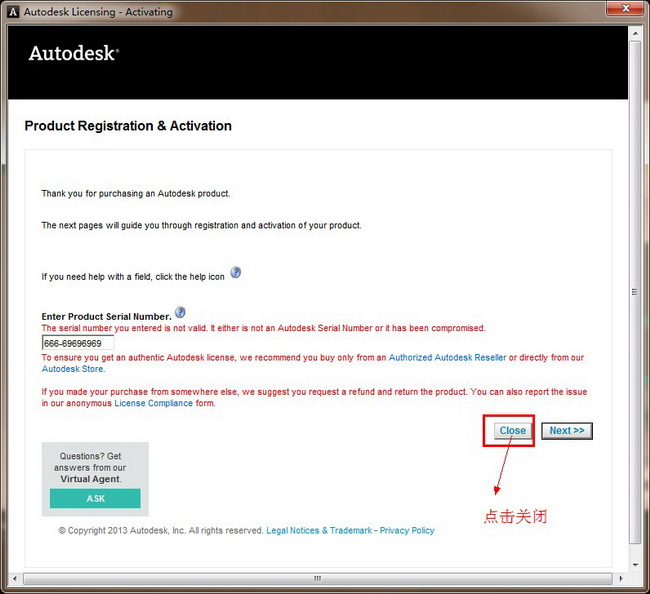
3dmax2014【3dsmax2014】官方简体中文(64位)安装图文教程、破解注册方法图十三

(图十三)

这里呢,我们发现并不是我们和我们之前的一样,有输入激活码区。所以有两种激活方法,一种是断网激活,另外一种就是本教程要讲述的:我们先点击关闭,关闭这次激活,然后返回到之前的激活界面 ,再重新点击激活,这时我们会发现自动跳转到输入激活码界面。 如图十三。

14第十四步:第二次点击激活
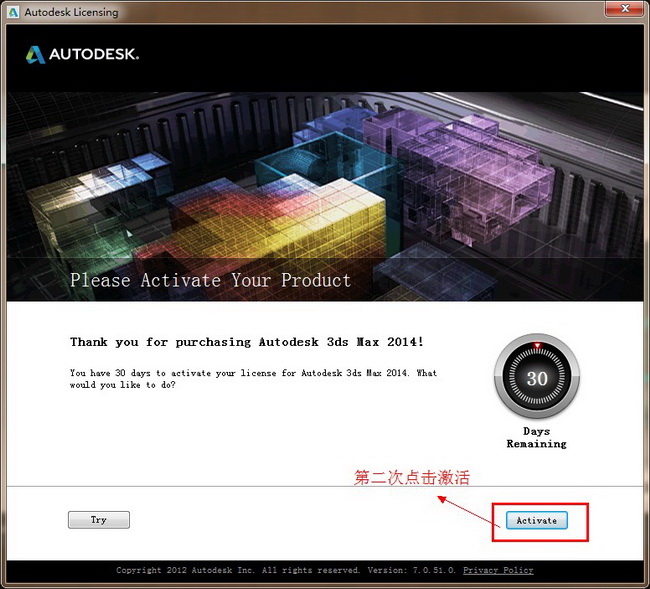
3dmax2014【3dsmax2014】官方简体中文(64位)安装图文教程、破解注册方法图十四

(图十四)

返回到3dsmax2014 64位中文版激活界面 ,重新点击激活(这是第二次点击),点击Activate 如图十四。

15第十五步:输入激活码界面
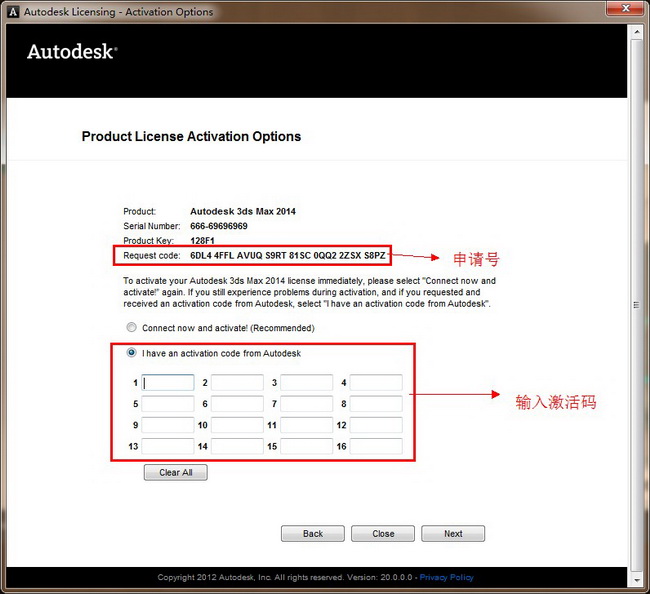
3dmax2014【3dsmax2014】官方简体中文(64位)安装图文教程、破解注册方法图十五

(图十五)

这时产品自动跳转到输入激活码界面,接下来要做的就是找到注册机。 如图十五。

16第十六步:寻找注册机
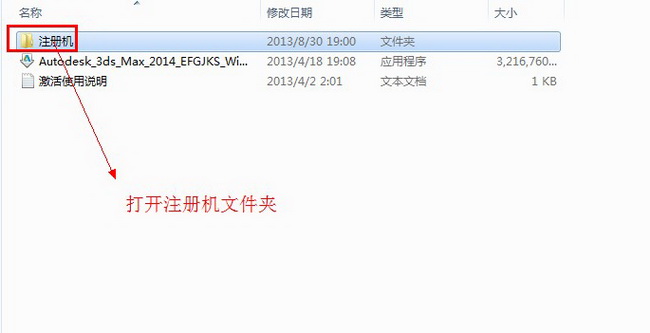
3dmax2014【3dsmax2014】官方简体中文(64位)安装图文教程、破解注册方法图十六

(图十六)

返回3dsmax2014 64位中文版安装包里,找到注册机文件并双击打开。 如图十六。

17第十七步:运行注册机

3dmax2014【3dsmax2014】官方简体中文(64位)安装图文教程、破解注册方法图十七

(图十七)

双击运行64位注册机或右键“以管理员身份运行”。 如图十七。

18第十八步:解说注册机
3dmax2014【3dsmax2014】官方简体中文(64位)安装图文教程、破解注册方法图十八

(图十八)

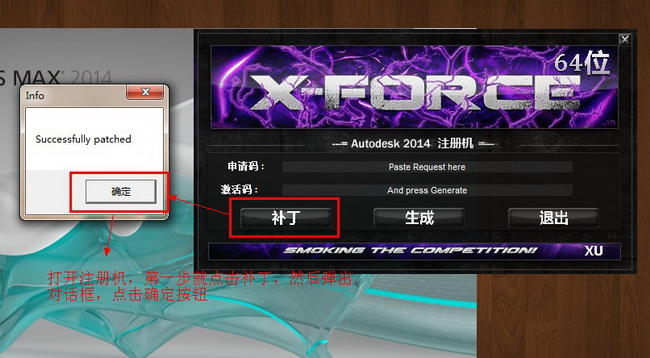
运行64位注册机后,我们可以看到如下几个单词:申请号(Request code),激活码(Activation),分配路径(Mem patch),计算(Generate),退出(quit)。当打开64位注册机时,第一步要做的就是先分配路径(注:这步非常重要,要是没有做这步,后面没法激活),点击分配路径(Mem patch),这时会出现一个成功的对话框,然后再点击确定按钮。 如图十八。

19第十九步:复制粘贴申请号和激活码
3dmax2014【3dsmax2014】官方简体中文(64位)安装图文教程、破解注册方法图十九

(图十九)

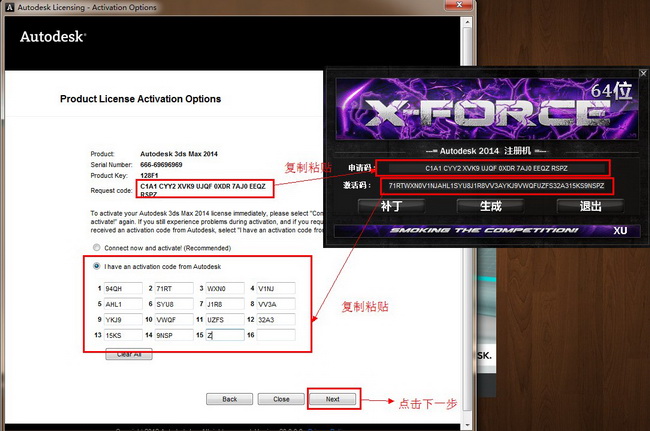
把3dsmax2014 64位中文版里的申请号复制粘贴到注册机的申请号栏中,然后点击计算激活,生成激活码后,把激活码复制粘贴到3dsmax2014 64位中文版激活栏中,最后点下一步 如图十九。

20第二十步:激活完成
3dmax2014【3dsmax2014】官方简体中文(64位)安装图文教程、破解注册方法图二十

(图二十)

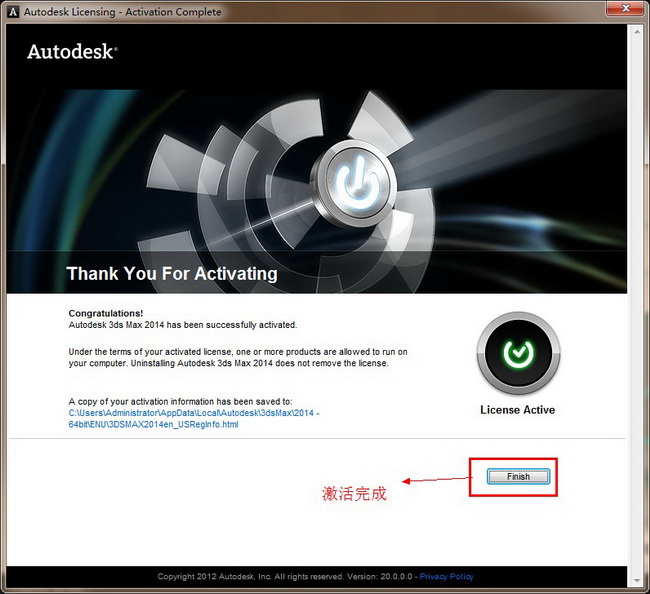
过一会,出现激活完成 的提示,就表示我们激活成功了,点击完成(finish) 如图二十。

21第二十一步:关闭“启动时显示此项”
3dmax2014【3dsmax2014】官方简体中文(64位)安装图文教程、破解注册方法图二十一

(图二十一)

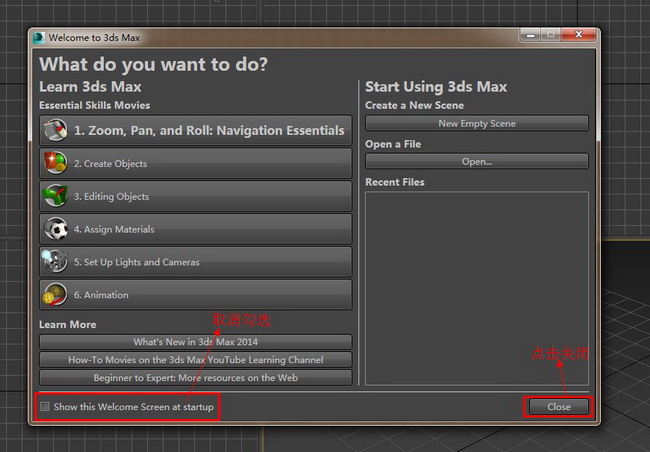
关闭“启动时显示此对话框 ”。点击关闭(close) 如图二十一。

22第二十二步:3dsmax2014 64位中文版成功安装激活完成
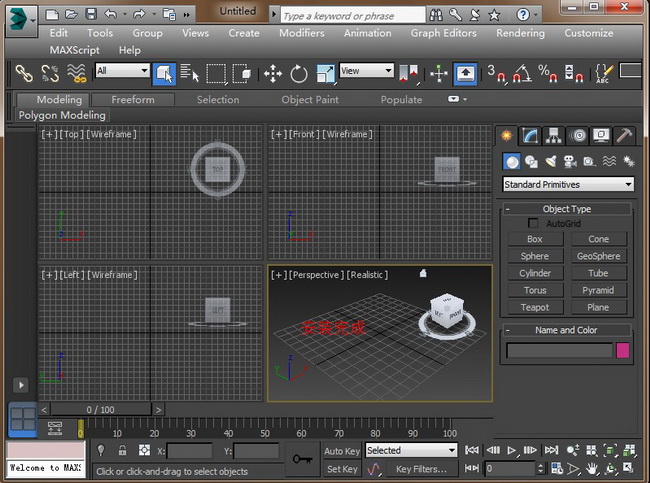
3dmax2014【3dsmax2014】官方简体中文(64位)安装图文教程、破解注册方法图二十二

(图二十二)

3dsmax2014 64位中文版成功安装激活完成 如图二十二。

23第二十三步:3dsmax2014 64位6种语言的选择
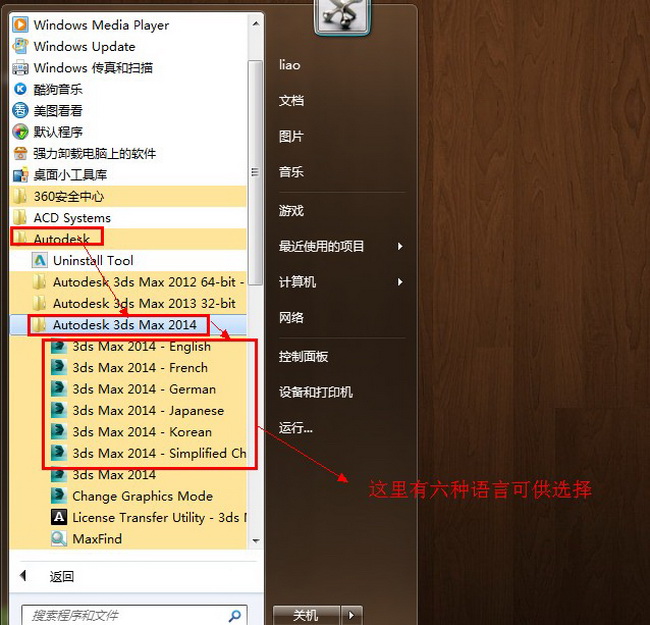
3dmax2014【3dsmax2014】官方简体中文(64位)安装图文教程、破解注册方法图二十三

(图二十三)

有两种方法可以切换成中文版,方法1:从3dsmax2013开始,max就有6种语言可供大家选择运行,具体方法是点击开始-所有程序-Autodesk-Autodesk 3ds max 2014 64bit-languages。(这里面有6种语言,你可以根据自己需要选择自己喜欢的语言运行。)方法2:在图标快捷方式里加上“/Language=CHS”,如"D:\Autodesk\3ds Max Design 2013\3dsmax.exe" /Language=CHS。注意,/ 前面 有个 空格。/Language=CHS 如图二十三。

更多精彩内容其他人还在看

XMind7如何导出甘特图为图片 xmind 7导出甘特图教程

甘特图是思维导图中用来进行项目管理的最佳手段,XMind 7不光能够进行甘特图操作还能将成果进行导出,保存为多种格式
收藏 0 赞 0 分享

solidworks怎么绘制钣金成型工具?

solidworks怎么绘制钣金成型工具?使用钣金成型工具绘制图形很简单,但是很多情况下也有可能导致绘制不成型,该怎么办呢?下面分享solidworks钣金成型工具的使用方法,需要的朋友可以进来参考一下
收藏 0 赞 0 分享

Adobe Flash Player 20.0.0.267更新下载:重要Bug修复和安全更新

Adobe Flash Player又再次更新了,这次版本号是20.0.0.267,主要为大家带来了重要Bug修复和安全更新,建议网友们尽快下载更新
收藏 0 赞 0 分享

美图秀秀怎么快速做出分割字效果?

分割字是在美图秀秀中一个比较复杂的功能,对于大多数用户来说可能都没有听所过这个,但是,一旦掌握了这个技巧,我们就能随意将字体分割,形成比较具有个性化的分割字。那么美图秀秀怎么快速做出分割字效果?下面我们来看看吧
收藏 0 赞 0 分享

PS CC滤镜库无法兼容Mac OS X 10.10.5,且更新不了的解决方法

下面小编为大家介绍PS CC滤镜库无法兼容Mac OS X 10.10.5,且更新不了的解决方法,对于碰到同样问题却不知道怎么解决的朋友可以参考本文,希望这篇文章能对大家有所帮助
收藏 0 赞 0 分享

用美图秀秀快速给图片添加漂亮的饰品

如果想要在下载的图片上加上一些装饰品,小物件怎么办呢?今天小编为大家分享用美图秀秀快速给图片添加漂亮的饰品方法,不会的朋友快快来学习吧
收藏 0 赞 0 分享

win10系统中怎么删除Adobe Reader残余文件夹CMap?

win10系统中怎么删除Adobe Reader残余文件夹CMap?电脑中Adobe ReaderPDF阅读器怎么中残余文件夹cmap很大,该怎么办呢?怎么删除?下面分享win10删除adobe残余的方法
收藏 0 赞 0 分享

美图秀秀背景虚化特效该怎么做?美图秀秀虚拟背景的制作方法

美图秀秀背景虚化特效该怎么做?之前背景虚化都是在ps中做的,虽然不麻烦,但是ps软件很大,安装很麻烦,现在使用美图秀秀也可以做虚化背景啦,下面分享美图秀秀虚拟背景的制作方法
收藏 0 赞 0 分享

faststone capture截图神器怎么更改图片默认保存格式?

faststone capture截图神器怎么更改图片默认保存格式?使用faststone capture截图是png格式的,太大了,想设置成jpg格式的该怎么设置呢?下面分享faststone capture更改截图默认格式的教程
收藏 0 赞 0 分享

ACDSee怎么量重命名?acdsee重命名的详细教程

ACDSee怎么量重命名?很多图片的格式和名称是不和要求的,想改成统一规范的图片文件名,一个一个的修改太慢了,怎么批量修改呢?下面分享acdsee重命名的详细教程,需要的朋友可以参考下
收藏 0 赞 0 分享
查看更多