3dmax2009(3dsmax2009) 官方简体中文版安装图文教程

所属分类: 软件教程 / 图形图像 阅读数: 2062
收藏 0 赞 0 分享

3dmax2009 官方简体中文/英文版(32/64位) 下载地址 https://www.jb51.net/softs/63353.html

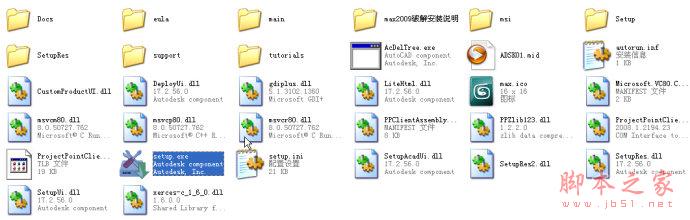
将下载下来的压缩包进行解压,然后在解压里文件夹里找到3dmax2009中文版的安装文件“setup.exe”,如下图:
3dmax2009【3dsmax2009】官方中文版安装图文教程、破解注册方法-1

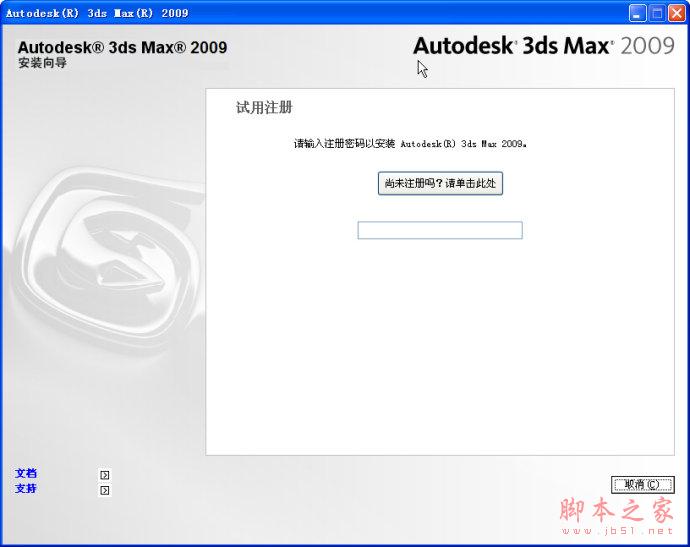
输入注册密码“visualize”后按键盘上的Enter键继续,如下图:

3dmax2009【3dsmax2009】官方中文版安装图文教程、破解注册方法-2

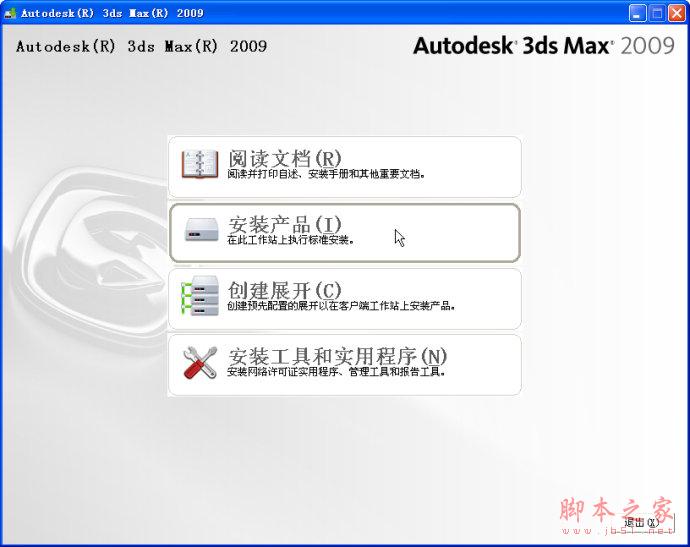
这里用鼠标左键点击选择“安装产品”,如下图:

3dmax2009【3dsmax2009】官方中文版安装图文教程、破解注册方法-3

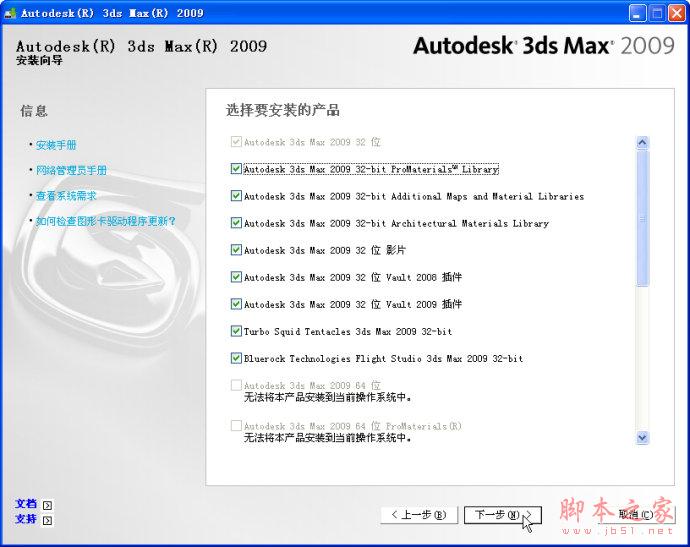
这时进入到选择安装产品界面,按默认即可,然后点击下一步,如图:

3dmax2009【3dsmax2009】官方中文版安装图文教程、破解注册方法-4

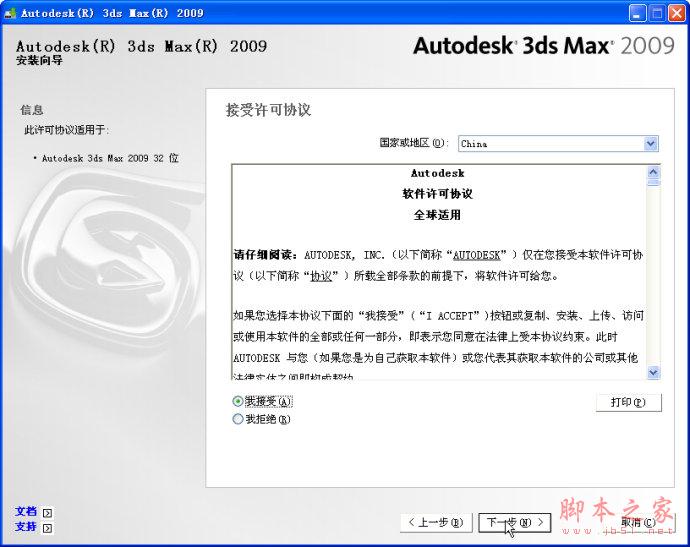
选中我接受,点击下一步:

3dmax2009【3dsmax2009】官方中文版安装图文教程、破解注册方法-5

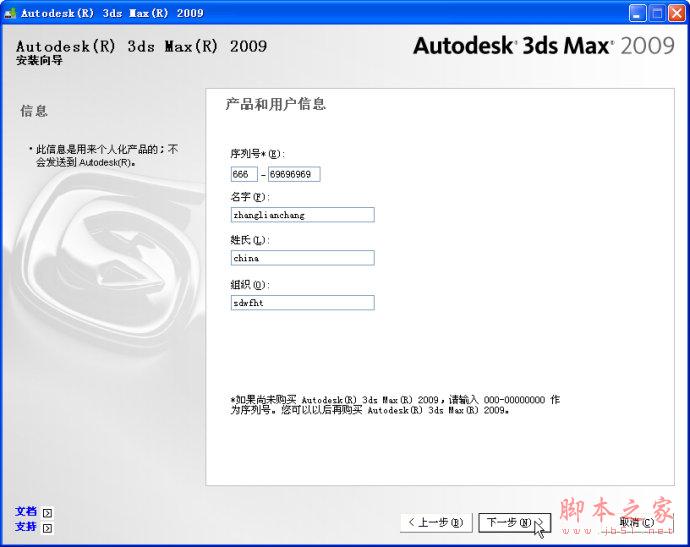
输入下图中的序列号,或者666----98989898,姓氏一栏随便输入,然后下一步继续,如下图:
3dmax2009【3dsmax2009】官方中文版安装图文教程、破解注册方法-6

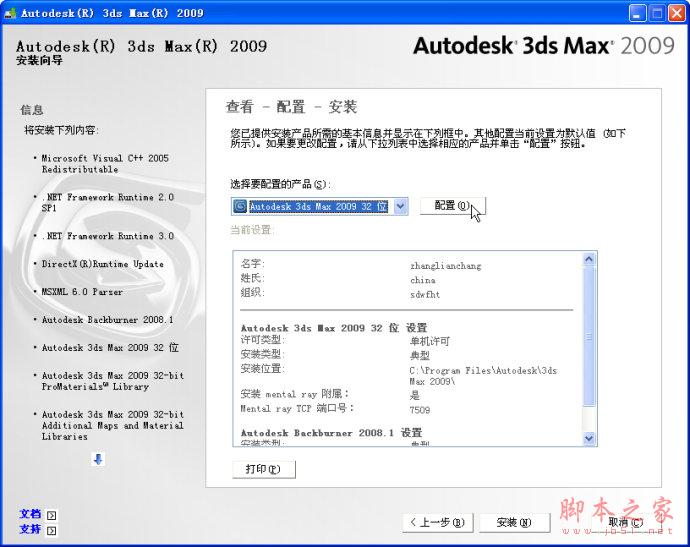
到了这里是关键时刻,选择自己要安装的路径,首先点击如下图中的“配置”:

3dmax2009【3dsmax2009】官方中文版安装图文教程、破解注册方法-7

首先配置的是Autodesk 3ds Max 2009 32 位一栏,下一步继续:
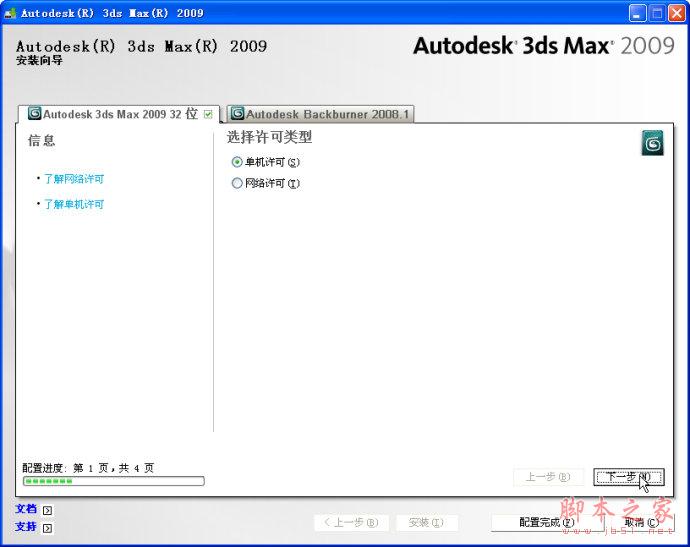
3dmax2009【3dsmax2009】官方中文版安装图文教程、破解注册方法-8

这里选择安装路径,我选择安装在了D盘,大家可以根据自己电脑硬盘空间的大小自由选择,然后下一步继续,如下图:
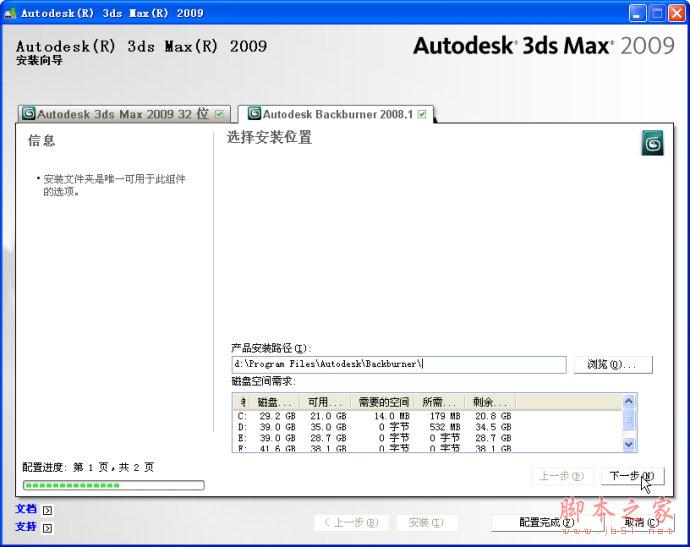
3dmax2009【3dsmax2009】官方中文版安装图文教程、破解注册方法-9

这里按默认即可,下一步继续:

3dmax2009【3dsmax2009】官方中文版安装图文教程、破解注册方法-10

到了这里再点击Autodesk Backburner 2008.1一栏选择安装路径(与你刚才安装Autodesk 3ds Max 2009 32 位地址一样即可),点击下一步继续,如下图:
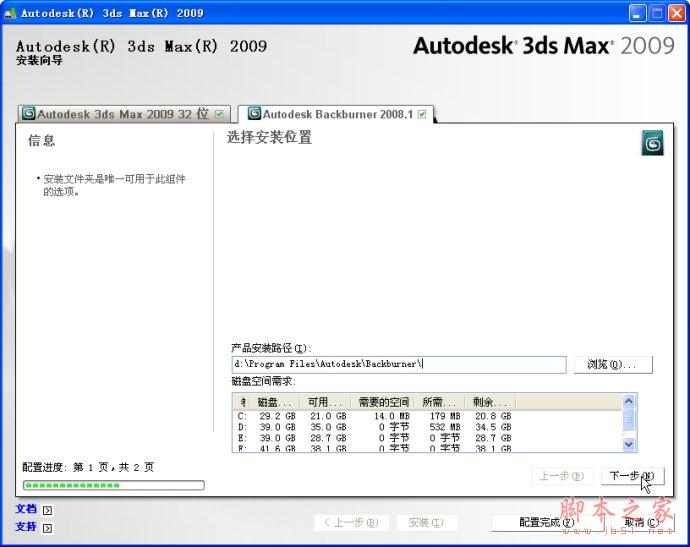
3dmax2009【3dsmax2009】官方中文版安装图文教程、破解注册方法-11

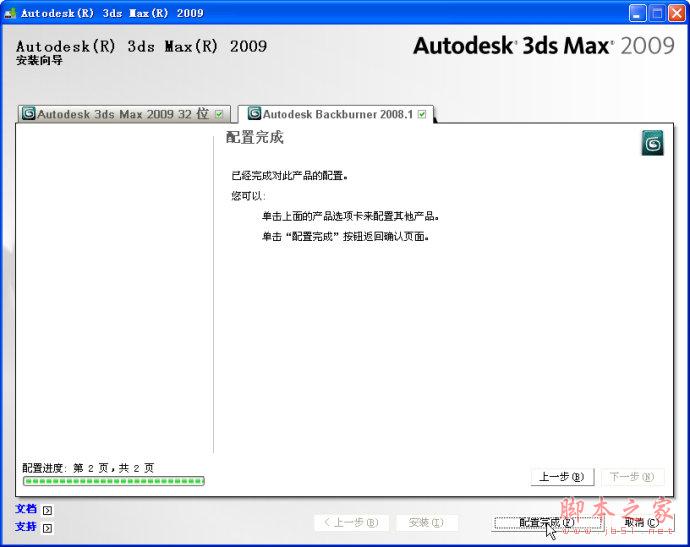
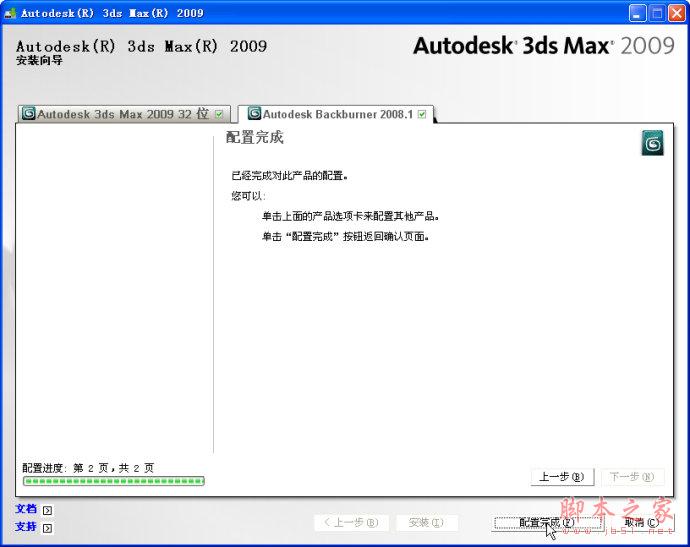
点击“配置完成”,如下图:

3dmax2009【3dsmax2009】官方中文版安装图文教程、破解注册方法-12

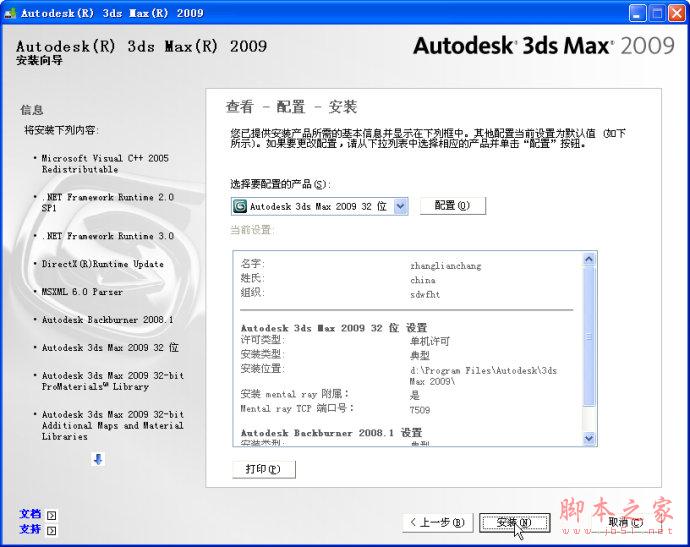
这时回到了安装界面,点击安装继续:

3dmax2009【3dsmax2009】官方中文版安装图文教程、破解注册方法-13

这时进入安装Autodesk 3ds Max 2009过程中,安装过程的快慢与自己的电脑性能有关,请耐心等待,如下图:
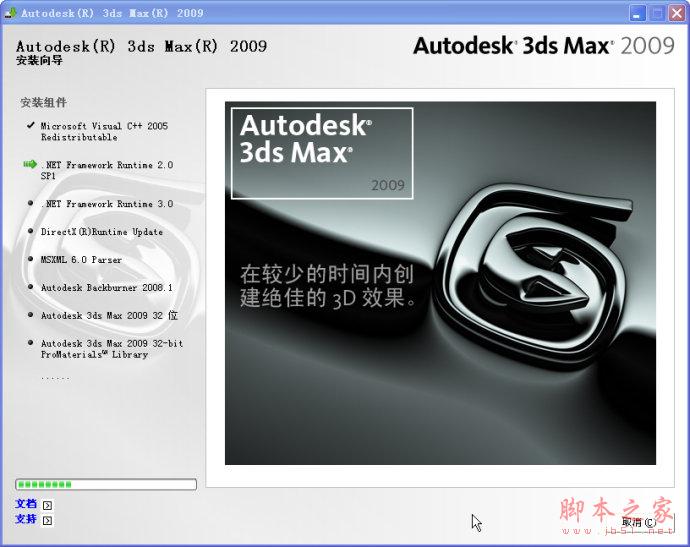
3dmax2009【3dsmax2009】官方中文版安装图文教程、破解注册方法-14

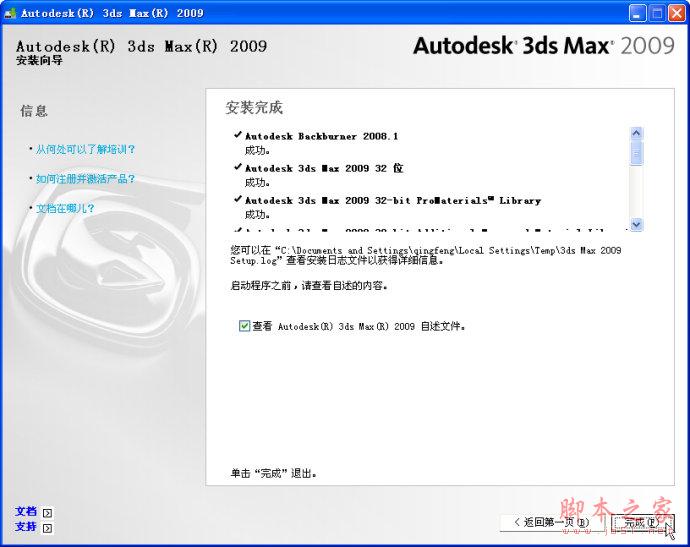
好了,到了这里已经安装完成,点击完成结束,如图:

3dmax2009【3dsmax2009】官方中文版安装图文教程、破解注册方法-15

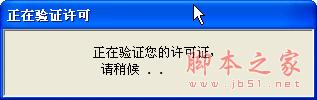
双击桌面上的Autodesk 3ds Max 2009运行程序,这时会弹出一个小窗口验证你的许可证,如下图:
3dmax2009【3dsmax2009】官方中文版安装图文教程、破解注册方法-16

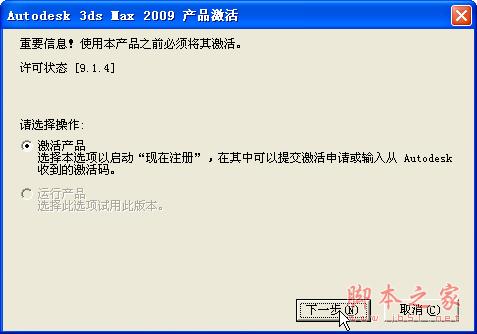
然后进入产品激活界面,下一步继续:

3dmax2009【3dsmax2009】官方中文版安装图文教程、破解注册方法-17

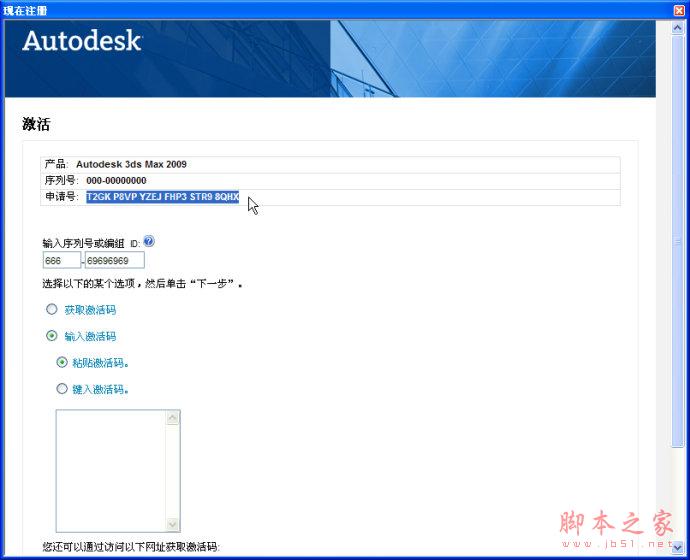
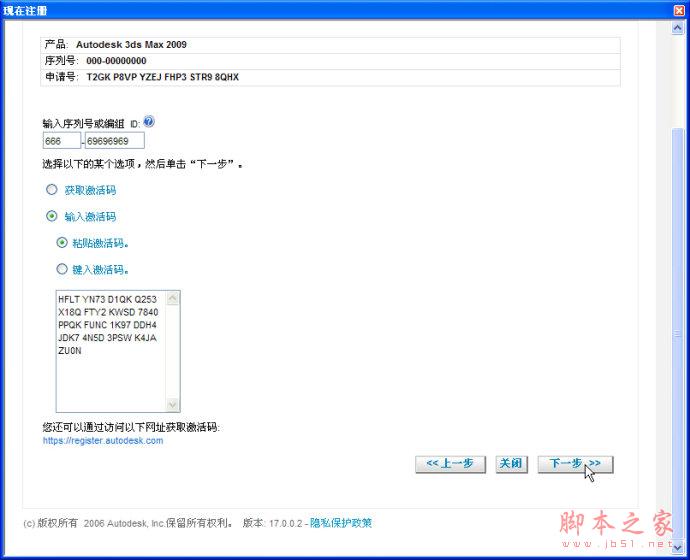
在“输入序列号或编组ID”一栏666----69696969或者666----98989898,要与前面输入的一样。这里在“申请号”一栏用鼠标选中里面的号码,按键盘上的Ctrl+C复制。然后选中界面中的“输入激活码”与“粘贴激活码”。如下图:
3dmax2009【3dsmax2009】官方中文版安装图文教程、破解注册方法-18

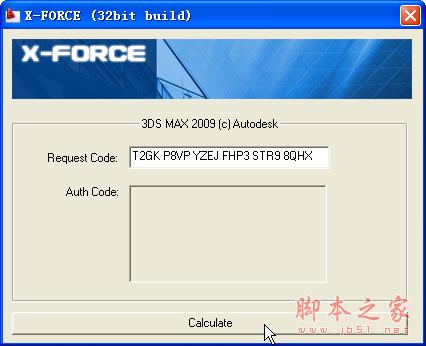
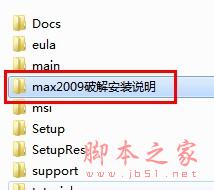
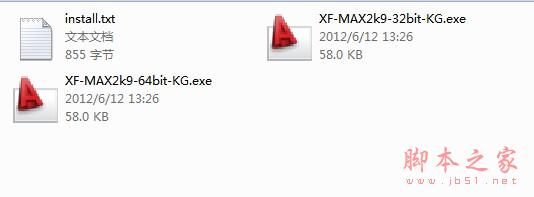
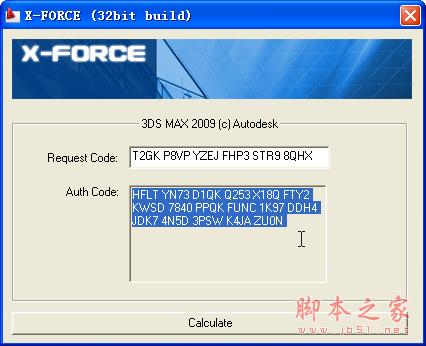
到了这里打开注册机,这个3dsmax2009自带注册机,位置是在安装软件的文件里的“max2009破解安装说明”这个文件夹里,然后看你安装的32位还是64位的3DMAX,启动相应的注册机。好了,把刚才我们复制的申请号按键盘上的Ctrl+V粘贴到注册机的“Request Code”一栏中,然后按下Calculate按钮,如下图:
3dmax2009【3dsmax2009】官方中文版安装图文教程、破解注册方法-19

3dmax2009【3dsmax2009】官方中文版安装图文教程、破解注册方法-20

3dmax2009【3dsmax2009】官方中文版安装图文教程、破解注册方法-21

这时的激活码就出现在Auth Code栏中,用鼠标选中,按键盘上的Ctrl+C复制,如图:
3dmax2009【3dsmax2009】官方中文版安装图文教程、破解注册方法-22

这时回到我们的Autodesk 3ds Max 2009注册界面,把刚才的激活码按Ctrl+V粘贴上,然后下一步继续:
3dmax2009【3dsmax2009】官方中文版安装图文教程、破解注册方法-23

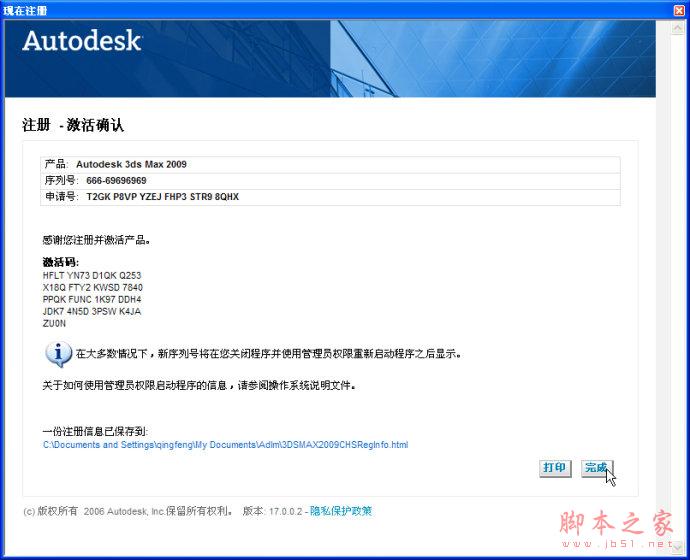
激活程序已经完成,点击完成结束,如图:

3dmax2009【3dsmax2009】官方中文版安装图文教程、破解注册方法-24

点击完成后进入Autodesk 3ds Max 2009的启动中:

3dmax2009【3dsmax2009】官方中文版安装图文教程、破解注册方法-25

启动完成后的界面:

3dmax2009【3dsmax2009】官方中文版安装图文教程、破解注册方法-26

到了这里3dmax2009中文版的安装已经全部完成。

更多精彩内容其他人还在看

XMind7如何导出甘特图为图片 xmind 7导出甘特图教程

甘特图是思维导图中用来进行项目管理的最佳手段,XMind 7不光能够进行甘特图操作还能将成果进行导出,保存为多种格式
收藏 0 赞 0 分享

solidworks怎么绘制钣金成型工具?

solidworks怎么绘制钣金成型工具?使用钣金成型工具绘制图形很简单,但是很多情况下也有可能导致绘制不成型,该怎么办呢?下面分享solidworks钣金成型工具的使用方法,需要的朋友可以进来参考一下
收藏 0 赞 0 分享

Adobe Flash Player 20.0.0.267更新下载:重要Bug修复和安全更新

Adobe Flash Player又再次更新了,这次版本号是20.0.0.267,主要为大家带来了重要Bug修复和安全更新,建议网友们尽快下载更新
收藏 0 赞 0 分享

美图秀秀怎么快速做出分割字效果?

分割字是在美图秀秀中一个比较复杂的功能,对于大多数用户来说可能都没有听所过这个,但是,一旦掌握了这个技巧,我们就能随意将字体分割,形成比较具有个性化的分割字。那么美图秀秀怎么快速做出分割字效果?下面我们来看看吧
收藏 0 赞 0 分享

PS CC滤镜库无法兼容Mac OS X 10.10.5,且更新不了的解决方法

下面小编为大家介绍PS CC滤镜库无法兼容Mac OS X 10.10.5,且更新不了的解决方法,对于碰到同样问题却不知道怎么解决的朋友可以参考本文,希望这篇文章能对大家有所帮助
收藏 0 赞 0 分享

用美图秀秀快速给图片添加漂亮的饰品

如果想要在下载的图片上加上一些装饰品,小物件怎么办呢?今天小编为大家分享用美图秀秀快速给图片添加漂亮的饰品方法,不会的朋友快快来学习吧
收藏 0 赞 0 分享

win10系统中怎么删除Adobe Reader残余文件夹CMap?

win10系统中怎么删除Adobe Reader残余文件夹CMap?电脑中Adobe ReaderPDF阅读器怎么中残余文件夹cmap很大,该怎么办呢?怎么删除?下面分享win10删除adobe残余的方法
收藏 0 赞 0 分享

美图秀秀背景虚化特效该怎么做?美图秀秀虚拟背景的制作方法

美图秀秀背景虚化特效该怎么做?之前背景虚化都是在ps中做的,虽然不麻烦,但是ps软件很大,安装很麻烦,现在使用美图秀秀也可以做虚化背景啦,下面分享美图秀秀虚拟背景的制作方法
收藏 0 赞 0 分享

faststone capture截图神器怎么更改图片默认保存格式?

faststone capture截图神器怎么更改图片默认保存格式?使用faststone capture截图是png格式的,太大了,想设置成jpg格式的该怎么设置呢?下面分享faststone capture更改截图默认格式的教程
收藏 0 赞 0 分享

ACDSee怎么量重命名?acdsee重命名的详细教程

ACDSee怎么量重命名?很多图片的格式和名称是不和要求的,想改成统一规范的图片文件名,一个一个的修改太慢了,怎么批量修改呢?下面分享acdsee重命名的详细教程,需要的朋友可以参考下
收藏 0 赞 0 分享
查看更多