magical snap是一款专业的屏幕截图工具.它添加了编辑工具和效果工具还有非常易于使用的用户界面. 特点: 3种不同的抓图模式; 多张抓图; 紧密结合--支持全屏抓图; 抓图编辑工具; 高质量效果图容易使用的鼠标工具。但是此款软件是需要注册码激活的,那么怎么才能激活此款截屏录屏工具呢?除了购买还有没有其他免费激活的方法呢?下面就和小编一起详细的了解一番吧!
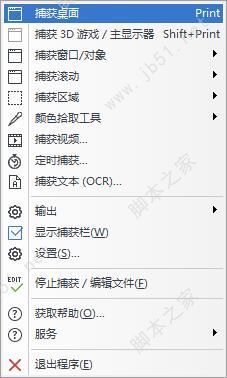
此款软件全部使用中文界面操作,使用起来非常简单。如图

1.在脚本之家下载解压完成后,大家将获得下图中的文件,如图
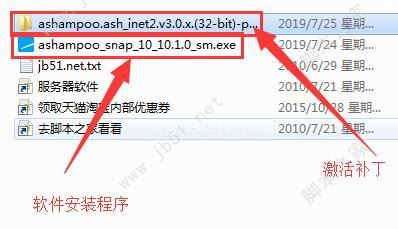
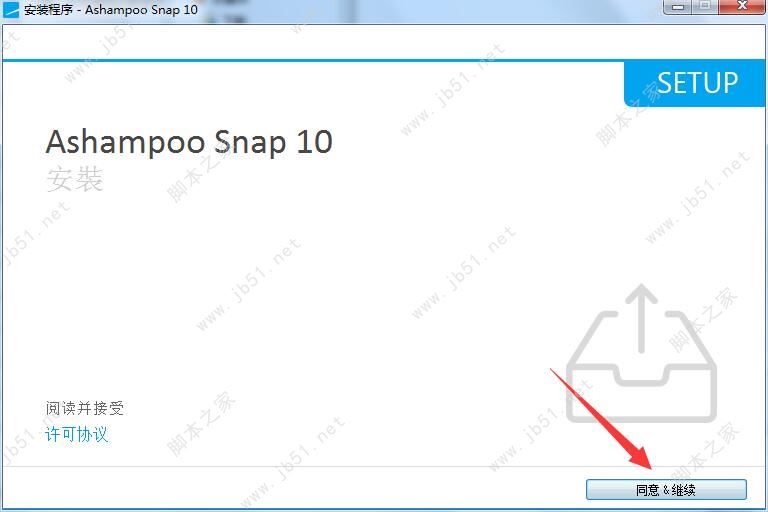
2.首先双击“ashampoo_snap_10_10.1.0_sm.exe”开始安装软件,点击同意并继续,如图
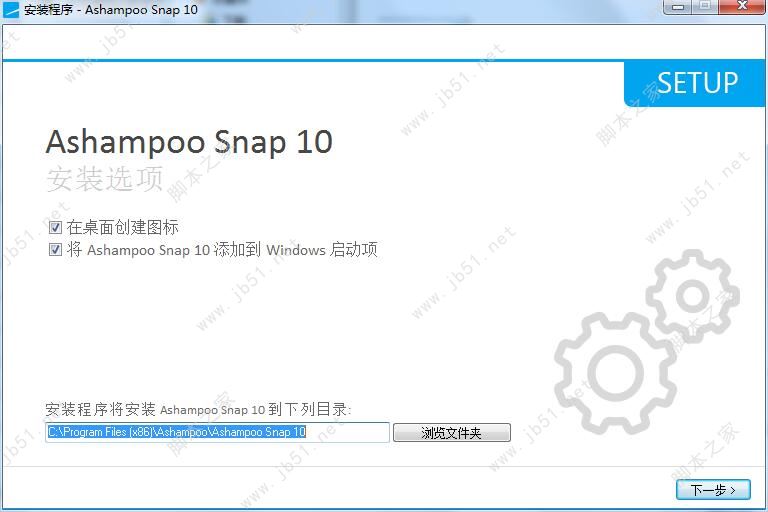
3.选择创建软件快捷键和选择安装目录,如图
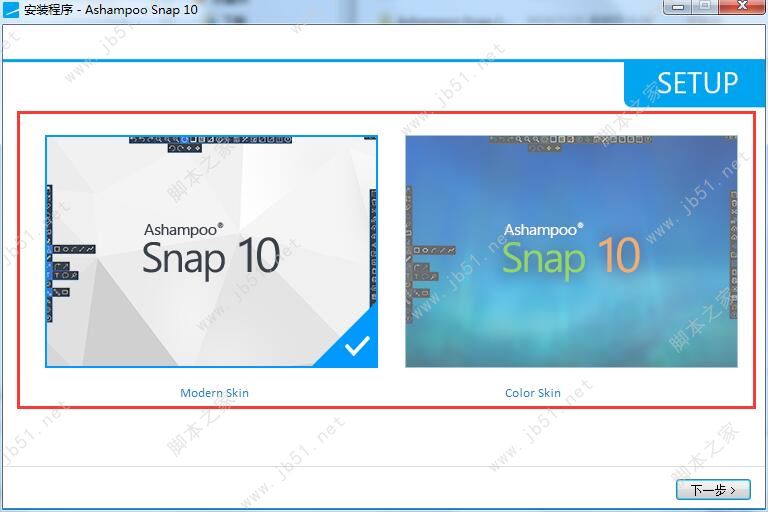
4.选择软件界面皮肤,如图
5.等待安装完成,如图

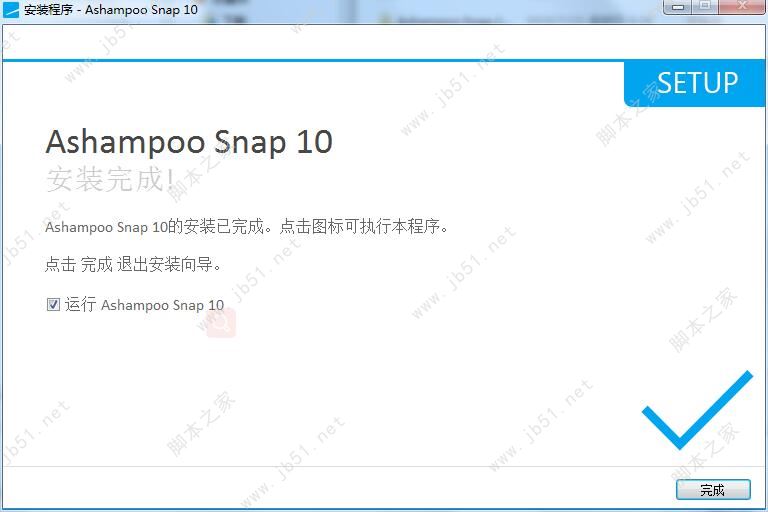
6.安装完成,运行软件
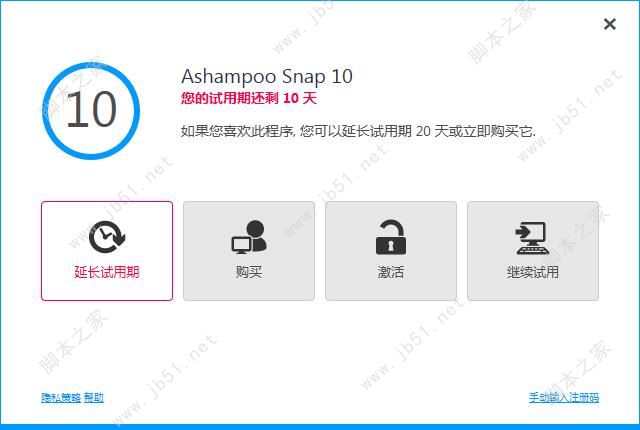
7.在没有激活前,此款软件可以免费试用10天。现在大家关闭软件,开始安装激活补丁,如图
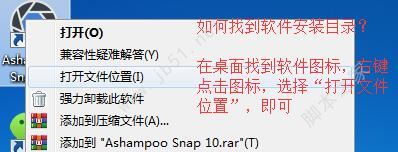
8.在安装软件激活补丁前,首先打开软件安装目录,如果大家忘记软件安装目录的位置,可以在桌面上找到软件图标,并且右键点击软件图标,选择“打开文件位置”即可,如图
9.打开激活补丁文件夹,将“ashampoo.ash_inet2.v3.0.x.(32-bit)-patch.exe”文件复制到软件安装目录,如图
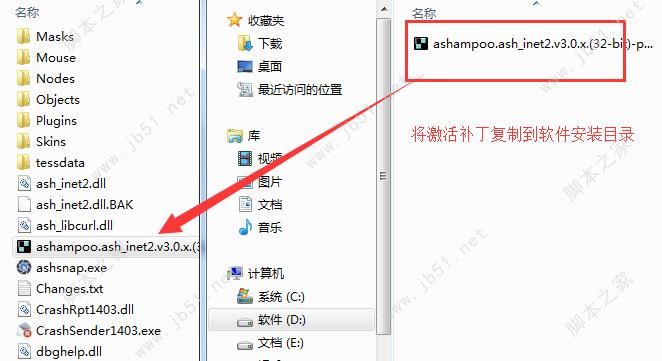
10.复制完成后,在软件安装目录启动“ashampoo.ash_inet2.v3.0.x.(32-bit)-patch.exe”激活补丁,打开后,点击“patch”开始激活软件。如图
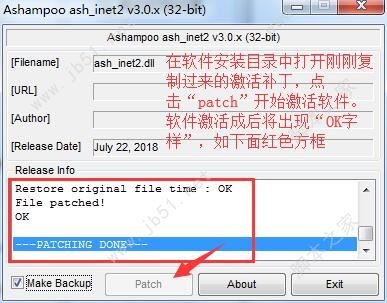
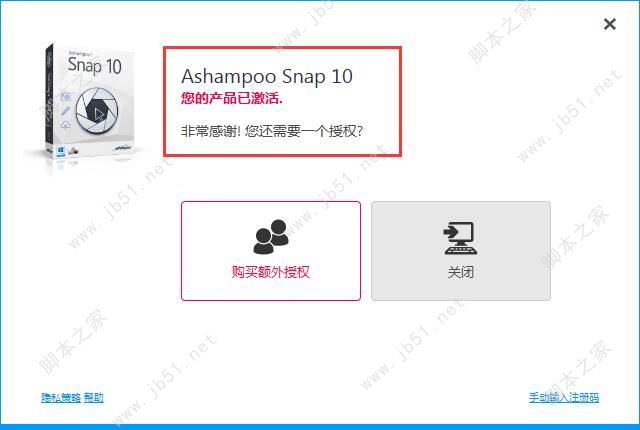
11.激活完成,如图
Ashampoo Snap 10为您轻松截取屏幕和录制视频。任意屏幕任意内容都能轻松截取并编辑。通过自动滚动捕获整个网页。适用于所有常见浏览器!
Ashampoo Snap 10使用户能够以像素完美的精确度捕获,编辑和共享屏幕内容,无论是单个图像还是视频。该应用程序具有强大的图像编辑功能。Ashampoo Snap 10是适用于PC的理想屏幕截图和视频录制解决方案。捕捉您在屏幕上看到的任何内容。例如,图像或视频并添加其他信息,例如文本或箭头。一张图片胜过千言万语 - 如果做得好!
使用集成文本识别功能复制整个文本页面或与朋友和家人共享处理过的图像。无论您需要解释,记录还是简单演示 - Snap 10始终是最佳选择!
它还完全支持巨大的4k分辨率和多显示器环境!记录所有屏幕或进行选择,并可选择动态调整视频大小以节省空间。
灵活精确的截图
像素级精度的截图。无论是整个屏幕,单个网页或是一个区域 - 还有定时器,自动滚动以及智能文本识别,为您提供无限可能。仅需点击一下或是按下快捷键,Snap 10就会立即开始进行截图工作!
一图胜千言
使用Snap 10您可以与他人更快捷的分享信息。添加箭头,图形,自动标号,还有许多其它选项,让您的图片表意更清晰。免去大段大段枯燥的描述,节省时间和精力!有图有真相 - 快捷,轻松,直击要害。
创建自己的实时视频
实时编辑视频,添加文本,画上图像,语音叙述。现在可以直接进行后期处理了!在视频中可以可视化显示鼠标点击和键盘按下动作 - 这是制作教学视频的利器。如果需要保护知识产权,别忘了试试新的视频水印功能。
匹配任意数量显示器
同时使用个多显示器时,您可能会面临一大堆的屏幕分辨率和DPI设置问题.Snap可以自动适应您的显示设置,完美兼容任何显示模式!
完美获取网站内容
Snap 10不仅能截取网站图像,还能在图片上或是元数据中附加上源页面的信息。如果您需要分享图片,Snap可以自动添加图片链接。如果您希望捕获整个网站,或是光文本,甚至一次捕获是多个窗口.Ashampoo Snap 10都能搞定!
视频编辑,制作最完美的影片
即使是已经很漂亮的视频也有不少调整空间:裁剪掉无用的场景,删除广告,或是分割视频成一个个片段。有了Ashampoo Snap 10,您无再需要安装其它软件。设计精巧的编辑器帮您提取出视频中的重点和亮点部分。还可以附加其它视频,导出珍贵场景保存为GIF动画!
安全的发送或上传到云端
想要随时随地查看您的图片?Ashampoo Snap 10可以做到:用邮件发送图片,保存到Ashampoo网络空间,或是上传到各个云服务((DropBox,Microsoft OneDrive,Google Drive)。如有必要,可以在邮寄或上传前进行优化,缩小大小。
•Ashampoo Snap屏幕截图和高达4K分辨率的
视频•精确定时的视频捕捉,具有计数器,效果和暂停功能
•实时视频编辑
•集成外部应用程序进行图像编辑和处理
•闪电快速文本识别网站,图像和扫描
•通过Facebook和Twitter轻松共享内容
•智能Microsoft Edge支持
•在视频录制过程中显示键盘输入 •视频录制
过程中可移动的捕获窗口
•没有进一步操作时视频录制自动停止
•将所有对象导出到Photoshop
Ashampoo Snap 10使用智能备份来保留图像的原始状态。基于时间的捕获提供了许多有趣的可能性来记录随着时间推移的发展并捕获随着它展开的“真实”行动。记录部分重叠或完全覆盖的窗户 - Ashampoo Snap使其成为可能。
以上就是脚本之家小编给大家分享的Ashampoo Snap(屏幕截图/录屏工具)免费版激活教程了,建议用户在本网站下载激活,毕竟是最新版本,之前的旧版本不一定能够完美激活。