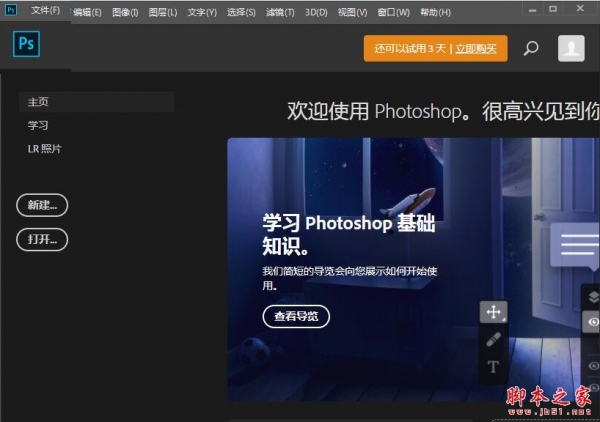
Photoshop CC 2019是一款目前最专业的图像处理软件。全新Photoshop cc 2019 已经更新,只要您能想得到,您便可以使用 Photoshop 这一全球最佳的图像和设计应用程序将您想象中的内容制作出来。创建和增强照片、插图和 3D 图稿。设计网站和移动应用程序。编辑视频,模拟真实生活画作等等。
这里有让您的想法变成真所需的一切。Photoshop 是您的创意百宝箱。世界各地数百万的设计人员、摄影师和艺术家都在使用 Photoshop 将不可能变为可能。新版Photoshop cc 2019利用全新的模式定义轴,并从预设图案(圆形、射线、螺旋和曼陀罗)中进行选择,绘制完美对称的画面。您可通过专用工作区精确地选择填充时所用的像素,Adobe Sensei 还可实现像素的轻松旋转、缩放和镜像。创建形状或文本帧,用作画布上的占位符。拖放图像填充图框,图像会缩放以适应图框的大小。最新的增强功能包括多步撤销、默认按比例转换像素和文字图层,以及使用自动提交更快地裁切、转换并输入文本。
本文下面就整理了Photoshop cc 2019 v20破解版详细安装教程,目前破解只支持Photoshop cc 2019,并附有破解补丁及工具下载,希望对大家有所帮助!
Photoshop CC 2019是目前最专业的图像处理软件,很多人都想知道如何免费获得Photoshop。
Microsoft Windows 7 Service Pack 1、Windows 10*(版本 1709 或更高版本)
* 不支持 Windows 10 版本 1511 和 1607。
**32 位平台和 VRAM 小于 512 MB 的计算机上将禁用 3D 功能。油画滤镜和视频功能在 32 位 Windows 系统上不受支持。
破解补丁安装教程
1、首先下载安装原程序Photoshop CC 2019
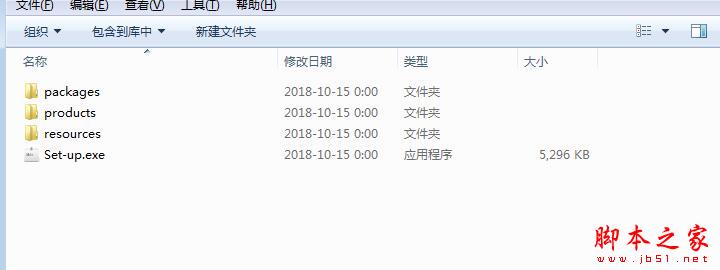
2、国际惯例,断网,双击Set-up.exe安装
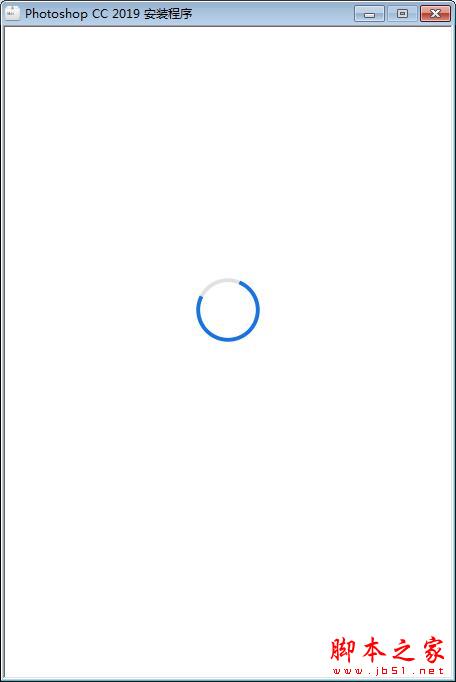
3、正在安装
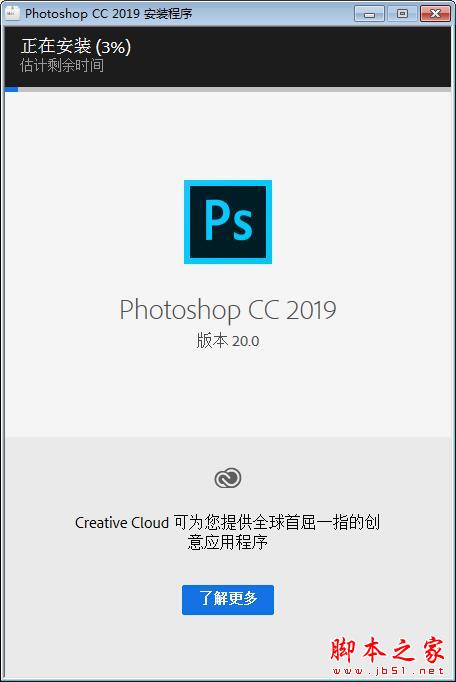
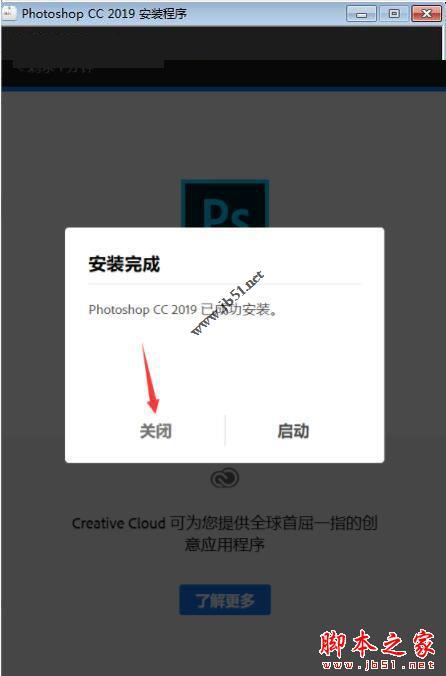
4、安装完成。在安装结束时,会收到一个警告,说无法自动启动应用程序。点击“退出”,安装将完成
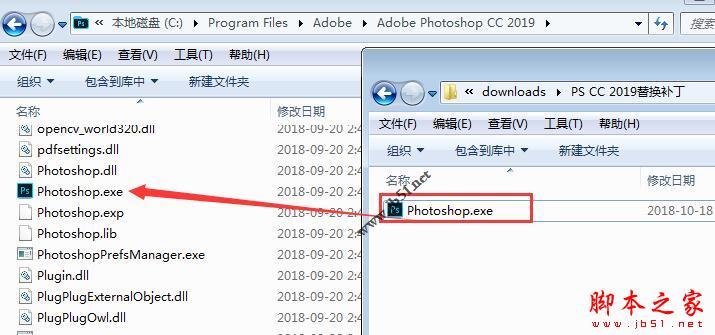
5、打开替换破解补丁Photoshop.exe,将补丁复制到安装目录下,默认安装目录 C:\Program Files\Adobe\Adobe Photoshop CC 2019
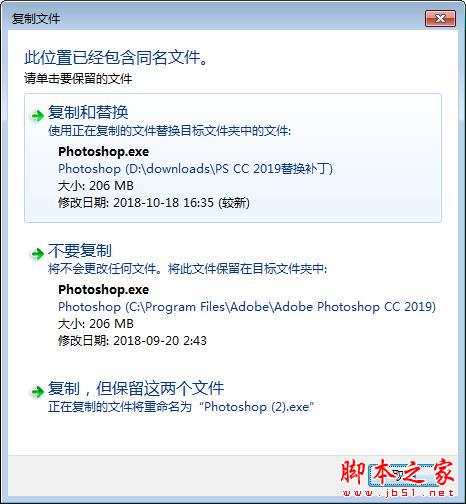
6、替换
7、运行Photoshop.exe,防火墙阻止PS软件联网,或使用离线,打开PS,按键盘上的“ESC”按钮,就可以完美加载
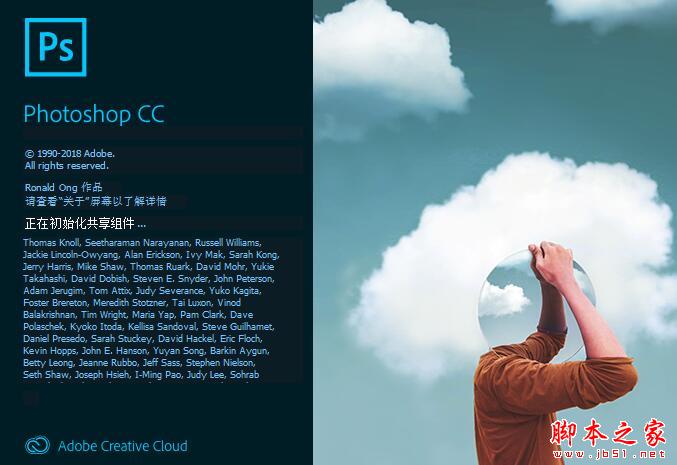
8、破解完成
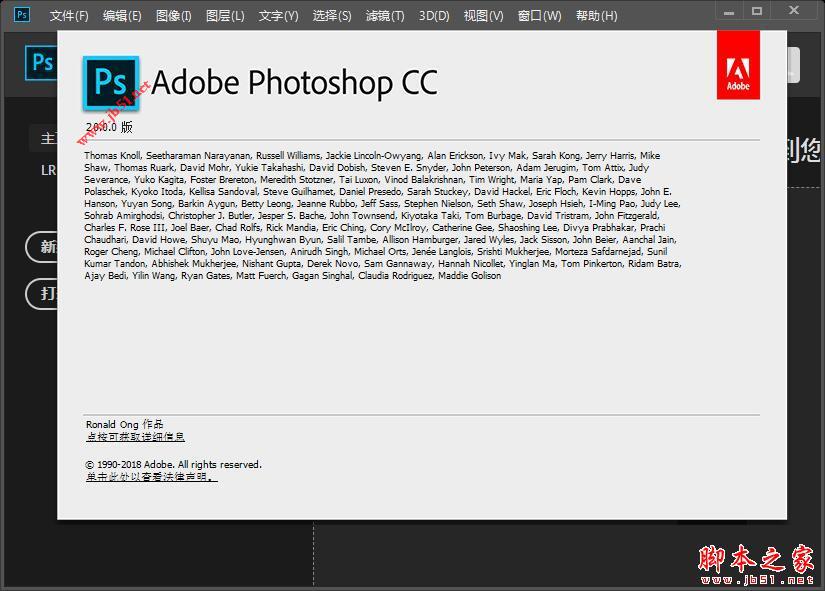
破解工具使用方法
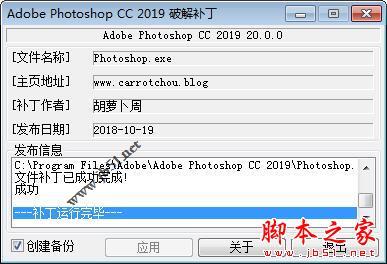
1、安装原版程序同上,复制破解工具adobe.photoshop.cc.2019.20.0.0-patch.exe到安装目录下
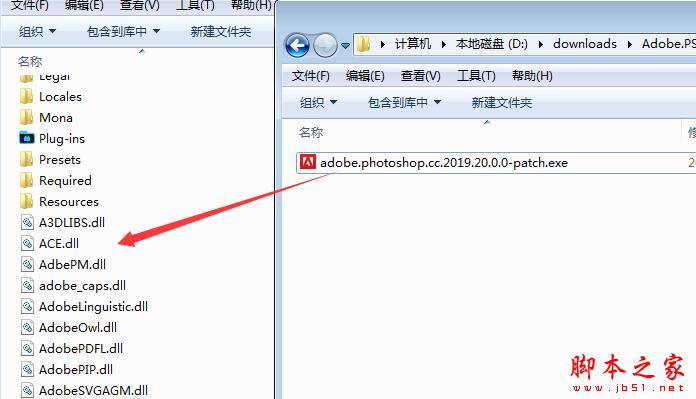
2、运行工具
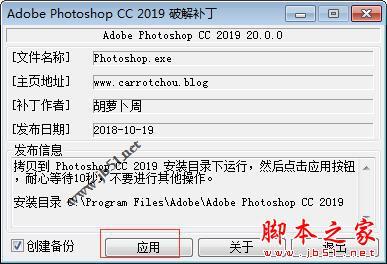
3、点击应用,破解成功,运行软件即可!
更新日志:
Photoshop CC 2019 版本号从 v19 升到了 v20,带来以下新特性:
经过改良设计的内容识别填充
借助 Adobe Sensei 技术,您可通过全新的专用工作区选择填充时所用的像素,还能对源像素进行旋转、缩放和镜像。您还可以在其他图层上创建填充,从而保留原始图像。
经过改进的变形工具
对变形进行更加精准地控制,获得您想要的外观。对网格进行自定义、冻结特定区域,并使用多个变形效果。
可用于轻松进行蒙版操作的图框工具
将形状或文本转变为图框,您可将其用作占位符或向其中填充图像。若要轻松替换图像,只需将另一幅图像拖放到图框中,图像会自动缩放以适应大小需求。
多次撤销
使用 CMD-Z 撤销多步操作,就像在其他 Creative Cloud 应用程序中一样。
可用性改进
现在您可以隐藏参考点,双击画布编辑文本,并利用自动提交功能更快、更高效地裁切、转换、放置并输入文本。此外,Photoshop 默认会按比例转换像素和文字图层,这样画板就更不容易意外移动。
实时混合模式预览
不必再猜测应使用哪种混合模式。只需在不同选项之间滚动,就可以在图像上看到效果。
对称模式
绘图时的笔触可以是完全对称的图案,曲线也没问题。您可通过对称模式定义一个或多个轴,然后从预设类型中选择圆形、射线、螺旋和曼陀罗等图案。
色轮
将色谱直观显示,方便用户更轻松地选择互补色。
主屏幕
通过 Photoshop 主屏幕快速开始使用。随时访问主屏幕,以便了解新功能、访问学习内容,并直接跳转到打开的文档。
经过改进的应用程序内学习方式
根据教程,使用您自己的资源,在更短的时间里获得您想要的外观。
客户最希望增加的功能
有求必应。现在您可以分配对象之间的距离、在需要数字值的字段中输入简单的数学运算符、查看较长图层名称的结尾,还能利用匹配字体和字体相似度功能找到日文字体。
UI 字号首选项
更好地控制 Photoshop UI 的缩放,并在不影响其他应用程序的情况下进行独立调整,获得恰到好处的字号。
提升「导出为」体验
「导出为」菜单会更快载入,并且提供简化的 UI 来方便用户操作。您还可以同时预览多个画板。
以及更多功能
还包括:可水平翻转画布的翻转文档视图、可更快放置示例文本的 Lorem Ipsum 文本模式,以及适用于「选择及蒙版」工作区的可自定义键盘快捷键。
以上就是脚本之家小编整理的关于Adobe Photoshop CC 2019中英文破解版的安装教程,大家可参考下,最新的补丁可能存在bug,需要的朋友可测试下载!欢迎继续关注脚本之家其它软件教程资讯!