

笔者是一个机械键盘烧友,看过不少机械键盘,今天来说说键线分离的问题。目前市面上的机械键盘大都还是没有采用键线分离的设计,采用键线分离的目前也基本上是mini USB和micro USB口,我还没见过type-c接口的机械键盘。type-c接口作为目前中高端手机的常见接口,有很多的优势,比如说速度上可以达到USB3.1,支持盲插(正反面都能插)。既然这个接口这么棒,为什么键线分离的时候不采用呢?这是我之前一直在思考的一个问题。
——有的烧友说用type-c改口是“杀鸡用牛刀”,type-c接口用在机械键盘上体现不出速度的优势。
——有的烧友说type-c用在键盘上主要是浪费,因为传输速率的优势和多出来的Pin脚完全是无用的。
是的,以上说的是有道理的。但是目前我最关心的还是一个type-c接口的插拔方便性——支持正反盲插,所以我带着这个问题对这次的键盘改type-c接口展开了DIY改造。
机械键盘的键线分离改造其实不是一个很复杂的问题,有点中学物理知识的小伙伴就能了解了,这是一个简单的电路问题。只要注意好连接PCB板的5PIN线到USB接口的4路线路就OK了。对热插拔有兴趣的小伙伴可以继续往下看。
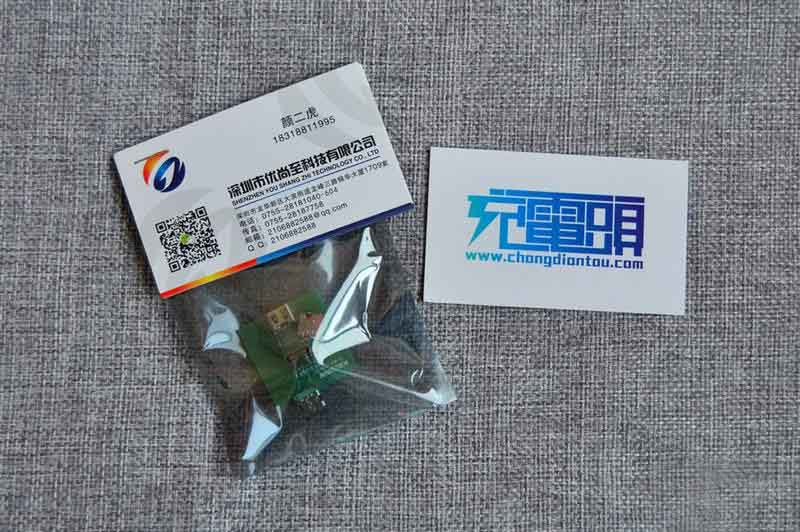
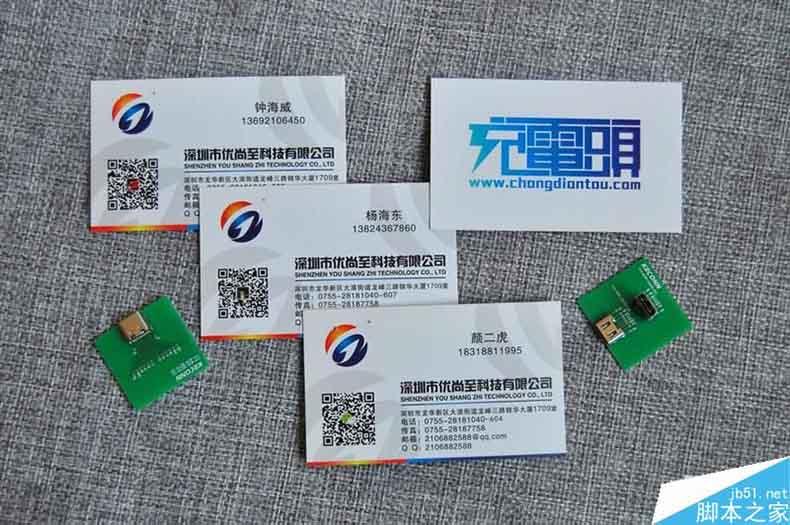
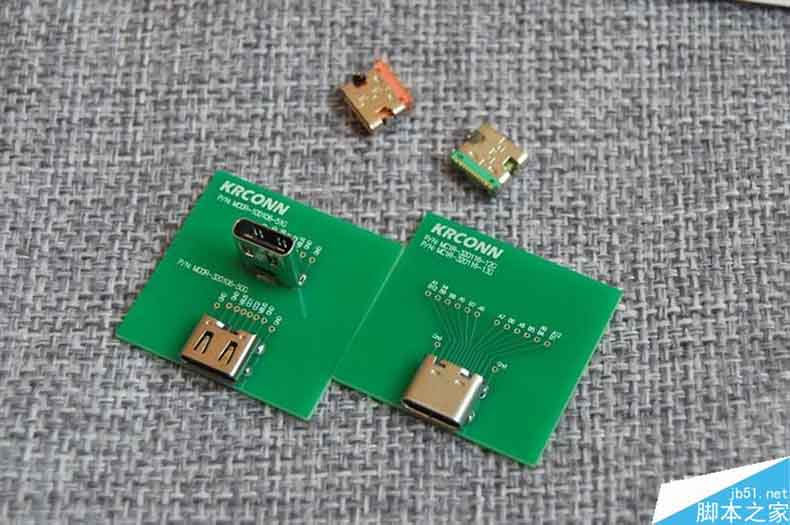
首先看下这次的type-c母座,是来自KRCONN的。
一、连接键盘PCB板的5PIN接口线序
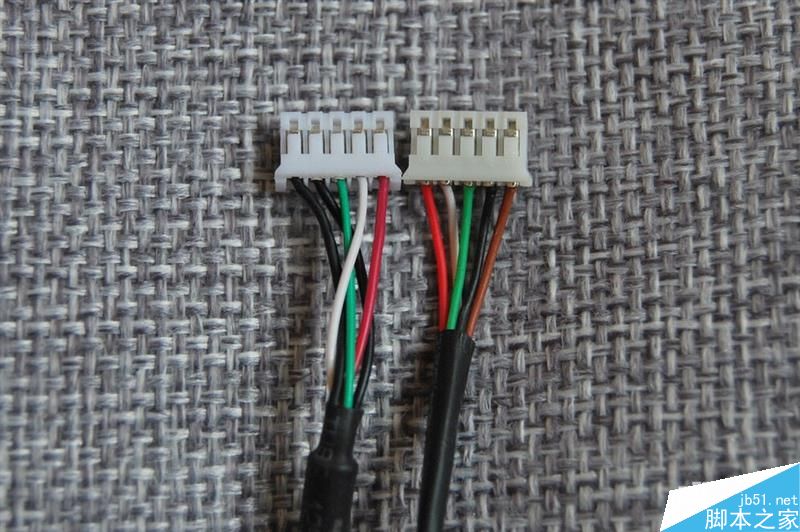
我拆解过不少的机械键盘,机械键盘的USB连接线和PCB板结构基本上都是这个5PIN电子线接口,但是,值得注意的是,不同的机械键盘5PIN口线序是不同的,如下图,分别是不同的机械键盘原装数据线5PIN口,线序是不同的。
上面说到的线序,不得不提下,每根线的作用,如下表,可以看到重要的红色和黑色电源正极和信号地线(我理解为零线,不知是否正确),这两根线组成了供电回路。白色和绿色线组成了数据传输线,负责键盘指令数据传输。
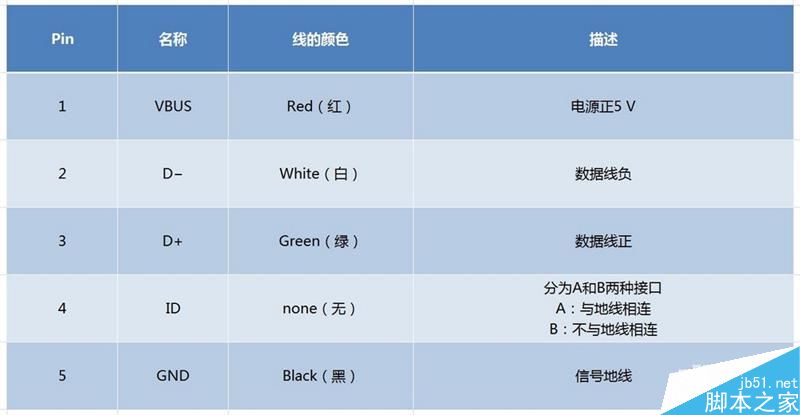
这个5PIN接口是一个防呆设计的接口,所以在对键盘进行键线分离之前,一定要对原来的5PIN线认真观察,确定好线序。
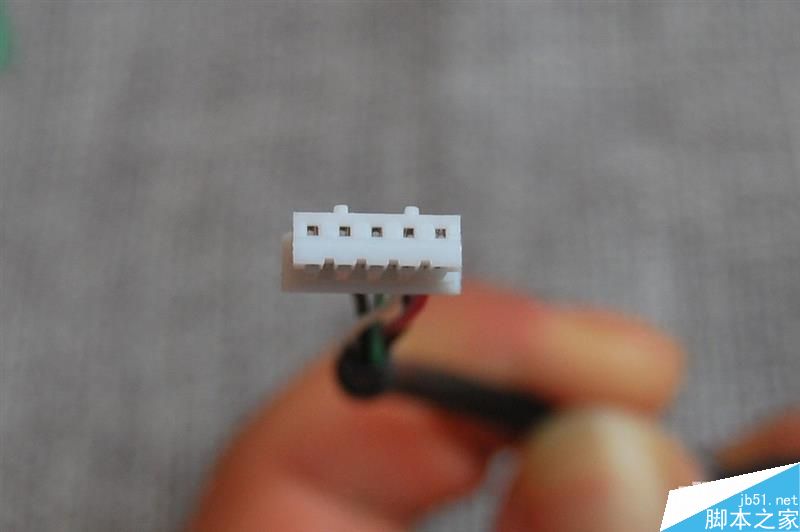
这边是深水宝买来的5PIN电子线,很便宜,10元内能买10根包邮。
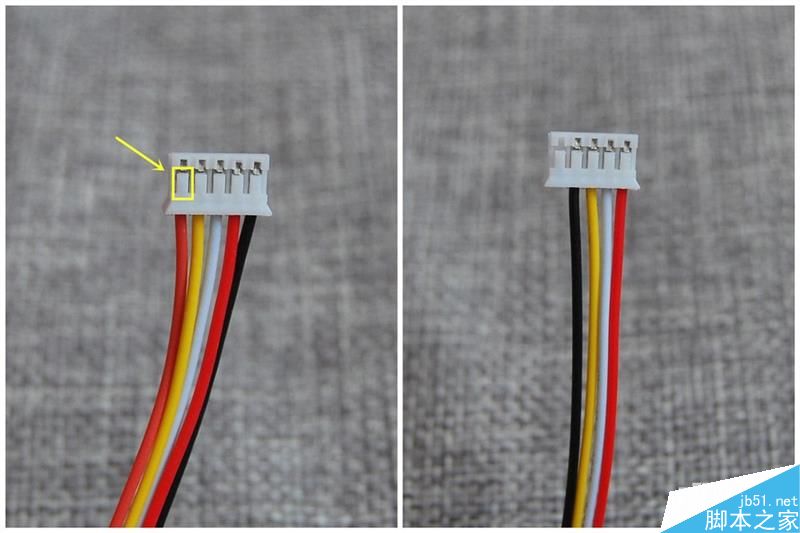
左边是买来的5PIN线原来的线序,右边是改变线序后的状态。你们可能要问如何改变线序,很简单,用尖锐的针翘起下图黄色框中的塑料卡子,就能取出线针。细心的小伙伴发现右图只有4根线了,上面的表格中已经看到,PIN4就是那个空插口,索性不用了,不用去管他。
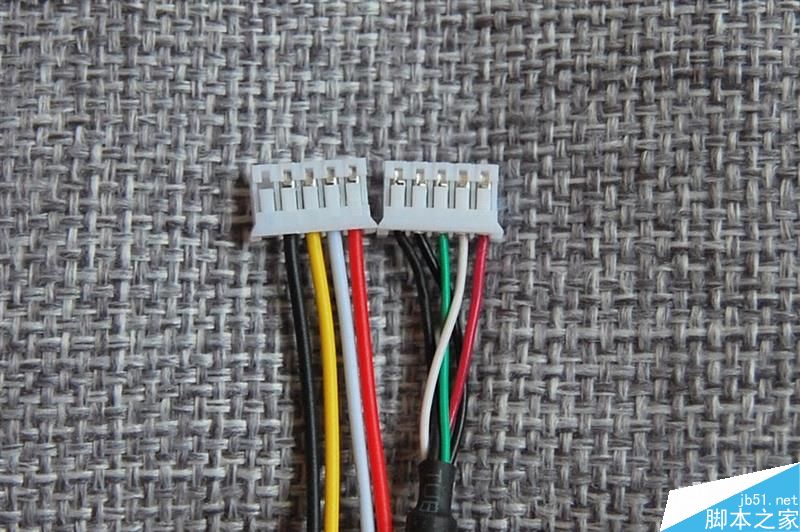
这边上个对比图,左边是改造后的5PIN替换线,右边是原装的数据线,确认下线序OK,等待下一步的焊接改造。
二、连接插拔母座的PCB板针脚认知
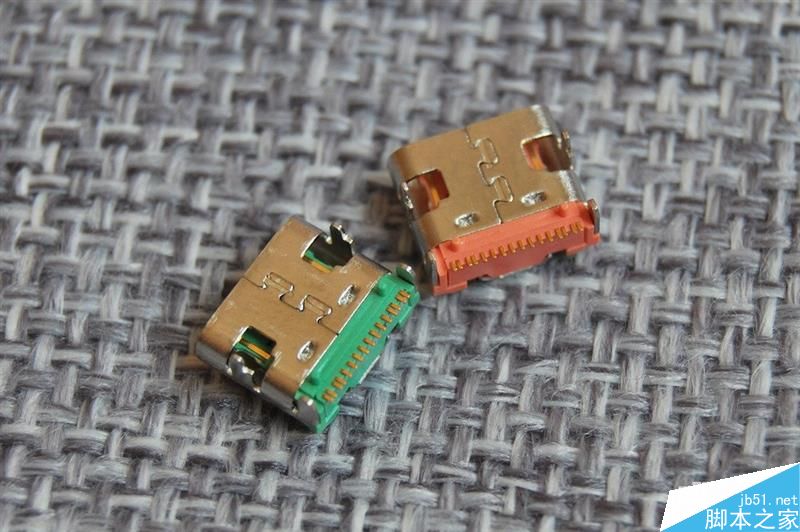
这是我入手的2种type-c母座。有一些不同。
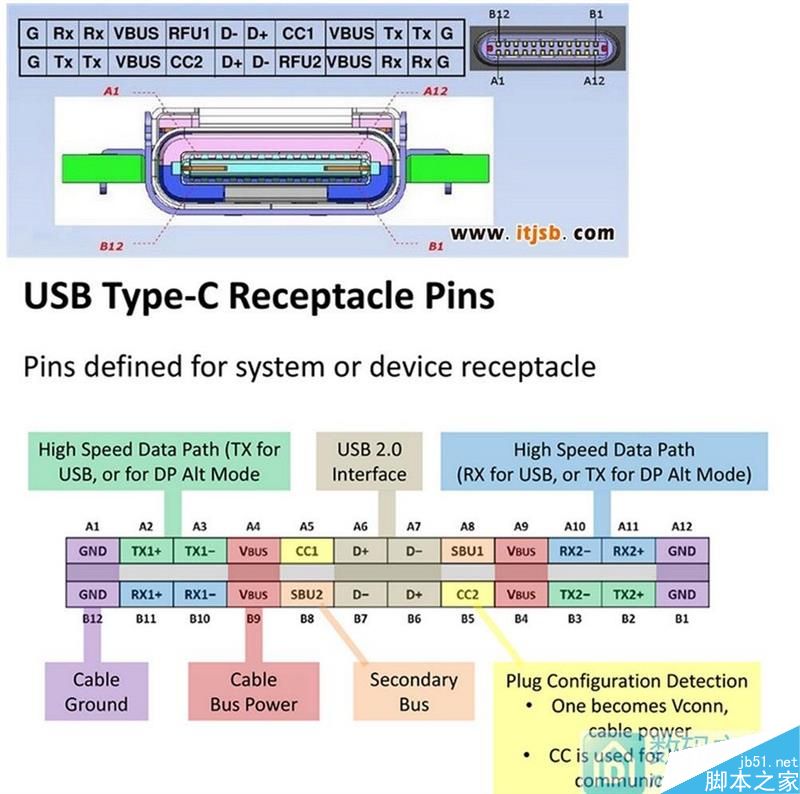
先上一张type-c的针脚图,我们要找出VBUS、GND、D+、D-这四个针脚口。根据示意图,我们找到了对应的A4,A1,A6,A7口,OK,待会焊接就是找着几个口!
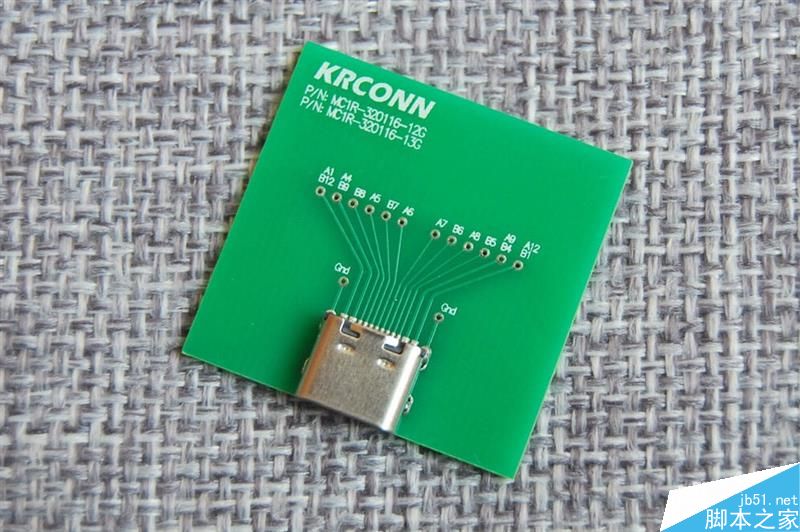
这是第一种type-c母座PCB板,可以找到上述的四个数据口。
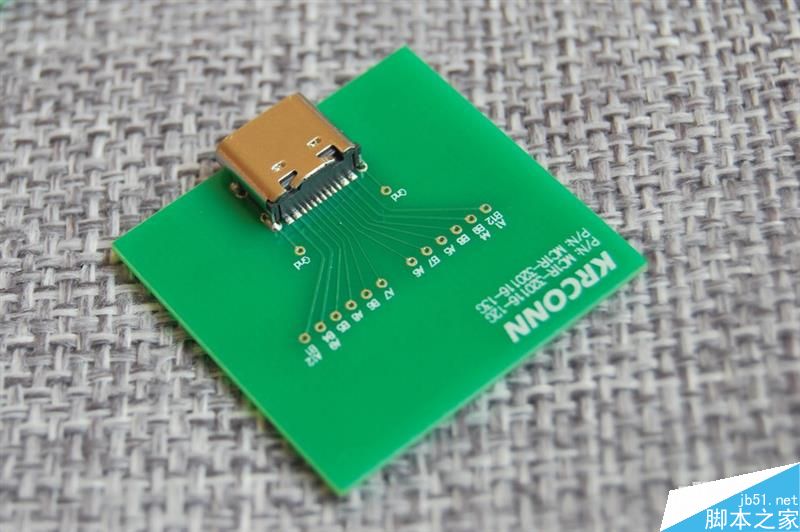
这是第二种type-c母座PCB板,发现了VBUS、GND的针脚口,但是没有发现D+和D-口,反而找到了CC1和CC2,找到了上述表格对照,发现了黄色的接口和英文的表述,是一个热插拔结构的侦测作用,主要还是用于手机充电的时候,type-c来侦测手机信息,启动快充类型而用吧(猜测)。
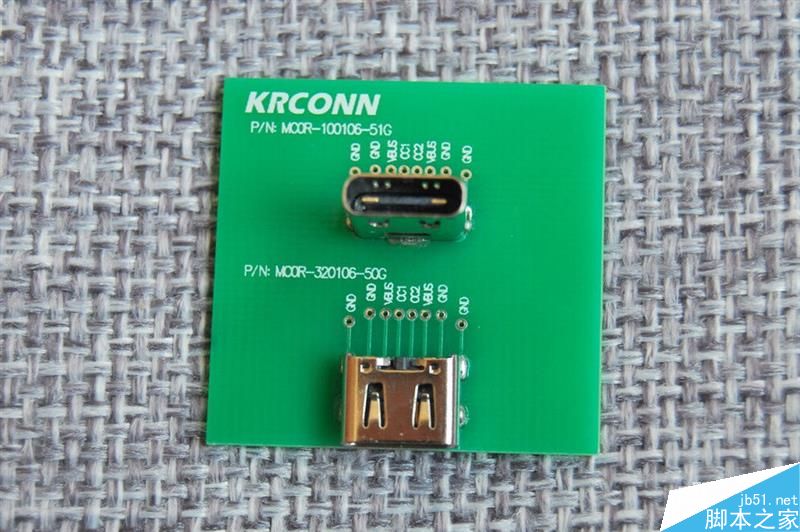
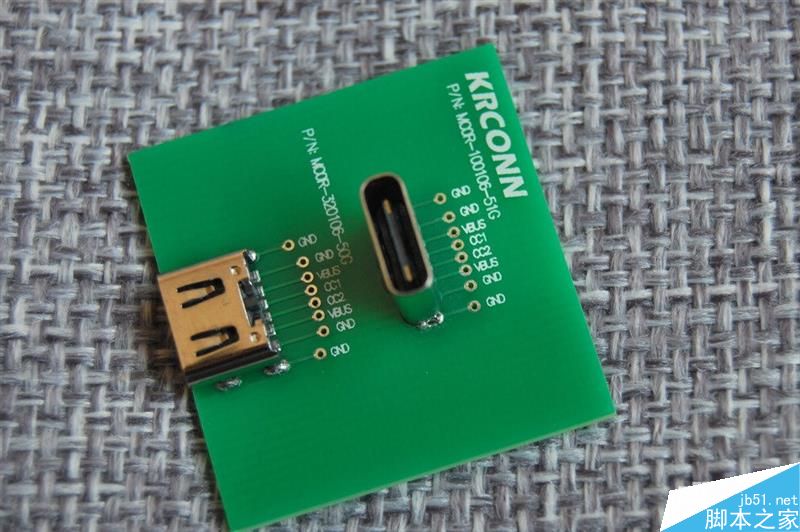
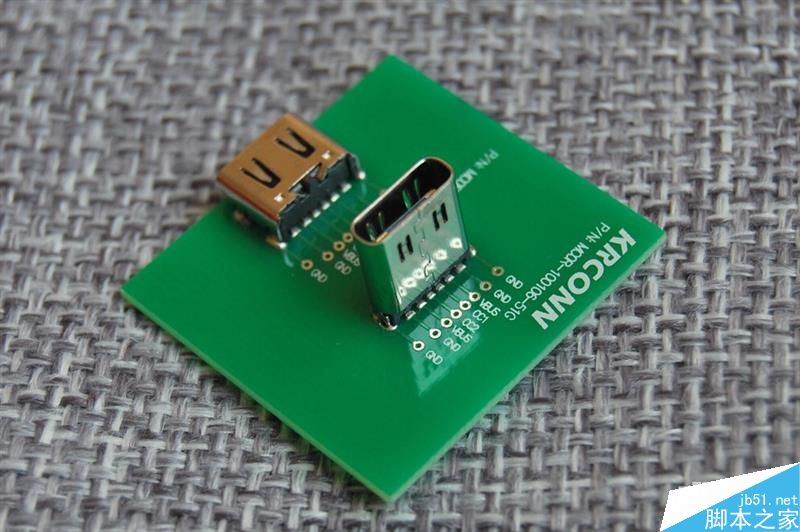
这是两个裸的type-c母座,我的手动DIY能力估计是用不上这两个了,针脚太细了,人工用普通烙铁去焊接这个有点悬。。。
三、焊接和安装
将5PIN线的线材穿过针脚孔,并折弯,方便固定,反正自己DIY嘛,也么什么ISO标准了,怎么容易操作怎么整呗。
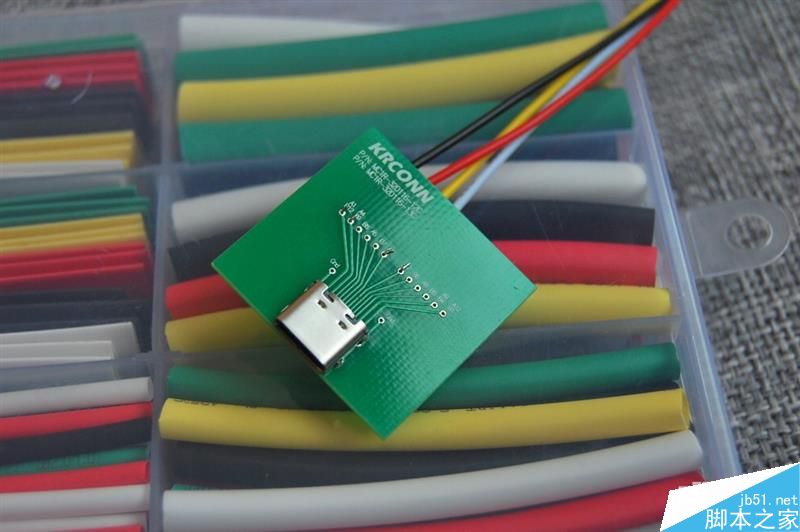
这是焊接好后的情况,因为线材末端折弯了,所以焊点一点儿也不漂亮,确认下跟周边的针脚孔没有短路就行。
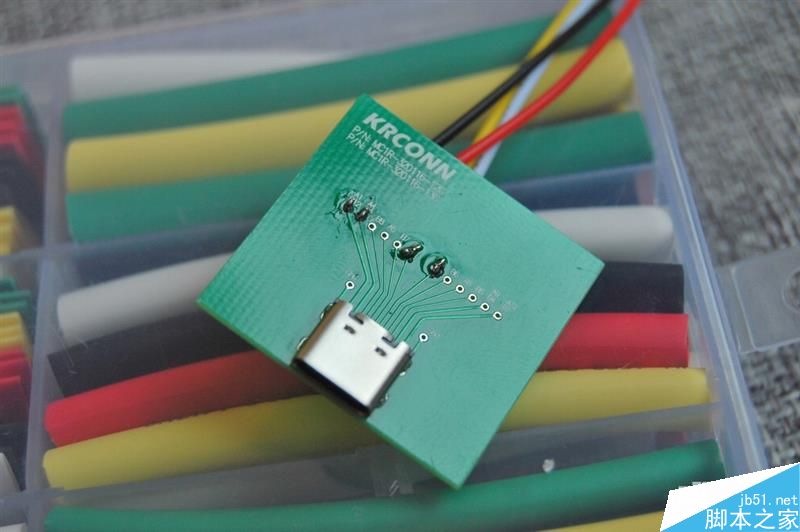
焊接好之后,赶紧上机测试下!
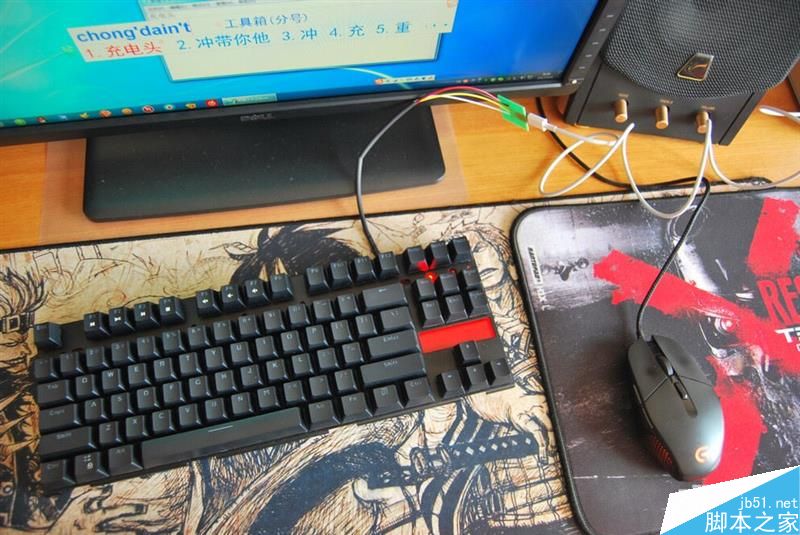
发现还是OK的,只是不支持type-c数据线的正反插,说白了,插拔的时候认面!不是两个面都可以。
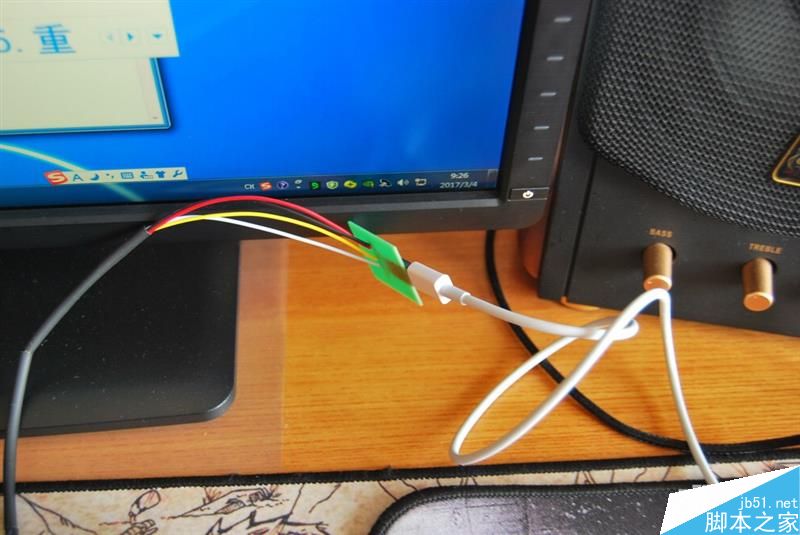
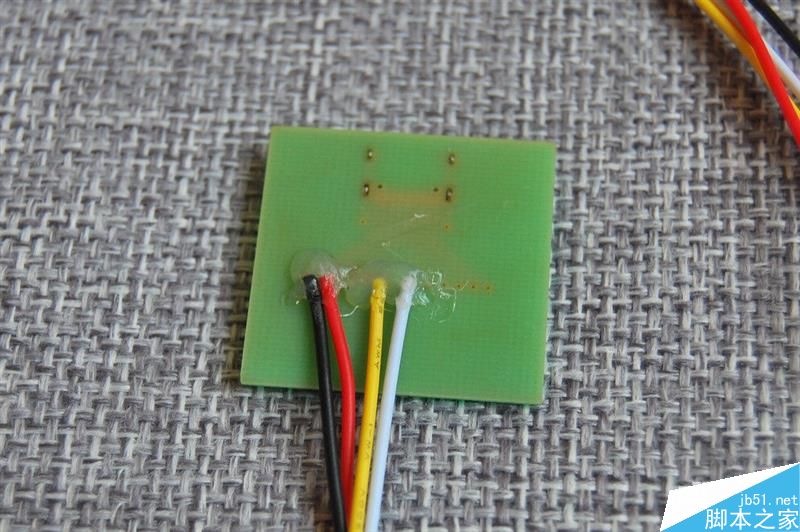
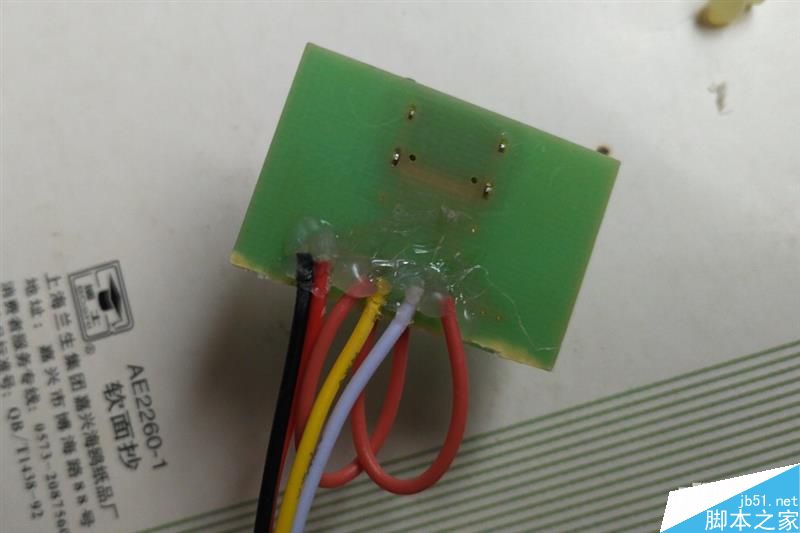
在PCB板背部用热熔胶对线材进行固定,防止线材松动对焊点造成松动和断裂。
针对键盘背板的模具宽度,对PCB板进行裁切改造。
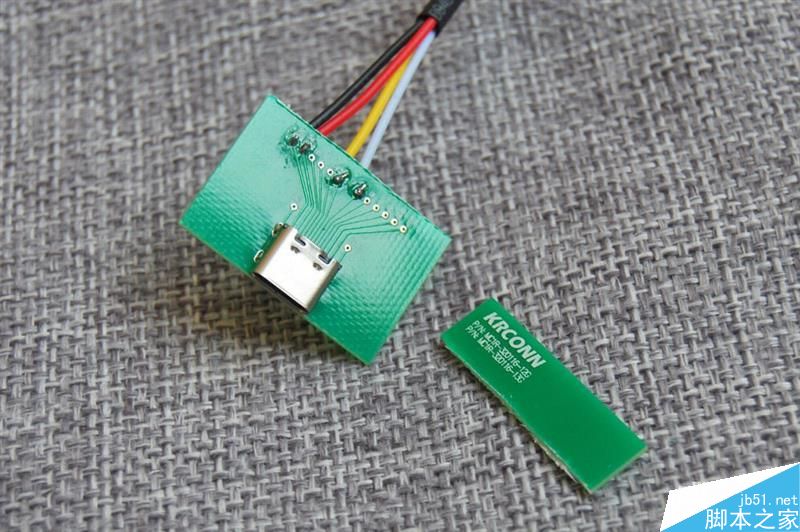
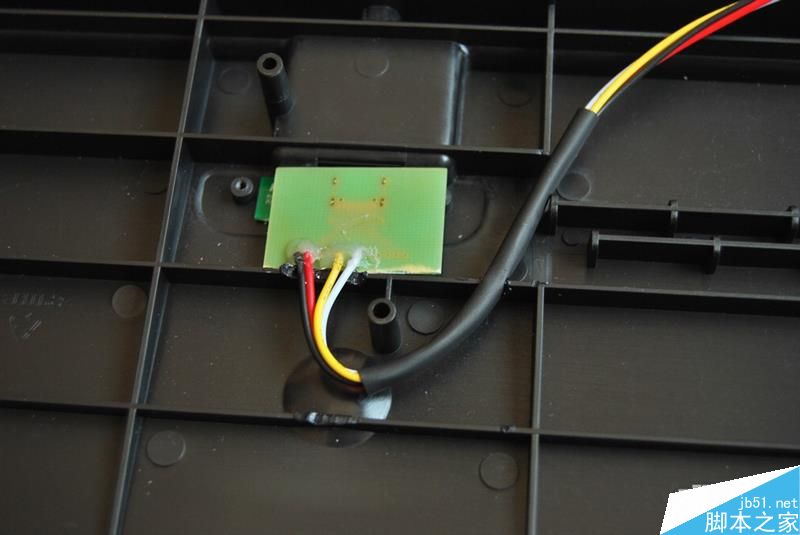
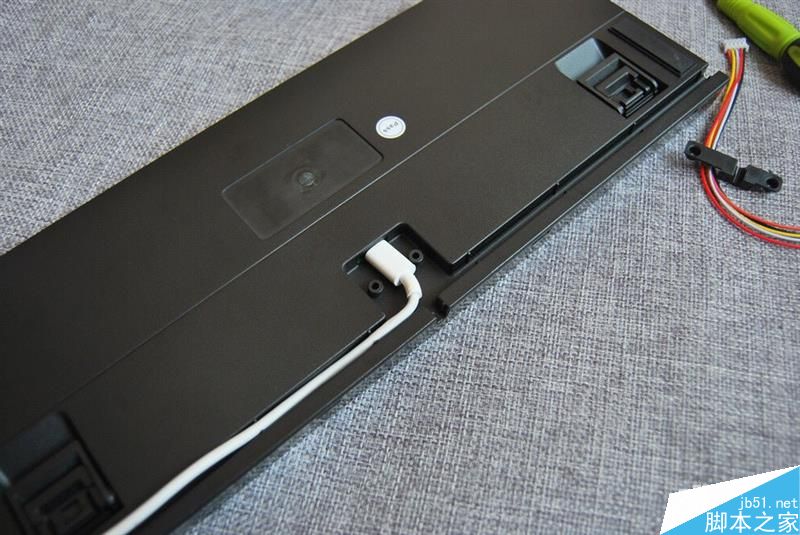
裁断后的PCB板能很好的卡在模具间隙中,用热熔胶进行固定。
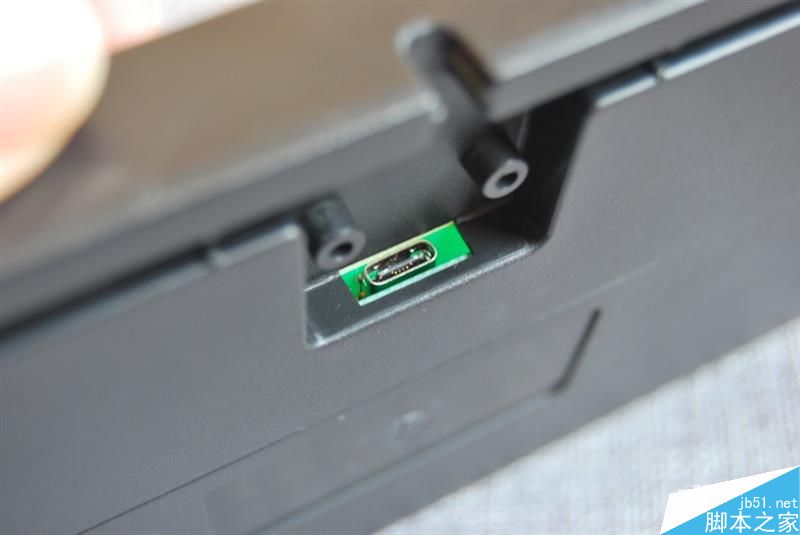
这是键线分离露出的type-c口,个人感觉还是非常的漂亮。
插入type-c线材后的情景,以后得找个机会买一条黑色的线材更适合些。
四、改造后的检测实验和猜想
因为上述猜想和接口的盲插不支持,我抽空进行了第二次改造,就是根据线路图,将PCB板子上的A6和B6进行短接(D+),将A7和B7进行短接(D-)口。如下图。
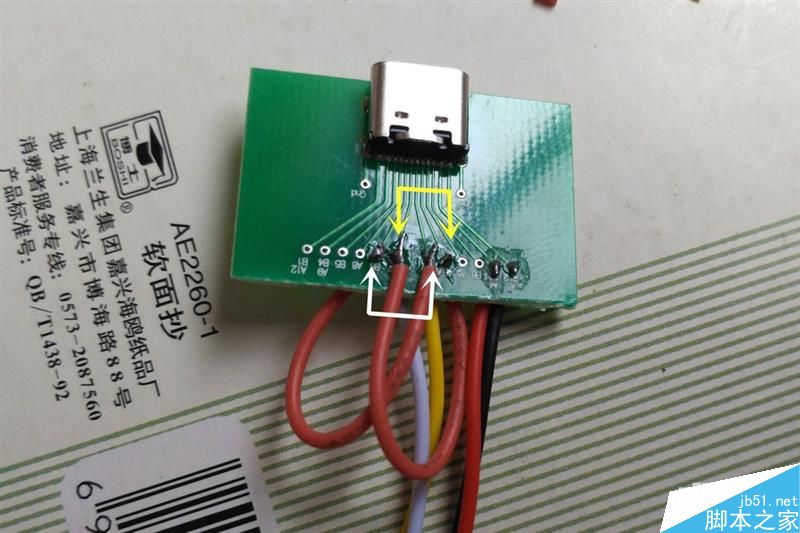
焊接完成后,赶紧插上电脑进行测试,发现果然支持了type-c接口的正反盲插,两个方向都支持了!完美!
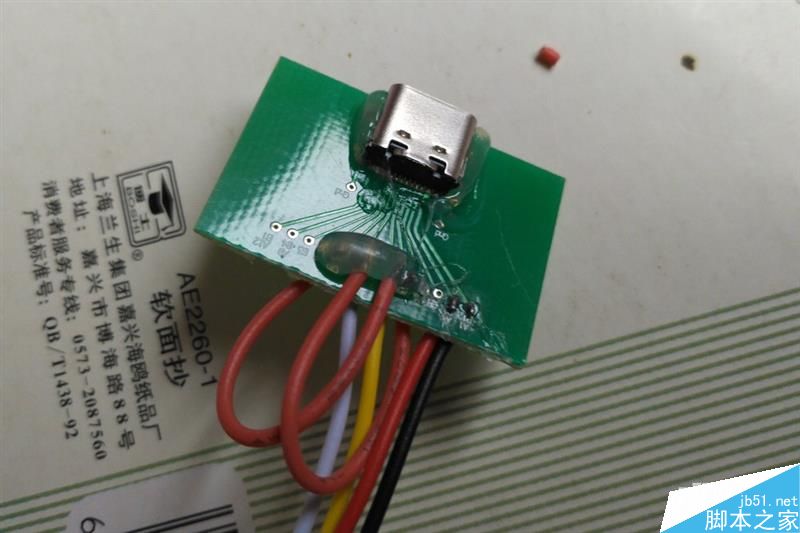
之后我再对接口进行了一些补足,用的依然是热熔胶,虽然外观看起来比较丑一些,但是效果是不错的。
五、总结
看来改type-c的键线分离还是可行的,只要接对了那4路线,就没问题,通过后续的二次改造也很好的解决了type-c接口最大的正反盲插支持问题,整个type-c接口的键线分离改造非常成功。


