实用:Android与iOS手机互传资料/数据小妙招

所属分类: 手机学院 / 手机知识 阅读数: 1380
收藏 0 赞 0 分享

很多人头疼,换了手机之后如何把旧手机的资料导入新手机中。尤其是跨系统互导数据,由于iOS相对封闭,即便是iPhone支持蓝牙,但仅仅可以与搭载ios系统的设备进行互传数据;而且,在iOS系统中也并不是所有设备都可以互通,拿iPhone打比方,起码得iPhone5并且搭载iOS7以上。

那么,怎样才能实现两大平台数据的互传,就成了一些搞机盲最头疼的意见事情。手机有价,数据无价啊!其实并不难,今天小编为大家介绍一些比较实用的软件,可以进行Android跟iOS跨系统平台资料互传。

小编想为大家简单介绍一下,今天小编准备从“电话本、短信、图片、视频”几个方面来介绍两大平台的数据互通。如果你也碰到过类似烦恼,那我们一起接着往下看。

准备工具:豌豆荚(其他软件也可)、iTools(其他软件也可)

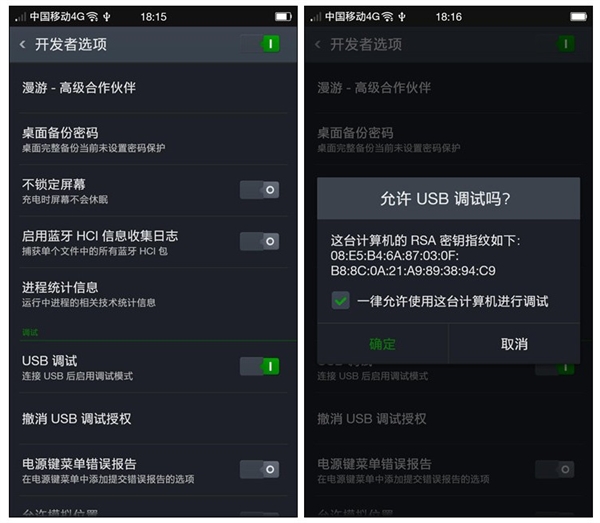
第一步,将你的Android手机用数据点与电脑连接,并且,确认“USB调试”已经打开,手机驱动已经安装完毕,手机已“允许本机调试”。
实用:Android与iOS手机互传资料小妙招

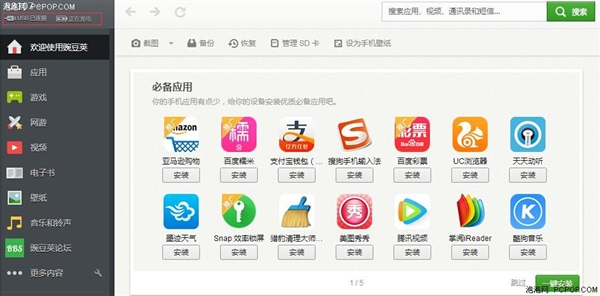
第二步,打开电脑上的豌豆荚,豌豆荚会提示手机已经与电脑连接;如果显示未连接,有可能是驱动没有安装成功,重新拔插手机,让电脑自动安装手机驱动,如果还是不行,注意观看手机是否已经允许电脑调试。
实用:Android与iOS手机互传资料小妙招

导出Android照片导入至iOS设备

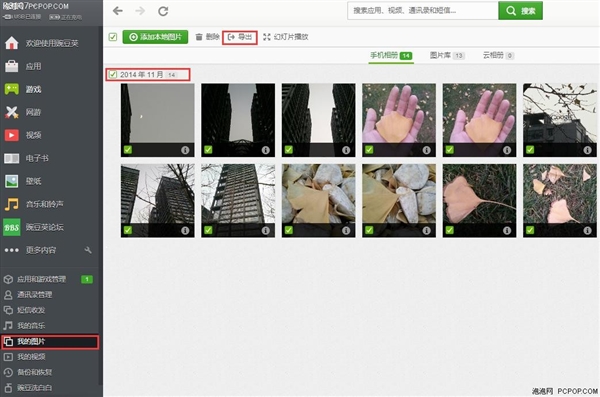
第一步,导出照片时点击“我的照片”,勾选需要导出的照片,并且点击“导出”,选择导出路径即可。如图:
实用:Android与iOS手机互传资料小妙招

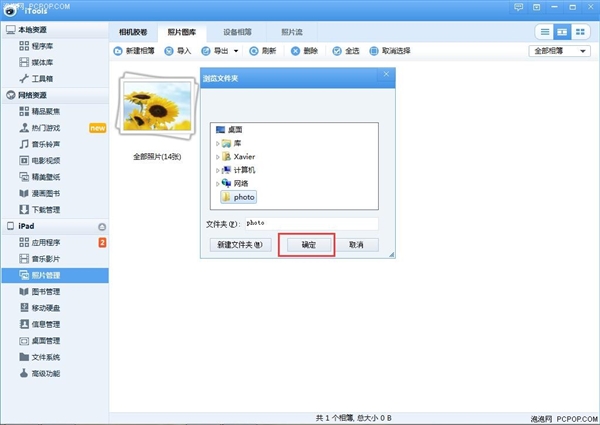
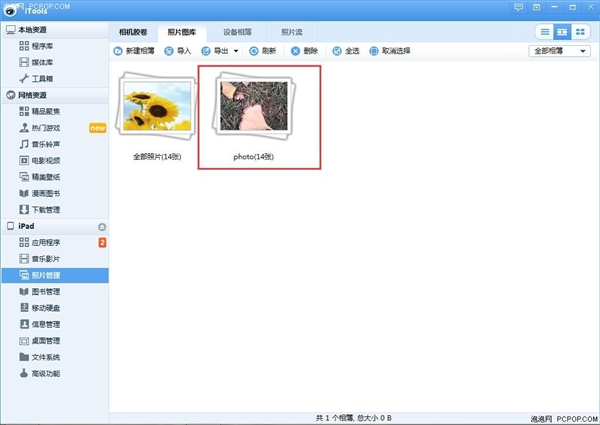
第二步,将iOS设备用数据线与电脑连接,iTools会提示是否连接,在左侧点击“照片管理”;然后点击“导入”,选择导入照片存储路径,选择照片点击“确定”,等待片刻,照片就导入到iOS设备中了。如图:
实用:Android与iOS手机互传资料小妙招

实用:Android与iOS手机互传资料小妙招

提示:Android导出视频至iOS设备也适用相同方法。

导出iOS视频导入Android设备中

其实,视频导入导出的原理跟导入导出照片是一样的,操作步骤也基本一样,我们用“导出iOS视频到Android设备”进行演示。接着往下看。

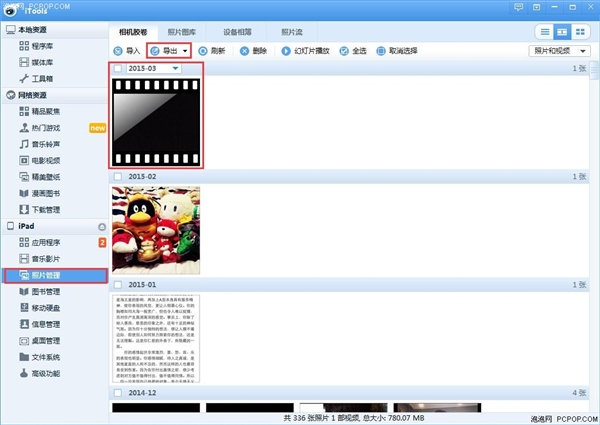
第一步,点击iTools左侧“照片管理”,选择需要导出的影片,点击“导出”,然后选择存储路径,点击确认即可导出。
实用:Android与iOS手机互传资料小妙招

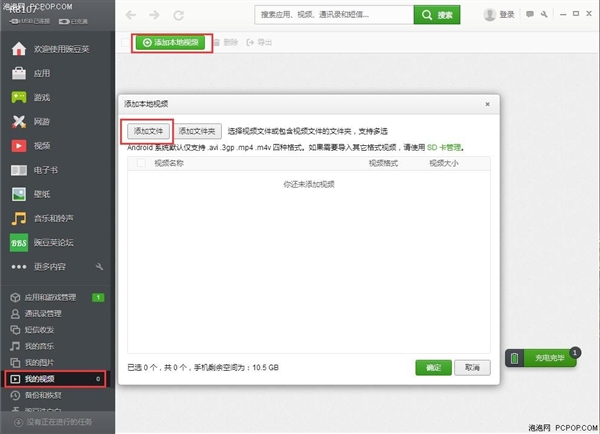
第二步,打开豌豆荚点击左侧“我的视频”,点击“添加本地视频”,然后点击“添加视频”,选择需要导入的视频点击确定就可以。等待传输完毕,你就可以在手机上看到刚才导入的视频了。
实用:Android与iOS手机互传资料小妙招

实用:Android与iOS手机互传资料小妙招

提示:iOS导出照片至Android设备也适用此方法。

电话簿两平台互相导入导出

导出导入照片视频,原理基本一致,操作步骤也基本相似,只是选择的功能键不太一样。那么问题来了,如果是导出导入通讯录该怎么办?小编碰到好多同事问过这 类问题,其实,Android设备导出电话簿是十分简单的,而且通过电脑导入到Android设备也是十分简单;但如果你想通过电脑把Android导出 的电话簿导入到iOS设备中,除非你iOS设备越狱了,不然是无法实现的。

虽然,iOS设备不越狱我们没办法从电脑导入,但是,我们可以通过手机app来解决这个问题。比如:微信,QQ同步助手等app。

准备工具:微信、QQ同步助手(二选一)

在你的iOS设备和Android设备准备好以上两款任意一款app,我们以Android设备中电话簿导入至iOS设备为例。

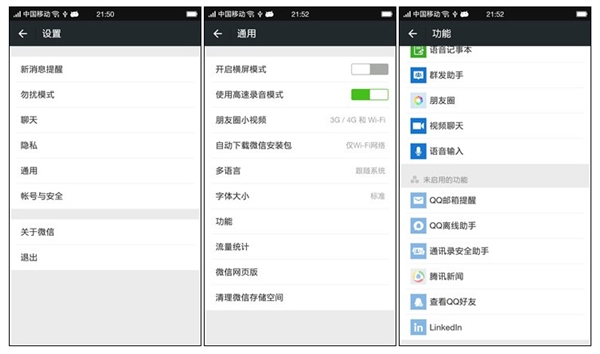
第一步,点击微信“我”找到“设置”,点击“通用”,然后点击“功能”,你会看到很多功能选项;选择“通讯录安全助手”,如果没有启用,首先启用它。
实用:Android与iOS手机互传资料小妙招

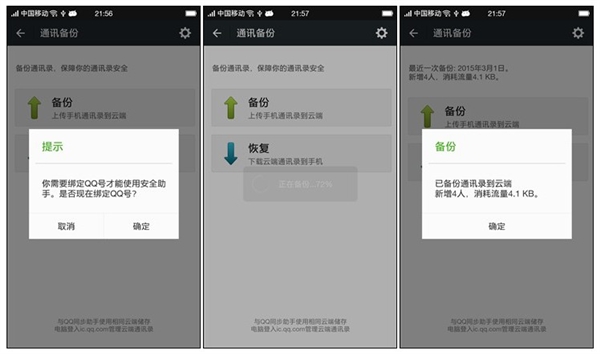
第二步,点击进入通讯录安全助手之后,微信会提示要你先绑定QQ账号,按照步骤绑定之后才可以进行备份。绑定QQ之后,按照提示步骤操作后,稍等片刻通讯录即可备份完毕。
实用:Android与iOS手机互传资料小妙招

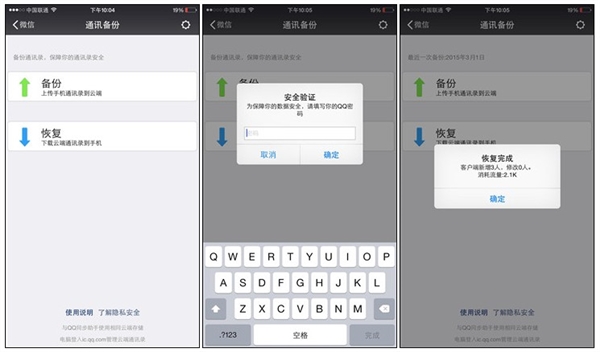
第三步,备份好数据之后打开你iOS设备中的微信,相同的操作步骤,只是点在我们需要选择“恢复”,接着往下看。
实用:Android与iOS手机互传资料小妙招

进入“通讯录安全助手”之后,点击“恢复”,微信会提示你输入QQ密码,输入密码之后微信会自动恢复你的通讯录。只需稍等片刻十分方便。

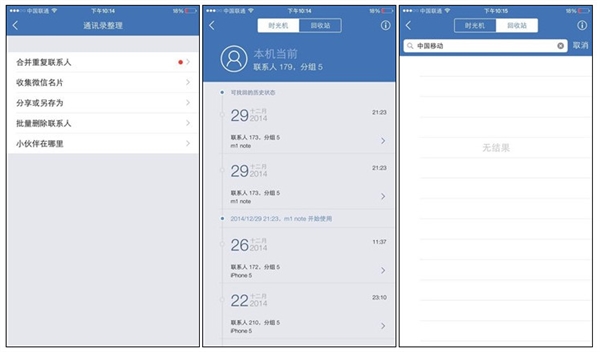
我们以微信举例,进行了跨平台电话簿的导出及导入,之前也提到过,QQ同步助手也可以进行此项操作;另外,QQ同步助手可以整理你通讯录中重复联系人,还可以恢复误删联系人或者恢复某一个时间点的备份,不过前提是你得及时备份才行。小伙伴们有需要可以试试。
实用:Android与iOS手机互传资料小妙招

总结:

现在很多人都用两个手机,如果使用不是一个系统的话,会比较麻烦,苹果不可以对Android进行蓝牙传输,更别提NFC传送数据;不过还好有很多小工具能解决我们切身的需求。

以上是小编为大家整理的数据互传的方法,希望对各位小伙伴有所帮助,如果你有更好的方法,我们也可以互相讨论。

更多精彩内容其他人还在看

千元机越来越优秀 为何购买更高价位手机产品的人反而多了?

旗舰手机产品逐渐获得消费者的欢迎并非没有理由的。按照现在的趋势下去,可能未来的某一天,千元内的手机产品真的会消失,不过那时,更高价位的产品也一定会给足我们选购它们的理由
收藏 0 赞 0 分享

MIUI开发版更新发布:有效减少卡顿变得更流畅

MIUI屏幕录制功能早在今年1月中旬便进入体验版,首批支持小米3、小米4、小米5、小米Note等机型使用。如今进入开发版,几乎支持小米所有机型使用,也将会有更多用户能够体验到这该功能,今天是星期五,小米也按照惯例发布了MIUI的开发版更新,详情我们来看看吧
收藏 0 赞 0 分享

安卓手机上误删的照片该如何找回?照片被误删找回的三个方法

有时我们会不小心将手机中的照片给删除掉,当再次查看该照片时发现为时已晚。那么安卓手机上误删的照片该如何找回?下面小编就为大家介绍照片被误删找回的三个方法,真的很实用,一起来学习吧
收藏 0 赞 0 分享

手机连接电脑后不显示可移动磁盘怎么办?

很多朋友反映手机连接电脑不显示可移动磁盘,应该怎么办?下面小编给大家带来解决方法,一起来看吧
收藏 0 赞 0 分享

魅族最新体验版固件Flyme6.7.4.11 beta更新哪些内容?

对于Flyme系统每次一更新,论坛中全是更新的帖子,可以说没更新时,抱怨怎么还不更新啊, 有系统时,也会抱怨我怎么就没收到推送啊等等情况,总之这是个不能让人百分百满意的结果。今日,魅族发布了Flyme 6的4月更新——最新体验版固件Flyme 6.7.4.11 beta,我们来看
收藏 0 赞 0 分享

为什么4GB安卓手机还没2GB的iPhone快?

随着这几年安卓手机的硬件快速升级,手机的运行内存也越来越大,从最初的512M到1GB,再到现在主流的2GB、3GB、4GB。那么为什么4GB安卓手机还没2GB的iPhone快?原来真相是这样,详情我们来看看吧
收藏 0 赞 0 分享

手机CPU天梯图2017年4月最新版: 手机处理器性能最新排名

如今手机CPU品牌型号非常之多,且时隔数月就会有不少新型号诞生,四月乐视新推出的乐Pro3双摄AI版又首发新的联发科Helio X23和联发科Helio X27处理器,因此联发科Helio X23和联发科Helio X27是本月发布的新款处理器,本文带来手机CPU天梯图2017年
收藏 0 赞 0 分享

OPPO相册拼图怎么玩 OPPO R9s手机相册拼图功能介绍

OPPO R9s作为国内第一拍照手机,深受大家喜爱,近日,有网友咨询小编OPPO相册拼图怎么玩,今天小编就为大家带来OPPO R9s手机相册拼图功能介绍,感兴趣的一起去看看吧
收藏 0 赞 0 分享

这么多600系列处理器到底有什么区别?9款骁龙600处理器大比拼

2013年的CES展会上,高通首次推出了全新系列的处理器:骁龙600,此款处理器为主频1.5-1.9GHz的Krait300架构4核,GPU为Adreno320,细细算来,6XX系列处理器已经推出了9款不同的型号,那么这么多600系列处理器到底有什么区别?下面为大家带来9款骁龙6
收藏 0 赞 0 分享

魅族Flyme 6稳定版更新频率调整:三个月一更新

如昨日预告,魅族今天正式发布了Flyme 6系统的最终稳定版本,并开始向支持机型全面推送。去年10月,魅族就曾宣布将Flyme 5体验版固件由每周更新改为双周更新,现在魅族Flyme 6稳定版更新频率调整为三个月一更新,来看看吧
收藏 0 赞 0 分享
查看更多