

豌豆荚是一款不错的手机应用程序管理软件,因此很多安卓手机都需要用到它来下载软件或者游戏,要是豌豆荚无法连接手机可就郁闷了,下面小编为大家提供一些解决此问题的方法。
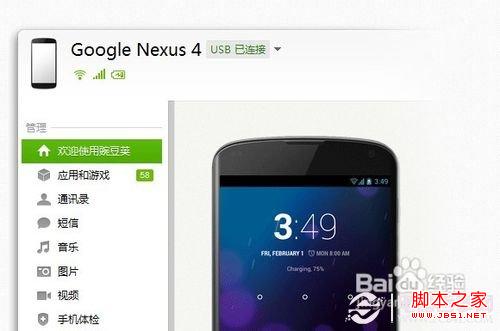
1. 手机与豌豆荚无法连接的通用解决办法:
如果您遇到了无法使用 USB 连接的问题,请先尝试一下操作:
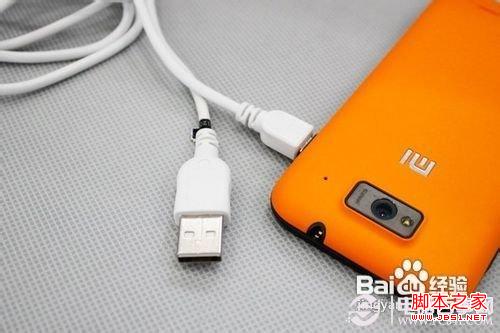
STEP1:劣质数据线或 USB 接口供电不足可能会导致连接失败问题,请尽量使用质量较好的 USB 数据线,将数据线插入供电稳定的 USB 接口(例如台式机后面的 USB 接口);
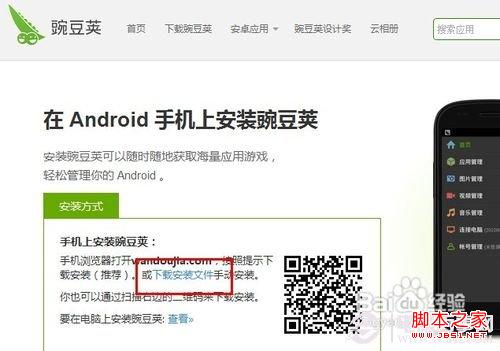
STEP2:将电脑上的豌豆荚与手机豌豆荚都升级到最新版本
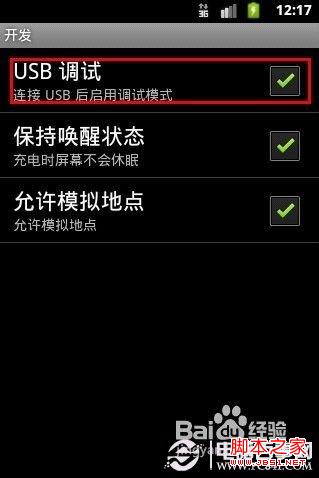
检查是否开启了「USB调试」开关,开启办法如图所示(在安卓“设置”中找到“应用程序”->“开发”,然后打开usb调试模式)。
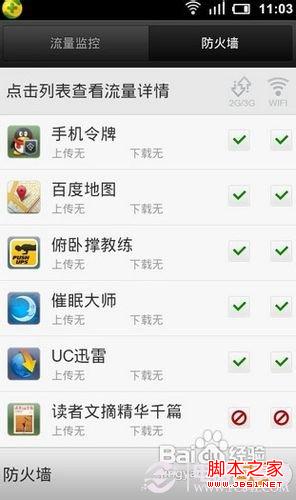
如果您安装了「LBE 安全大师」,请您检查「流量防火墙」的设置,确认「豌豆荚 USB 传输」的「Wi-Fi网络传输连接」处于「允许」状态。如果您使用的是小米手机,请在MIUI 桌面的「安全中心」-「网络助手」-「流量排行」-「批量联网控制」中找到「豌豆荚」和「豌豆荚 USB 传输服务」,开启网络使用权限(此功能在旧版 MIUI 位于桌面的「系统工具」菜单中)。
试试重启电脑和手机,或者拔下手机重插。
2.手机连接豌豆荚时提示「驱动安装失败」。
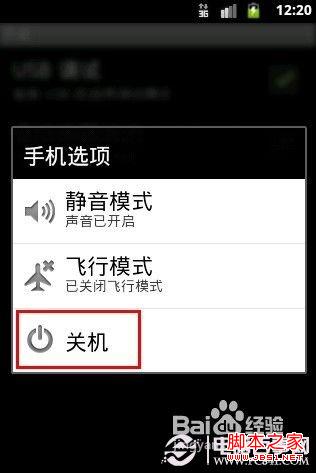
请您重启电脑和手机后重新连接电脑,如果豌豆荚没有正确加载您的驱动,豌豆荚就无法和您的手机建立连接。
如果重新连接电脑后依旧提示驱动安装失败, 请您按照以下方法操作:
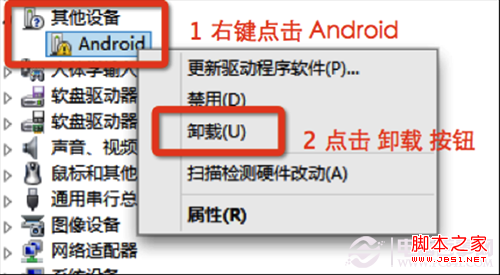
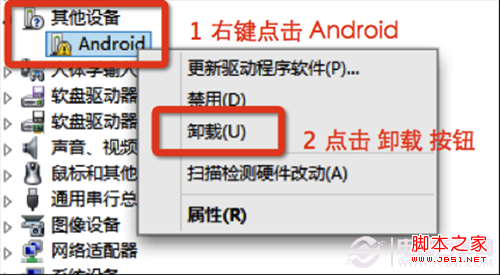
STEP1:在电脑的「设备管理器」中找到「其他设备」,点击该项目后会出现「Android」或其他设备,右键单击驱动并在弹出菜单中选择「卸载」.
猜你喜欢:豌豆荚怎么root获取最高权限
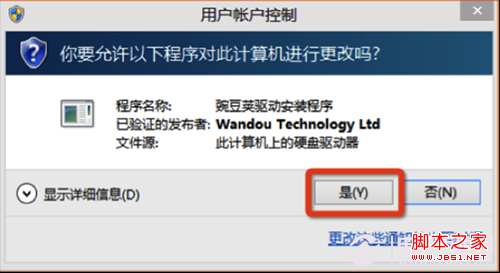
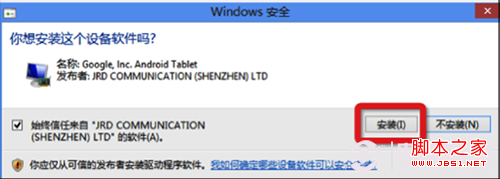
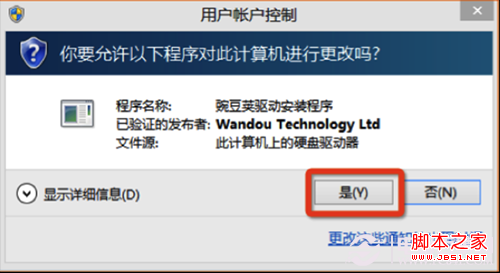
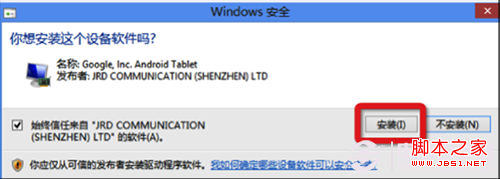
STEP2:重启豌豆荚,豌豆荚会重新安装驱动,请您按照豌豆荚的提示进行操作,如果弹出「用户账户控制」界面,请您选择「是」。并在接下来弹出的窗口中点击「安装」按钮;如果您点了「否」,豌豆荚将无法正确安装您手机的驱动,您需要回到 STEP 1 重新操作;
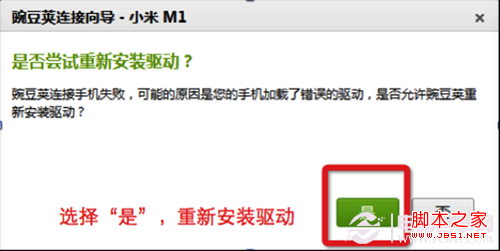
3.连接时提示「是否尝试重新安装驱动?」
如果您遇到该错误提示,请首先确认您的手机是否已经完全开机, 如果您的手机正处于开机状态豌豆荚是无法正确加载您的驱动的.
如果您的手机已完全开机, 但依旧不能加载驱动,请您继续下面的操作:
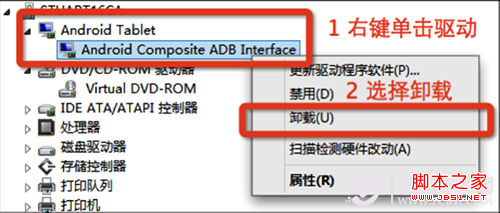
STEP1:在电脑的「设备管理器」中找到「Android Phone」或「Android Tablet」,点击该项目后会出现「Android Composite ADB Interface」或类似名称,右键单击改设备并在弹出菜单中选择「卸载」。
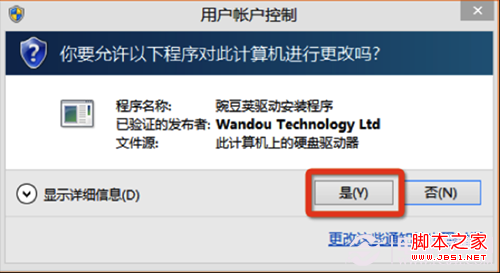
STEP2:重启豌豆荚,豌豆荚会重新安装驱动,请按照豌豆荚的提示进行操作,如果弹出「用户账户控制」界面,请您选择「是」。如果选择「否」您需要重复 STEP 1 的操作。
提示 1 : 如果多次重复上述操作依旧提示失败,请点此查找官方驱动.
提示 2 : Windows Vista/7/8 系统会在豌豆荚安装驱动时弹出「是否允许豌豆荚对计算机进行更改」的提示,请您选「是」,否则豌豆荚将无法正确安装手机驱动。
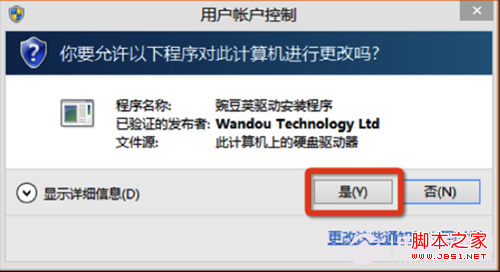
如果您选择「否」,通常您在连接豌豆荚时会遇到卡在「请开启 USB 调试界面」的情况,请查看该文档2.2部分的解决方案。
4.豌豆荚一直停留在「请打开 USB 调试界面」的解决办法.
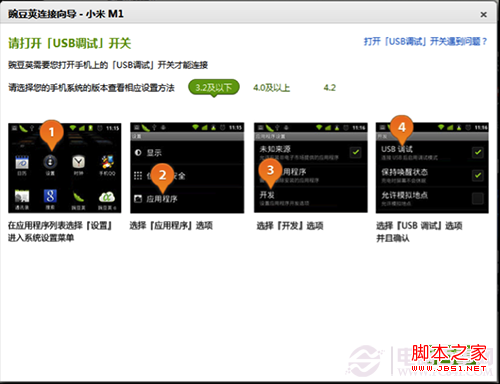
当您遇到此问题时请按照以下步骤操作:
首先请判断您是否开启了「USB 调试模式」,判断方法请参考本帖第 3 部分.
如果您已开启了「USB 调试模式」但依旧无法连接豌豆荚, 请您参照下列步骤进行操作.
STEP1:在电脑的「设备管理器」中找到「其他设备」,点击该项目后会出现「Android」,右键单击驱动并在弹出菜单中选择「卸载」
STEP2:重启豌豆荚,豌豆荚会重新安装驱动,请您按照豌豆荚的提示进行操作,如果弹出「用户账户控制」界面,请您选择「是」。并在接下来弹出的窗口中点击「安装」按钮;如果您点了「否」,豌豆荚正确加载您手机的驱动,您需要回到 STEP 1 重新操作;
5. 豌豆荚提示「该连接模式下驱动冲突」
请在连接豌豆荚后拉下手机通知栏,选择「触摸可显示其他 USB 选项」,将「MTP 模式」和「PTP 模式」都尝试勾选,通常能够解决您的问题。
提示:在 XP 系统下您可能需要安装 Windows Media Player 10 以上才能顺利使用 MTP 模式。
6. 手机连接时提示「ADB offline」或者「手机 offline」
请您确认手机电量是否充足,重启手机后换一个 USB 接口再试一次。
7. 手机连接时提示「您是在刷机或正在开机吗?」
如果您正处于「刷机」模式或正在开机,请退出「刷机模式」等待手机重启后再行连接豌豆荚。
如果您并没有处于「刷机」模式或正在开机,请您重启手机后重新连接豌豆荚。
8.手机连接一直停留在「正在连接您的设备」
请检查您的手机上是否安装了「LBE 安全大师」这样的软件,如果有请开启「豌豆荚 USB 连接」的授权,否则豌豆荚将无法连接您的设备。开启方法点这里
9.小米手机刷了新版的MIUI之后无法连接了.
请由 MIUI 桌面「安全中心」-「网络助手」-「流量排行」-「批量联网控制」找到「豌豆荚」和「豌豆荚 USB 传输服务」,将他们的网络使用权限打开(此功能在旧版 MIUI 系统里位于「系统工具」当中)。
10、中兴 U880 无法连接上豌豆荚怎么办?
由于中兴U880设置中没有USB调试模式,所以连接豌豆荚时无法正常识别,这时可以安装中兴U880官方提供的同步套件join me,系统会自动安装相关驱动,完成后豌豆荚就可以正常识别U880了。
猜你可能喜欢:手机数据线连接电脑没反应怎么回事?


