Typora+PicGo+GitHub实现md自带图床效果

所属分类: 网络编程 / 其它综合 阅读数: 1137
收藏 0 赞 0 分享

1 GitHub创建作为图床的仓库

1.1 在GitHub中创建一个仓库

注意仓库要是public的,不然上传的图片还是无法使用的。如果不知道怎么创建仓库,可以百度一下。

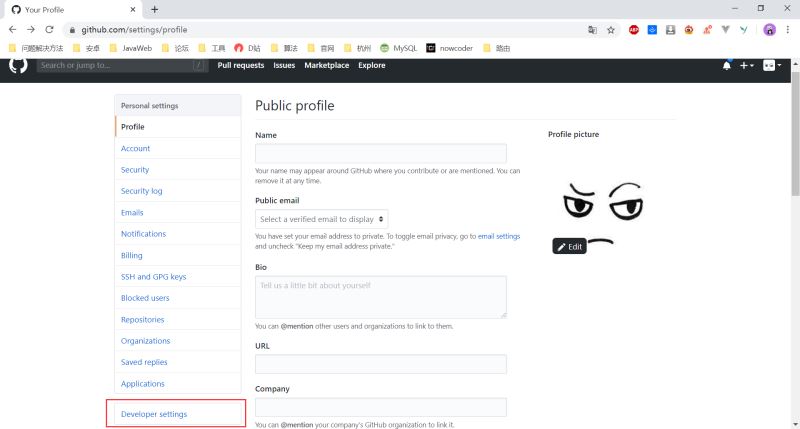
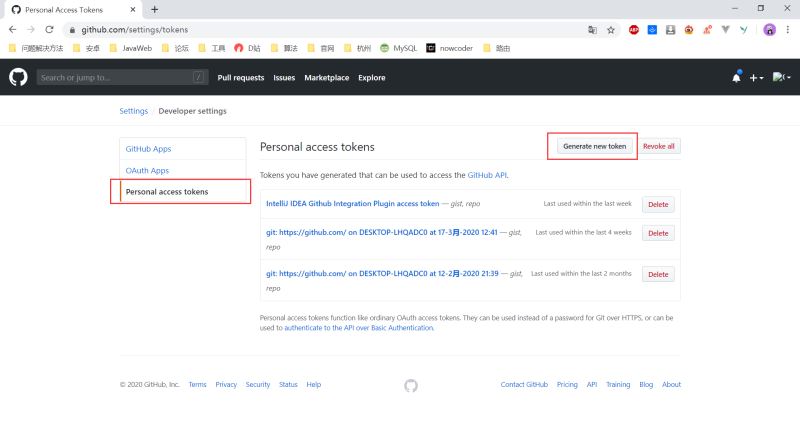
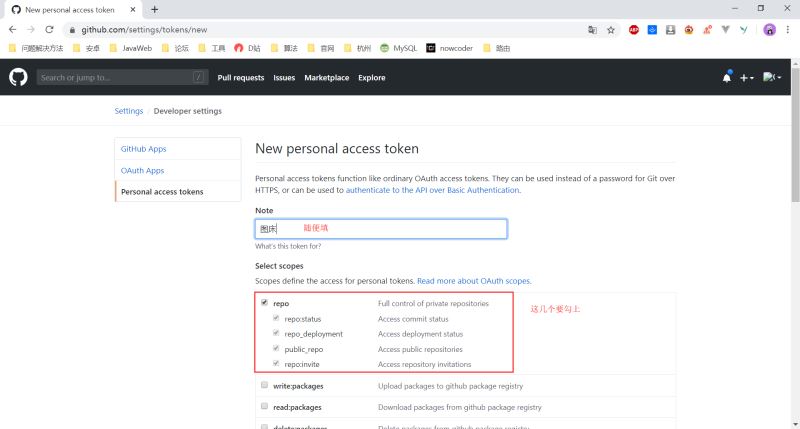
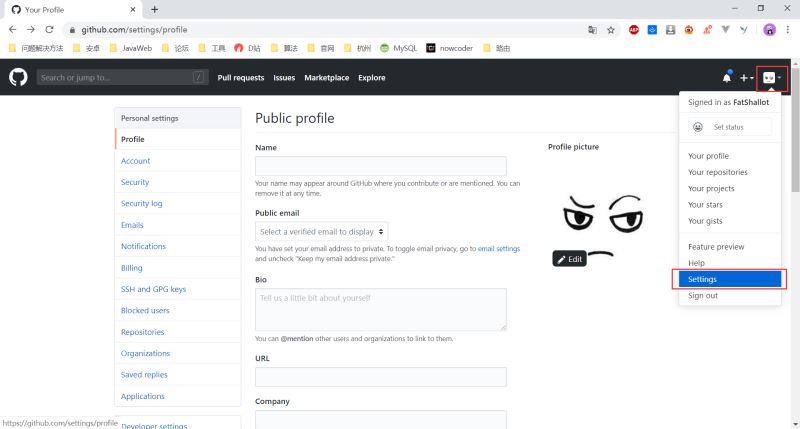
1.2 在GitHub生成一个token

这个token是给PicGo使用的
页面拉到最下有一个绿色的Generate token按钮,按一下就会生成token。
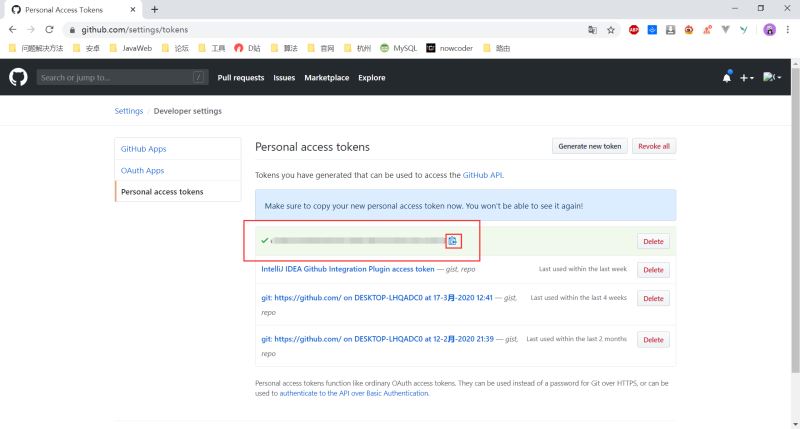
将生成的token复制下来,给PicGo使用。

注意:生成的token最好保存到本地,因为下次再进GitHub的时候,这个token就不再显示了。

2 PicGo客户端安装

PicGo下载地址,下载最新版本的.exe安装包即可。

安装完成后将GitHub图床设置为默认图床。
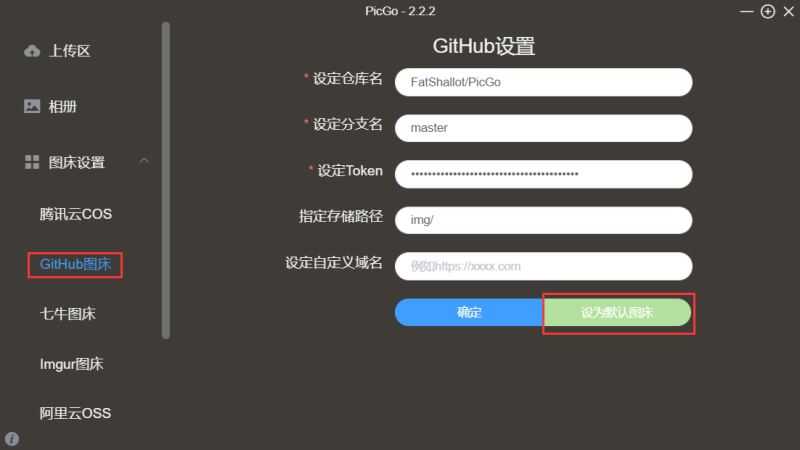
这里有几个要注意的地方:

仓库名的格式是GitHub用户名\仓库名,前面不用加什么http,后面也不用加.git。分支名就用默认的主分支master。token上一步在github里生成的token。指定存储路径指的是在GitHub仓库里面的路径,我写了img/,所以我的仓库下面会生成一个img目录,所有图片都会上传到这个img目录下。指定存储路径不是必填项,可以不写。

3 Typora设置

3.1 偏好设置
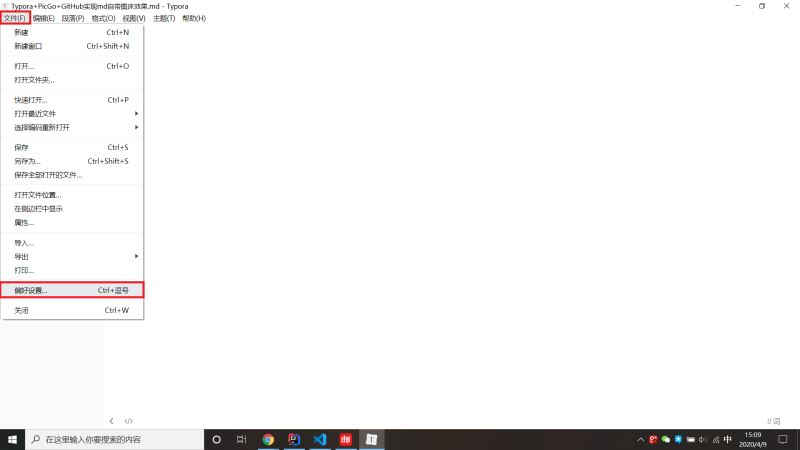
3.2 设置上传服务
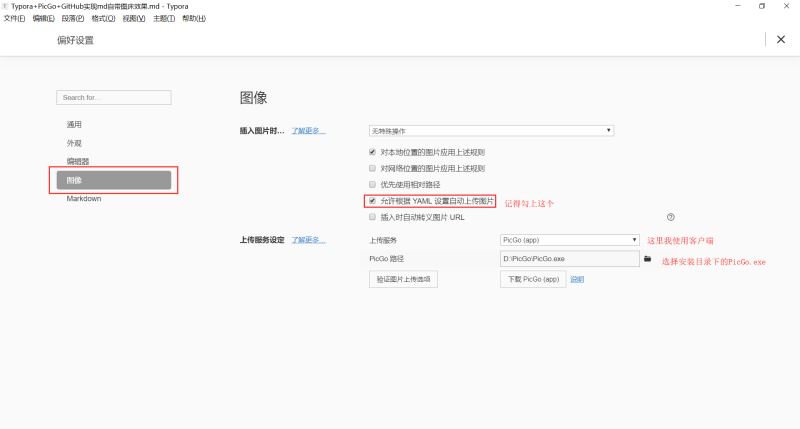
设置好以后可以用验证图片上传选项那个按钮验证是否能成功上传,Typora会上传一个图片,成功就会返回成功信息。如果失败了,大概率是PicGo上的图床配置有问题,检查一下。

3.3 设置插入图片时上传图片

不知道这个设置啥用,设置了以后还是要手动点上传图片。
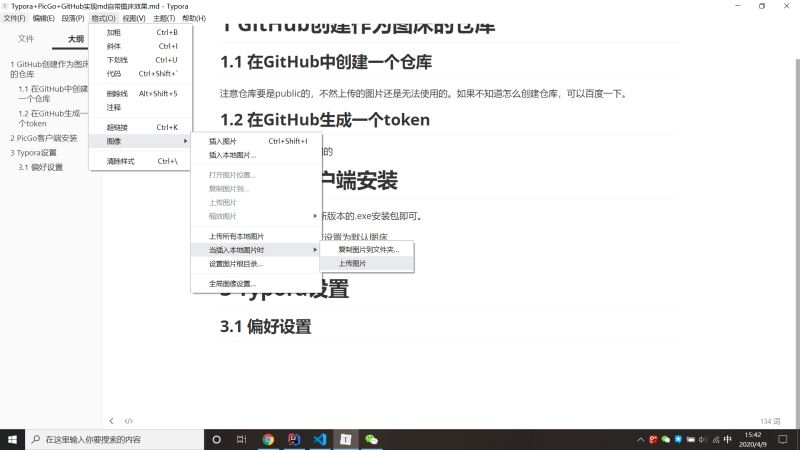
4 使用
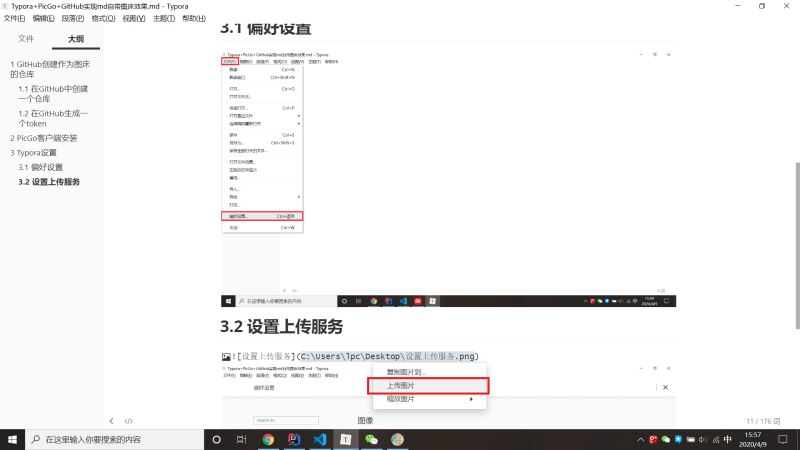
在文档里插入本地图片后,点一下菜单里的这个上传图片选项。上传成功以后,本地的路径会自动替换成图床里的URL地址。

5 上传失败的问题

如果出现有时成功有时失败,很可能是因为GitHub的网速原因。这个只要等一等,换个时间上传。(老是上传失败也有点难受的,希望GitHub把刚提出来的进入中国市场落地一下)

如果从来没有成功过,可以检查一下PicGo的图床设置是否正确。

本文由博客群发一文多发等运营工具平台 OpenWrite 发布

更多精彩内容其他人还在看

微信小程序应用号开发教程详解

这篇文章主要介绍了微信小程序应用号开发教程详解的相关资料,需要的朋友可以参考下
收藏 0 赞 0 分享

微信小程序应用号开发体验

这篇文章主要介绍了微信小程序(应用号)开发体验的相关资料,需要的朋友可以参考下
收藏 0 赞 0 分享

微信应用号(小程序)入门安装教程及IDE(破解版)下载

这篇文章主要介绍了微信应用号(小程序)入门安装教程及IDE下载的相关资料,需要的朋友可以参考下
收藏 0 赞 0 分享

微信小程序开发实例详解

这篇文章主要介绍了微信小程序开发实例详解的相关资料,需要的朋友可以参考下
收藏 0 赞 0 分享

微信小程序(应用号)组件详细介绍

这篇文章主要介绍了微信小程序(应用号)组件详细介绍的相关资料,需要的朋友可以参考下
收藏 0 赞 0 分享

微信 小程序前端源码详解及实例分析

这篇文章主要介绍了微信 小程序前端源码详解及实例分析的相关资料,需要的朋友可以参考下
收藏 0 赞 0 分享

微信小程序(微信应用号)开发工具0.9版安装详细教程

这篇文章主要介绍了微信小程序(微信应用号)开发工具0.9版安装详细教程的相关资料,非常不错,具有参考借鉴价值,需要的朋友可以参考下
收藏 0 赞 0 分享

从Chrome App看微信小程序的发展前景

App的了解也许对我们对小程序的发张和前景的分析带来一定的帮助。接下来本教程给大家分享从Chrome App看微信小程序,感兴趣的朋友可以参考下
收藏 0 赞 0 分享

编译和解释的区别是什么

最近发现有很多网友都提出一个问题:程序的编译与解释有什么区别?这篇文章就为大家介绍了编译和解释的区别,需要的朋友可以参考下
收藏 0 赞 0 分享

Base64编码的深入认识与理解

这篇文章主要介绍了Base64编码的深入认识与理解的相关资料,需要的朋友可以参考下
收藏 0 赞 0 分享
查看更多