win10安装Anaconda+tensorflow2.0-CPU+Pycharm的图文教程

所属分类: 网络编程 / 其它综合 阅读数: 2154
收藏 0 赞 0 分享

一、安装Anaconda

1、下载安装Anaconda。

去官网下载,打开安装包:
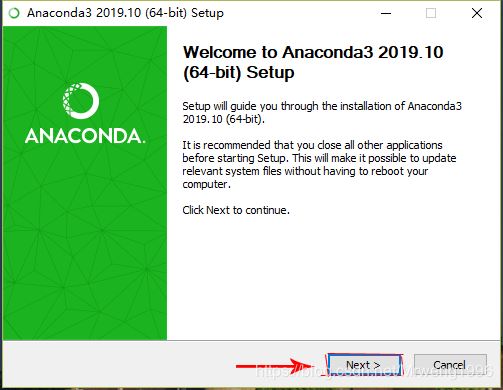
Next:
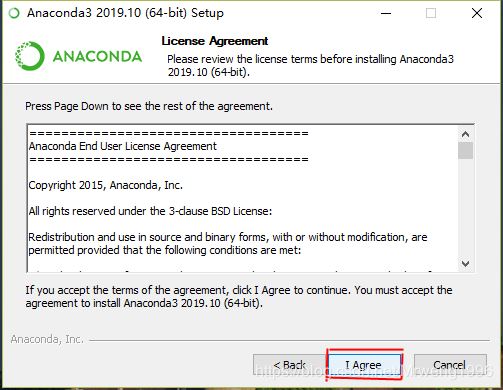
I Agree:
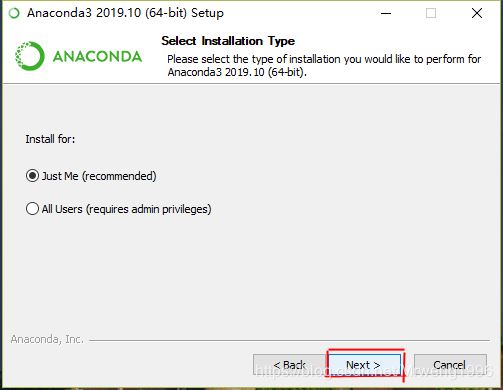
Next:
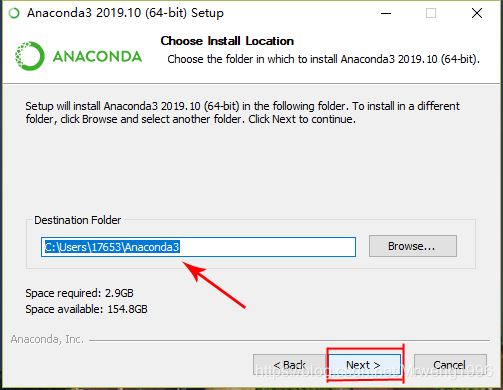
安装路径可修改,但都在User文件路径下,点Next:
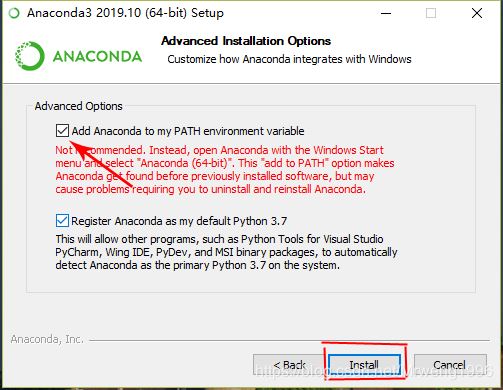
都打上勾,点击Install,等待安装完成。

2、测试anaconda:

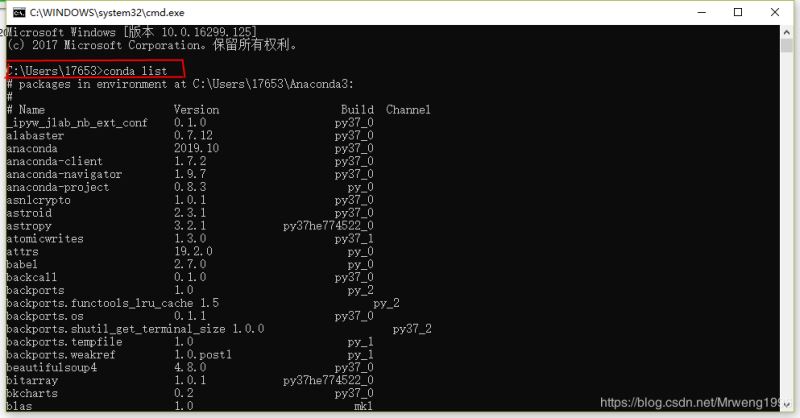
键盘点击Win+R,输入cmd运行

然后输入conda list回车,如下图即成功。
二、安装tensorflow

1、使用Anaconda创建新环境。

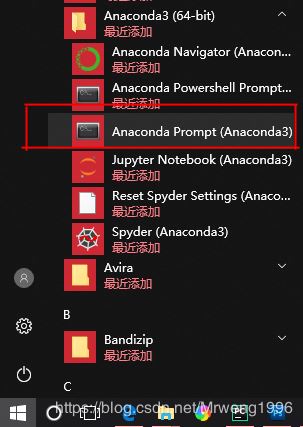
打开Anaconda Prompt:
输入:

conda create -n tensorflow python=3.7
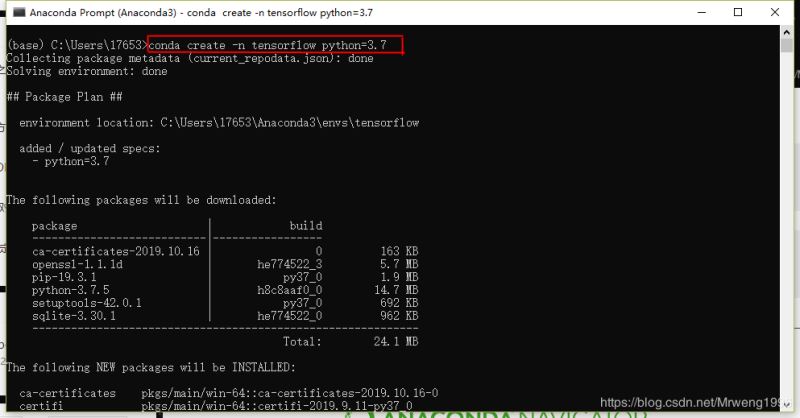
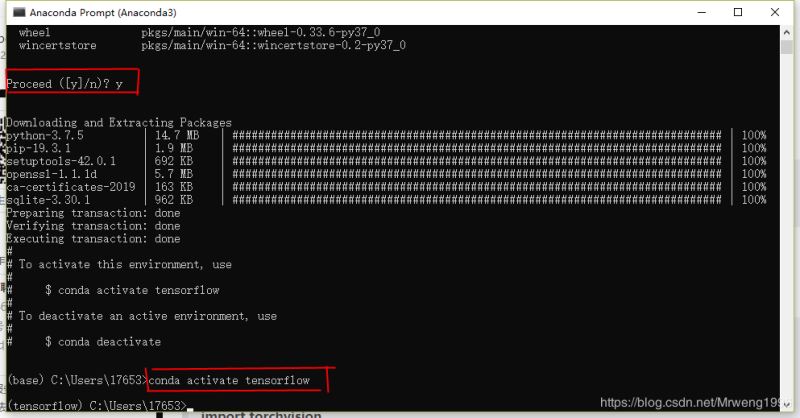
中间会弹出Proceed([y]/n)?,输入:y

完成后激活环境:

conda activate tensorflow
2、安装tensorflow2.0

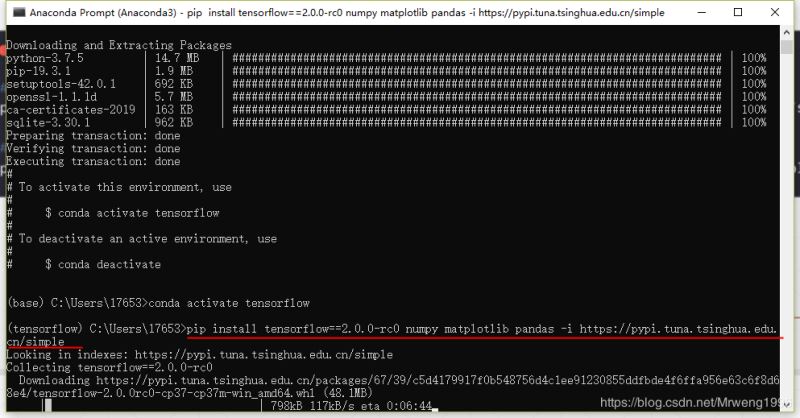
继续输入:

pip install tensorflow==2.0.0-rc0 numpy matplotlib pandas -i https://pypi.tuna.tsinghua.edu.cn/simple
3、测试tensorflow:

继续输入,按下图依次输入:

python

import tensorflow as tf

tf.constant(1)+tf.constant(2)

输出<tf.Tensor:id=多少都行,shape=(),dtype=int32,numpy=3>即表示成功,警告可忽略。

三、安装pycharm

1、下载安装pycharm

主要注意以下步骤,其他步骤都是常规软件安装步骤(这里省略)。
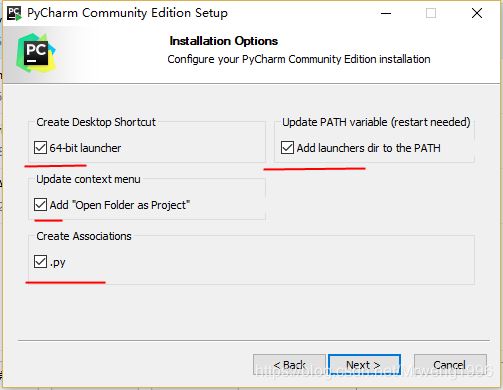
全部都选上。

2、配置pycharm

安装完成之后,第一次打开会有一些常规配置,选自己喜欢的就行了。

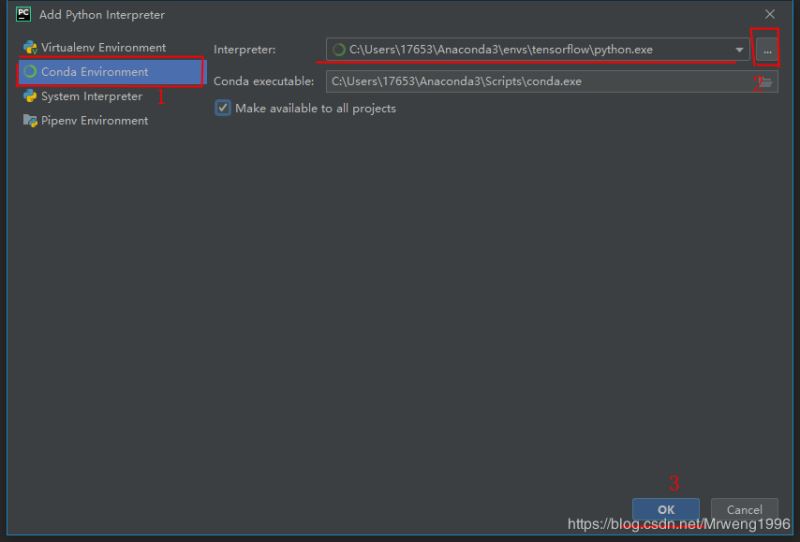
设置完成后,点击创建新的工程。步骤如下图。
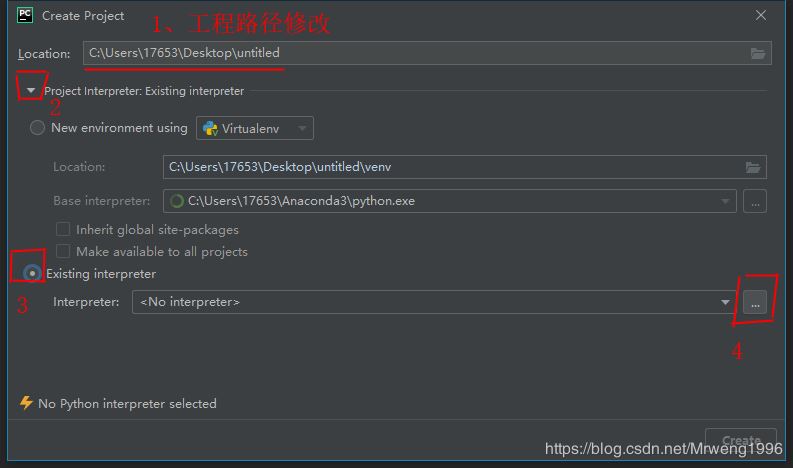
下图步骤2一般可以自己查找到,如果查找不到手动执行步骤2也没问题。
以上所述是小编给大家介绍的win10安装Anaconda+tensorflow2.0-CPU+Pycharm的图文教程,希望对大家有所帮助,如果大家有任何疑问请给我留言,小编会及时回复大家的。在此也非常感谢大家对脚本之家网站的支持!
如果你觉得本文对你有帮助,欢迎转载,烦请注明出处,谢谢!

更多精彩内容其他人还在看

微信公众平台开发——群发信息

本文主要介绍微信公众平台开发群发信息,这里整理了详细的资料来说明微信公共平台群发信息的流程,有需要的小伙伴可以参考下
收藏 0 赞 0 分享

微信报警 zabbix实现详解

这篇文章主要介绍了微信报警 zabbix方法的相关资料,需要的朋友可以参考下
收藏 0 赞 0 分享

微信小程序应用号开发教程详解

这篇文章主要介绍了微信小程序应用号开发教程详解的相关资料,需要的朋友可以参考下
收藏 0 赞 0 分享

微信小程序应用号开发体验

这篇文章主要介绍了微信小程序(应用号)开发体验的相关资料,需要的朋友可以参考下
收藏 0 赞 0 分享

微信应用号(小程序)入门安装教程及IDE(破解版)下载

这篇文章主要介绍了微信应用号(小程序)入门安装教程及IDE下载的相关资料,需要的朋友可以参考下
收藏 0 赞 0 分享

微信小程序开发实例详解

这篇文章主要介绍了微信小程序开发实例详解的相关资料,需要的朋友可以参考下
收藏 0 赞 0 分享

微信小程序(应用号)组件详细介绍

这篇文章主要介绍了微信小程序(应用号)组件详细介绍的相关资料,需要的朋友可以参考下
收藏 0 赞 0 分享

微信 小程序前端源码详解及实例分析

这篇文章主要介绍了微信 小程序前端源码详解及实例分析的相关资料,需要的朋友可以参考下
收藏 0 赞 0 分享

微信小程序(微信应用号)开发工具0.9版安装详细教程

这篇文章主要介绍了微信小程序(微信应用号)开发工具0.9版安装详细教程的相关资料,非常不错,具有参考借鉴价值,需要的朋友可以参考下
收藏 0 赞 0 分享

从Chrome App看微信小程序的发展前景

App的了解也许对我们对小程序的发张和前景的分析带来一定的帮助。接下来本教程给大家分享从Chrome App看微信小程序,感兴趣的朋友可以参考下
收藏 0 赞 0 分享
查看更多