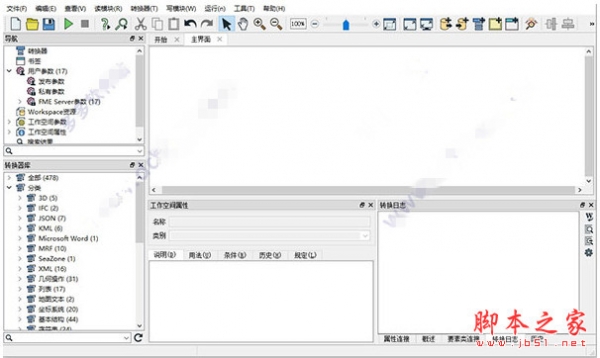
Safe software公司正式推出了新版FME 2017,分为FME Desktop 2017和FME Server 2017两个版本,今年FME新的功能主题叫“FME的魔法能力”,相当于我们坐着火车去《哈利波特》魔法学校学习新的魔法功能,绝对会给大家带来眼前一亮的新奇体验。本平台提供FME Desktop 2017破解版下载,压缩包内附AMPED破解,需要的朋友可以下载试试!
FME 2017中加入了快速添加、转换器参数设置界面的变化等很多新的功能,有更好的格式和转换器、支持三百多种数据格式转换。对数据读取做了大量改进,整体的性能更好,更易于使用。除此之外,现在几乎所有的大数据都是来自于互联网的协议,FME2017基本可以接受所有全球公开的标准。
FME2017安装破解教程:(以FME server2017为例)
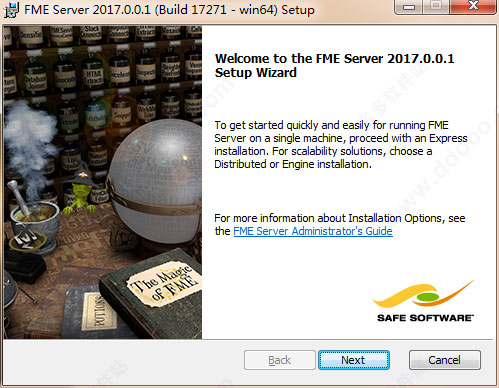
1、运行需要安装FME2017安装包,点击Next
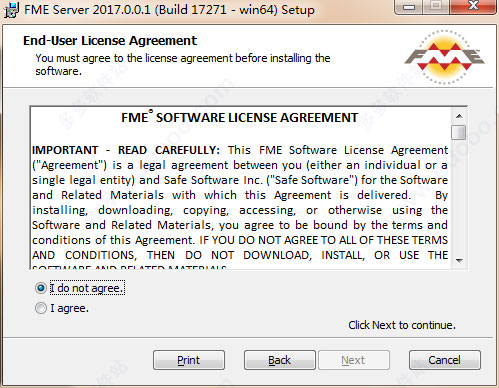
2、允许用户协议
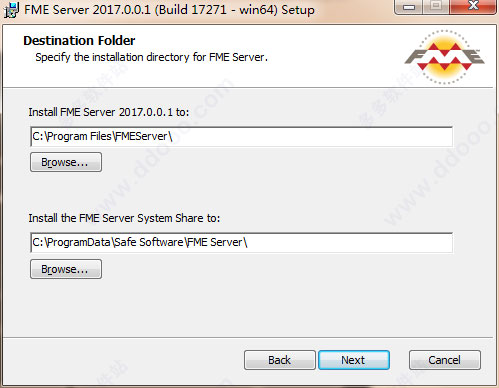
3、设置安装路径
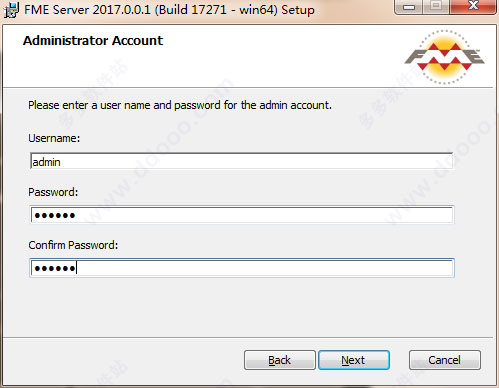
4、创建用户名和密码
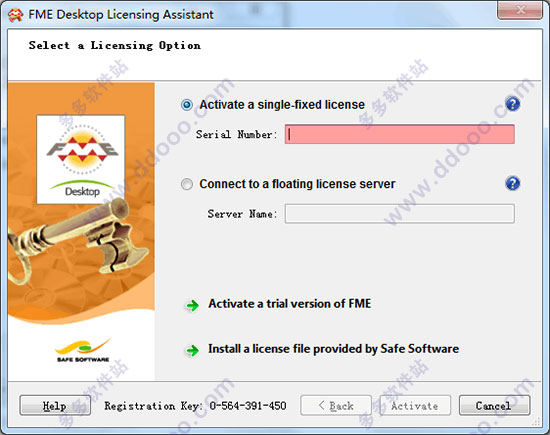
5、运行FME2017桌面快捷方式,弹出注册界面
6、运行makekey破解,生成文件复制到安装目录D:\Program Files (x86)\FlexServer
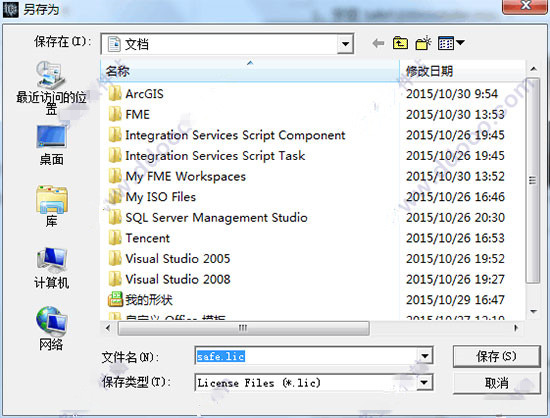
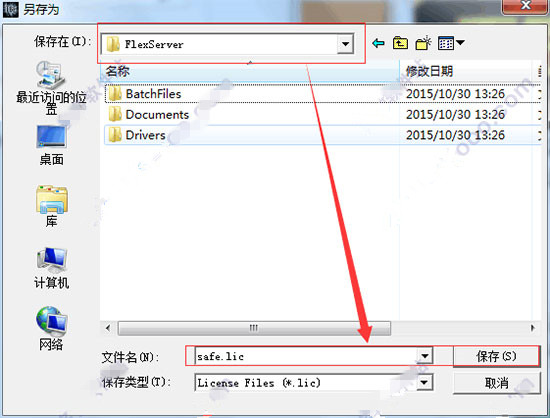
7、注意:对于已装有arcgis软件的朋友要注意生成的service文件不要与arcgis使用的service文件中的2700X相同,如果相同要改成不同X可以设置为0-9均可以),确保不相同之后再进行下一步的安装操作。
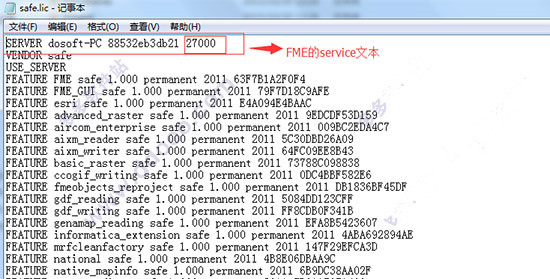
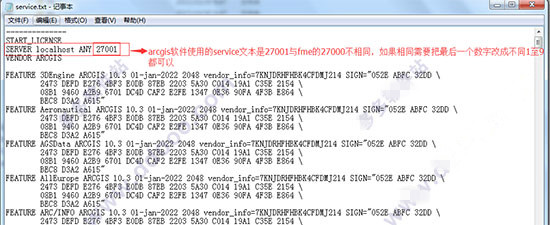
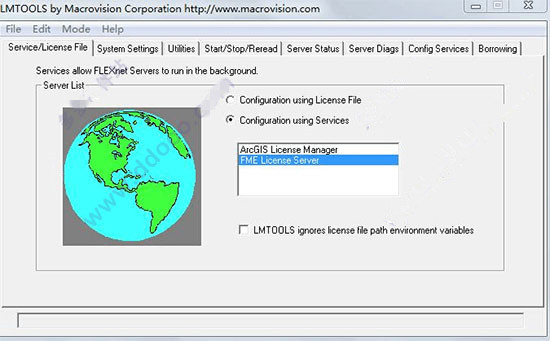
8、以管理员身份运行launch LMTooLS
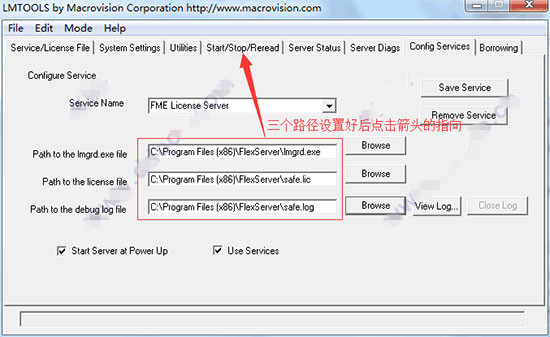
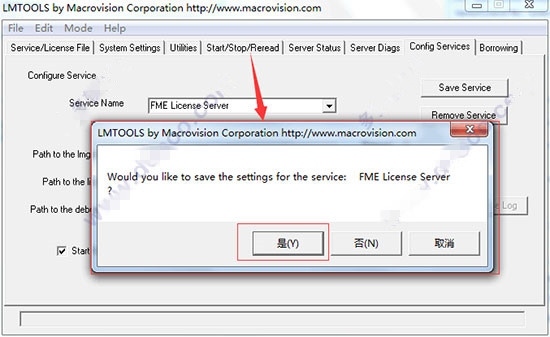
9、点击“Config Services”项,按上图设置好三个路径后,点击“start/stop/Reread”弹出是否保存的对话框,点击是(Y)
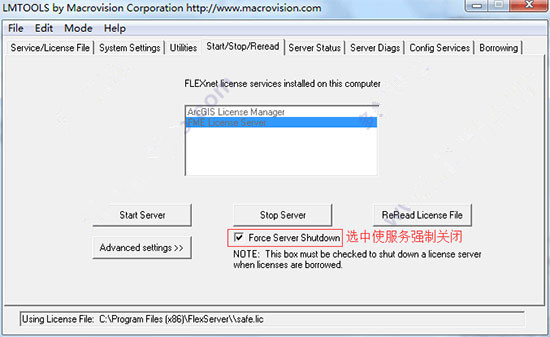
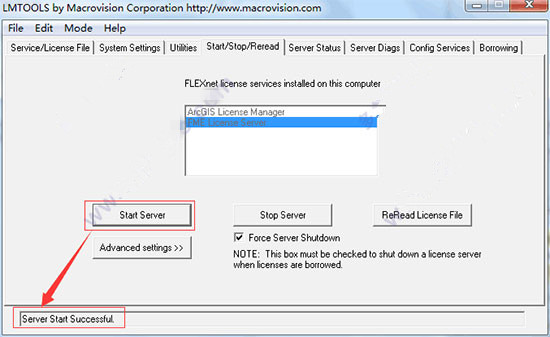
15、选择FME,勾选图中选项,然后点击Start Server启动
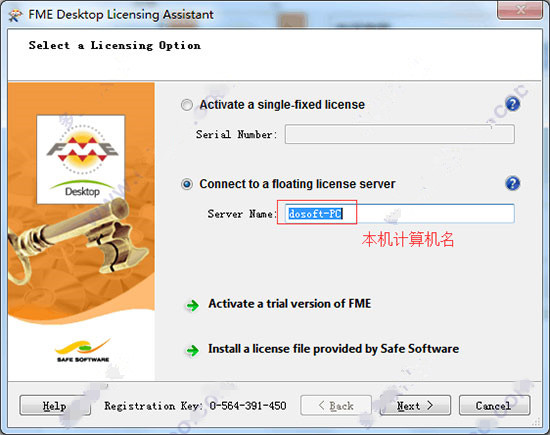
16、回到注册界面,在Connect to a floating license server中,设置“计算机名字”或“localhost”,然后点击Next
FME2017新功能:
一、最佳的易用性增强
1、快速添加
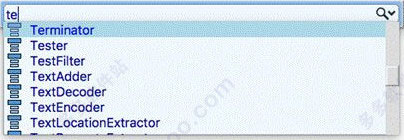
在workbench的画布上输入文本(’快速添加’)将会提供不仅仅是转换器名称了,同时提供了转换器的描述。而且还可以添加读模块和写模块,还有自定义转换器,包括发布在FME Hub的转换器。
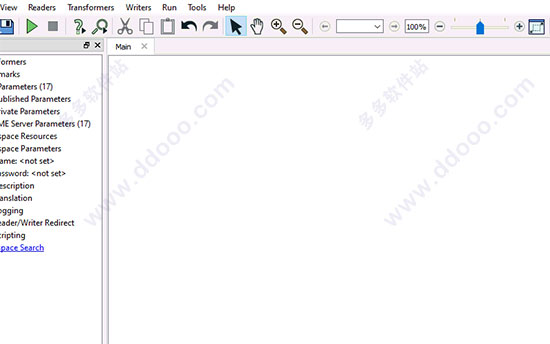
编者案:对比以前的模式,确实方便很多,见下图。不过针对国内的用户,汉化的时间更长了。
2、转换器参数设置界面的变化
以往的转换器参数设置是个模态对话框,fme 2017将之改为可悬停的选项卡模式。这个是可选的模式,但是我们认为这个方式更好,在于你不必双击之后打开一个新的对话框。这个开关在菜单View>Windows
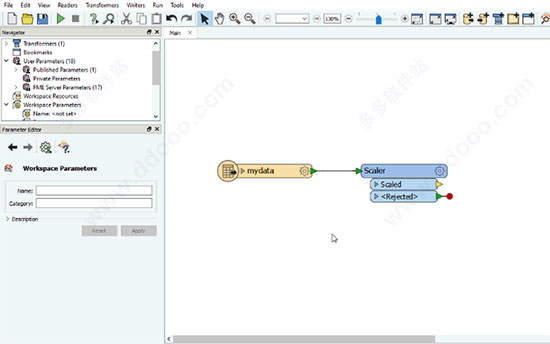
3、连线的形状变化
模版中的连接线可以在弯曲,曼哈顿或经典连接线样式之间进行选择。 在这里,我们最喜欢弯曲线,因为它看起来很舒服,而且保持洁面很清洁。 曼哈顿线对于格网状的工作空间是有帮助的。切换开关在菜单View>Cycle Connection Style。
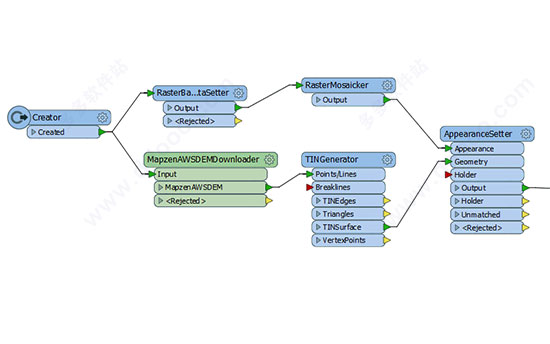
4、写模块中可以直接把文件压缩
可以把写模块中的结果文件写成一个zip文件。提示:生成的.zip文件都是包括子目录的。(例如:C:/data/output.zip/mydata) (编者案:使用过FME Server的用户应该了解,在FME Server中是有直接把转换后生成的文件压缩为zip格式提供下载的功能,现在这个功能被直接放到了写模块中,这样可以把多个文件直接生成一个压缩文件了,方便了文件的传输和传递。)
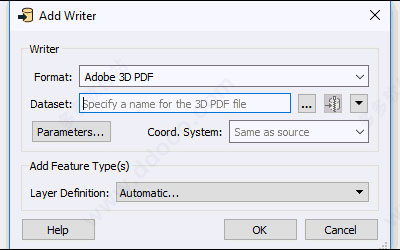
5、外部文件浏览
对于使用外部文件的转换器,使用鼠标右键,可以选择打开包含的文件夹(Open Containing Folder),就像你在读模块和写模块中操作要素类一样。那些可以作为读模块和写模块的转换器,比如FeatureReader和Joiner,你可以快速查看(数据)。
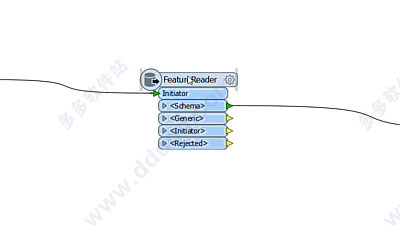
6、流程控制
可以对遇到要素被拒绝时该如何处理。在FME Option>Translation菜单下,设置FME在遇到被拒绝的要素时是继续还是停止转换操作。默认值为停止转换。
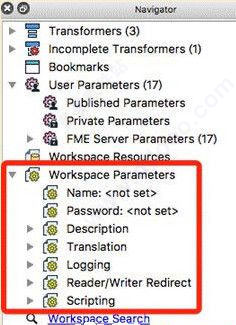
编者案:这个功能其实在2016.1就已经集成了。不过,这里还有值得介绍的地方,在workbench的导航栏中的Workspace Parameters(工作空间参数)中,一是进行了分类,如下图:
二是在Translation的参数设置里面添加了上面的参数,可以设置遇到被拒绝的要素时,是继续转换还是停止转换。
7、复制用户参数
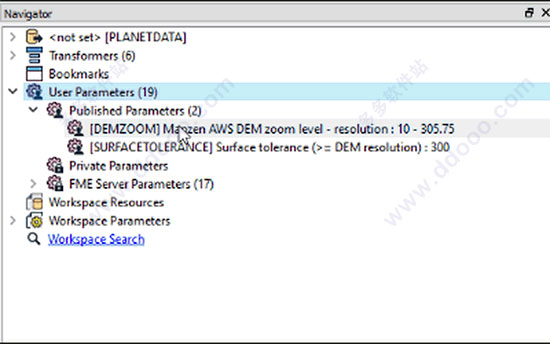
可以在不同的工作空间中用鼠标右键在导航栏中复制和粘贴用户参数。
8、快速浏览表数据
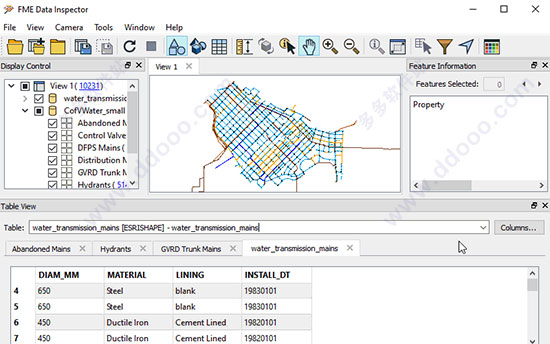
在FME Data Inspector的表识图中更容易查看数据结构的特殊子集。首先,下拉框让你更容易在要素之间选择。其次,可以准确选择需要的字段并排序。
9、时间函数
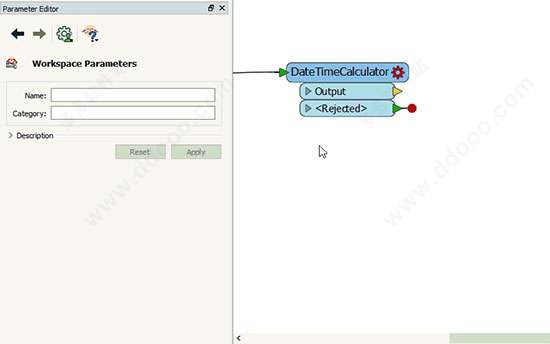
使用新的时间计算转换器—DateTimeCalculator可以更方便的计算时间,可以在文本编辑器中任意使用日期和时间函数。
10、快速链接
为更多Web服务(以及数据库,电子邮件帐户,FME Server实例)验证并保存链接信息,以便在每次需要连接到该服务时不需要重新输入。 此外,还可以将其发布到FME Server。
11、浏览远程数据
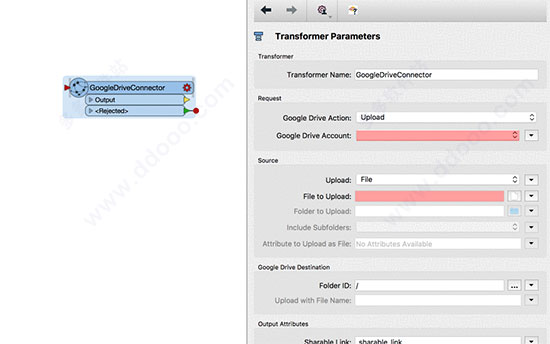
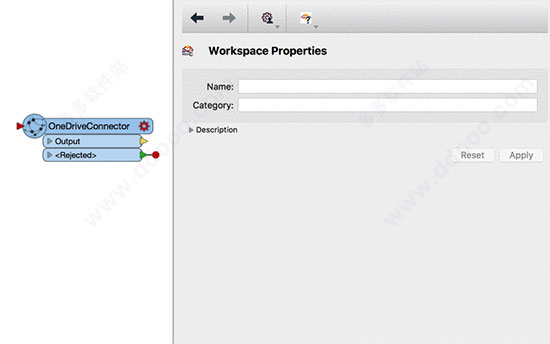
像浏览本地文件系统的文件一样来浏览远程数据,如A360, Box, Dropbox, FME Server, Google Drive, Microsoft OneDrive等。
12、新支持的格式
·Autodesk FBX (reader/writer)
·BIM Collaboration Format (BCF) (reader/writer)
·Cesium 3D Tiles (writer)
·glTF (writer)
·HTML Table (reader)
·IBM dashDB (reader/writer)
·Japan GSI Maps—新的背景地图
·MapBox MBTiles (reader/writer)
·MapInfo Extended TAB (reader) – 针对 MapInfo的新TAB文件,这个也可以读取老的TAB文件,并且获得更快的速度.
·OGC Geopackage Raster Tiles(reader/writer)
·OpenStreetMap PBF (reader)
·Planet (reader)
·QlikMaps(reader/writer)
·Sentinel-2 on AWS (reader) – 在新的版本中会有更多的卫星影像格式。
·STL (reader/writer) – 3D 打印
·Tableau (writer), Collada (reader/writer)—支持Mac OS
·Tableau (writer)—支持Linux
13、新的转换器
·AutodeskA360Connector
·BoxConnector
·DatabaseJoiner – renamed from Joiner
·DropboxConnector – renamed from DropboxCaller
·FMEServerResourceConnector
·Geocoder – connect to a variety of different geocoding services
·GoogleDriveConnector
·GridInQuestIIReprojector
·HTMLExtractor – useful for scraping webpages
·LineBuilder – renamed from PointConnector
·LineExtender – renamed from Extender
·OneDriveConnector
·PointCloudSimplifier
·PointCloudSurfaceBuilder
14、升级的转换器
RasterMosaicker – 有四种模式来选择当镶嵌时如何处理重叠。 选择最小化模式有助于卫星图像,因为给定一叠图像作为输入,它将输出最暗的像素 - 这意味着最小化云覆盖。
S3 transformers – 更多参数来控制读取和写入数据。 选择所需的区域(选择最近的区域将更快地为您提供数据)。 选择加速模式会让你更快的得到数据,但请注意,亚马逊会为此收取更多费用。
GeometryValidator – 通过两个新的输出端口IssueLocations和InvalidParts来更准确地告诉你哪里出错了。
ShortestPathFinder – 更多的选项和更好的性能,可以参见Mark的博客。
二、FME Server 的更新
1、FME Server的管理网站
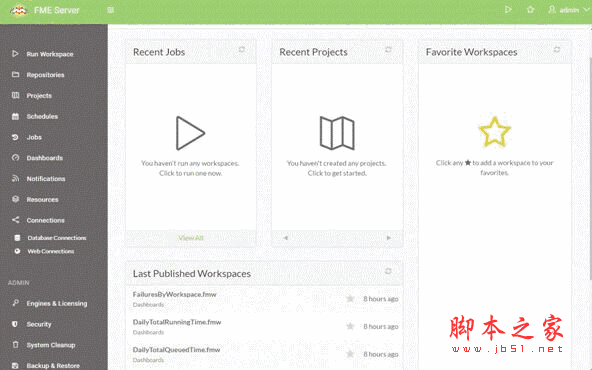
我们已经彻底改进了界面。 看看这个东西,这很漂亮。 所有都在左侧的边栏,很方便进行访问。
2、FME Server的项目管理
FME Server项目是一组资源(任务,连接,存储库,日程表,主题,其他任何内容等),可以导出部署在其他FME Server上和其他用户共享。项目可以方便地管理和共享FME Server的所有组件,并且可以方便地迁移和备份实例。
3、用户安全选项
用户安全选项在多个方面进行了改进,为用户提供了更多的控制权限,以设置所有FME Server组件的权限。 我们还改进了Active Directory集成,因此所有FME Server用户都有一个统一的安全模型。
4、FME Cloud
FME Cloud使用成本更低了。
5、FME Hub
FME Hub是一个不断增长的集合,包括了用户创建的转换器,格式,模板(即工作区样本)和Web连接。 我们鼓励您探索可用的内容,提交您自己的作品,以及评论/加注你的收藏。
使用“快速添加”在workbench的画布上输入时,您将看到FME Hub转换器,您可以在“转换器库”窗格中单击FME Workbench中的FME Hub直接浏览。