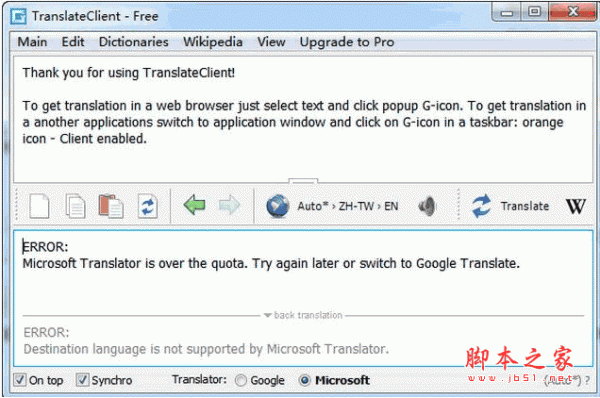
谷歌翻译/百度翻译/有道翻译哪个好?谷歌翻译ios版最近在国内解禁,相比之前只能在网页端使用谷歌翻译,使用app会更加方便了,随着谷歌的加入自然会有网友有选择纠结症了,谷歌、百度、有道这几大翻译软件到底选哪个呢?下面小编就这几款软件给大家比较比较。
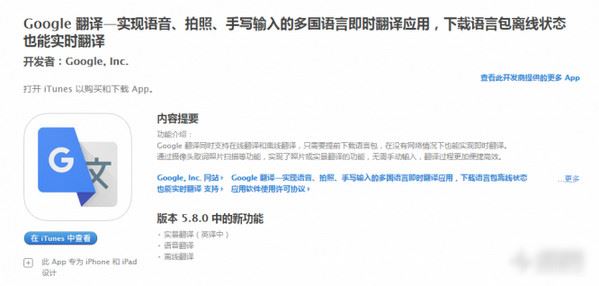
谷歌翻译/百度翻译/有道翻译实用性对比
语言不同已经成为我们了解世界的一个障碍,世界上语言种类实在太多,不过重要的也就那么几种,比如汉语、英语、韩语、日语等等。使用翻译软件和服务,我们可以方便快捷的知道某些词组、句子和单词的意思。假如你对语言并不感兴趣,iPhone上准备着一款方便好用的翻译软件会有很大帮助。对于翻译服务来说,谷歌翻译拥有者统治性地位,无论是算法还是支持的语言种类等等,当然由于各种各样的原因,国内访问谷歌翻译有时会出现问题,造成各种不便。国内的翻译软件和服务同样很多,今天我们就来看看网易出品的有道翻译、百度翻译和谷歌翻译相比,有什么优点,有什么不足。
启动界面
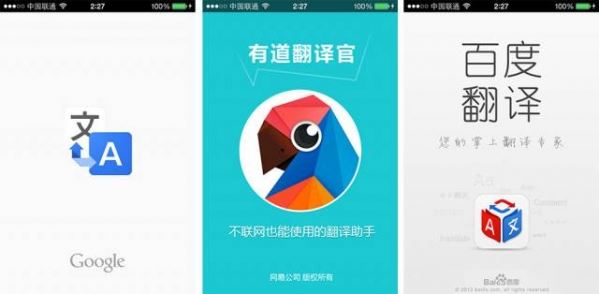
谷歌翻译、有道翻译官和百度翻译都没有针对iOS 7进行优化,三款软件都是来自大型科技公司,反应速度却如此之慢。有道翻译还要加一个官字,听起来好像很厉害的样子不管怎样,谷歌翻译和百度翻译很久之前使用的就是简约路线,虽然没有针对iOS 7进行优化,但整体界面看起来并不是非常突兀。
谷歌翻译的启动界面非常简约,只有图标和Google,图标的设计是中文“文”字外加英文大写A字母,图标设计让人一眼就能看出应用的用途,很不错。有道翻译官的设计是怎么花哨怎么来,主要突出小鹦鹉这个吉祥物形象五颜六色的感觉还是很有爱的,只不过界面的设计与iOS 7严重脱节,不人性化。有道翻译官启动界面突出“不联网也能使用的翻译助手”,谷歌翻译如果需要使用必须联网,百度翻译则可以通过下载离线包完成本地翻译。
我们之前已经评测过很多百度出品的应用了,这些应用的启动界面风格都非常统一,名称四个大字设计在中间,下面是图标,这种统一性给人的感觉非常不错。百度翻译自称为“您的掌上翻译专家”究竟是不是专家呢?我们一起来看!
主界面
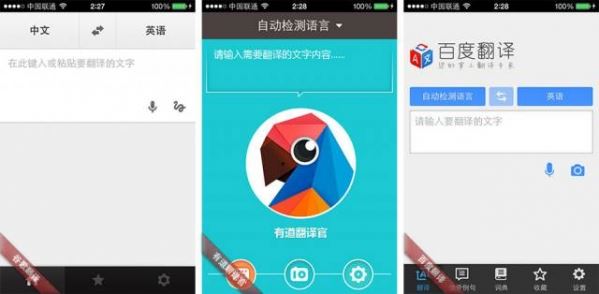
谷歌翻译的界面非常简洁,没有任何多余的元素,应用采用TabBar设计,底部是三个功能,翻译、加星和设置。顶部语言选择区域的设计也非常优秀,用户可以方便的选择源语言和翻译成的语言,中间的切换功能键也能很好的方便用户。除此之外,虽然app没有针对iOS 7界面进行优化,但设计上仍然大面积留白。
有道翻译官的整体设计给人的感觉非常怪,底部三个功能键采用白色圆形图标,而整体应用使用的则是纯色,顶部的翻译输入框是鹦鹉吉祥物的说话窗口,这是让用户更相信这只小鹦鹉么?不管怎样,在使用过程中有道翻译官不是很流畅,界面与界面之间切换有些卡顿,当然这一切都是还没有优化导致的。
百度翻译的设计与谷歌翻译很相似,不过底部的功能图标更多,支持查看情景例句和词典等等。百度翻译的图标也采用A和文两个字的图标,只不过支持的语言没有谷歌丰富。
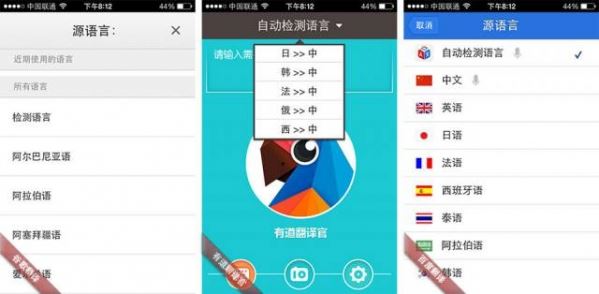
谷歌翻译支持语言的数量是最多的,没有之一!有道翻译和百度翻译与之相比都相差太多。在谷歌翻译中,用户可以方便的选择源语言和目标语言,所有语言都是按照字母书序排列的,当然,为了方便,源语言可以直接选择检测语言。谷歌翻译服务也正是因为支持的语言多,算法好,才受到用户的喜欢。
有道翻译官的语言选择界面是最反人类的,所有支持的语言互相翻译竟然设计成了下拉菜单,用户不能选择源语言后在选择目标语言,必须浏览整个列表,此外界面上使用了popover设计,一次还只能看到几种语言,真是怎么让人迷惑怎么来。
百度翻译虽然支持的语言种类不算多,但源语言和目标语言的设计还是不错的,不会像有道翻译官那样,让人产生混乱的感觉。百度翻译的语言选择界面还增加了国旗标识,让用户可以更好更方便的选择语言,这点设计上要比谷歌好一些。
输入方法&界面
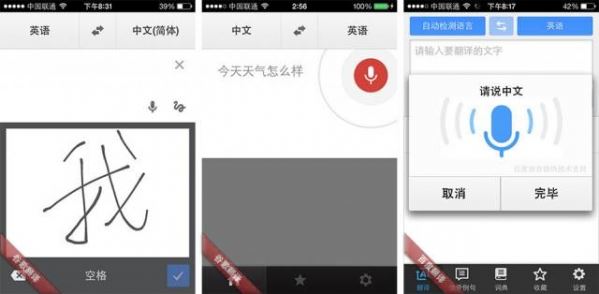
翻译软件中最重要的当然是将需要的内容输入至应用内,三款App都将主界面设计为可以直接输入的状态,毕竟快速输入后才让软件开始工作。谷歌翻译支持语音输入和手写输入,当然普通的键盘打字三款App都是支持的。谷歌翻译的语音输入风格很像Google Now语音助理,这也是谷歌的传统强势了,语音录入非常准确,支持中文和英文混合输入。手写输入的用途并不是很大,更适合不喜欢打字的用户,识别率不算很高,稍有连笔就会出现不识别的现象。
让人可惜的是有道翻译官并不支持语音输入,而百度翻译的语音输入体验明显要比谷歌翻译相差很多,但用户点击话筒后,出现弹窗等待用户说话,而且不能中文和英文混着说,输完之后还要点按完毕,自从Siri出现后,所有说完都要点完毕的都会很影响心情好不好。谷歌的语音输入可能是最优秀,最完整的语音录入功能了。
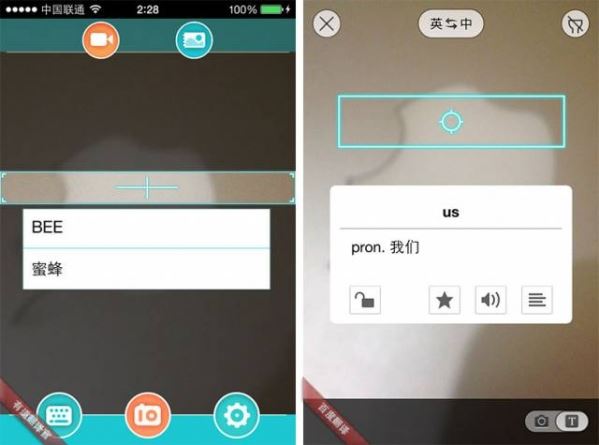
当然,别看有道翻译官没有语音录入,拍照即时翻译的效果还是非常不错的。谷歌翻译没有拍照翻译功能,比较可惜,不过谷歌搜索应用中的Goggles功能的确不错,如果能融入翻译应用中,那就太好了。实际体验中,有道翻译官和百度翻译的拍照功能都非常不错,当然虽然反应速度很快,但面对较长单词时还是会出现只识别一部分的现象,这可能是识别算法上的问题。
翻译界面
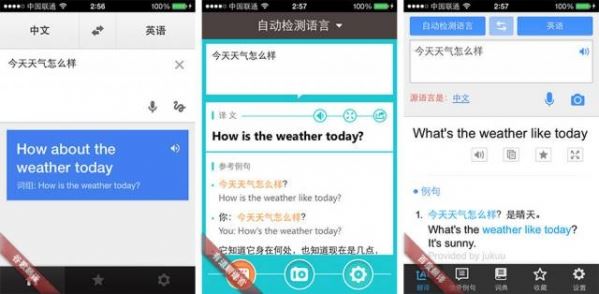
完成输入后,翻译App就应该开始工作了。当然,这三款App还是有一些细微差别的。谷歌翻译输入完成后,点击系统内置键盘的Go就可以完成翻译了,有道翻译官和百度翻译点击系统内置键盘后是换行,只有点击上部的翻译才能实现翻译。当然,这两种设计都有各自的好处,谷歌翻译的设计更好一些,可以让用户减少操作步骤。
除了操作上的细微变化,谷歌翻译的结果只有基本的释义,而有道翻译官和百度翻译则能提供更多的参考例句,让我们对句子的实际意义有更好的了解。三款App都属于机器翻译,所以准确性上几乎没有什么区别,这里就不做对比了。谷歌翻译的结果显然没有国内的App更了解用户,而只是提供简单的解释。不管怎样,对于只想了解某句话基本意义的人来说,谷歌翻译已经足够,有道翻译官和百度翻译则更适合想要学习这门语言的用户。
结果界面
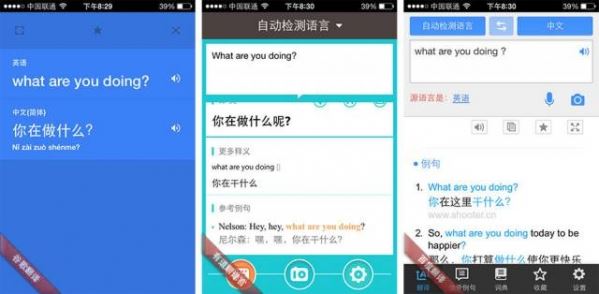
点击翻译完成后的结果,谷歌翻译不会显示任何额外信息,只是整体界面变成蓝色,这里用户可以通过顶部的工具条完成全屏缩放、加星标等功能。当然,发音功能都是标配的功能。有道翻译官和百度翻译完成翻译后有更多的释义以及例句,更适合想要学习外语的用户
加星收藏
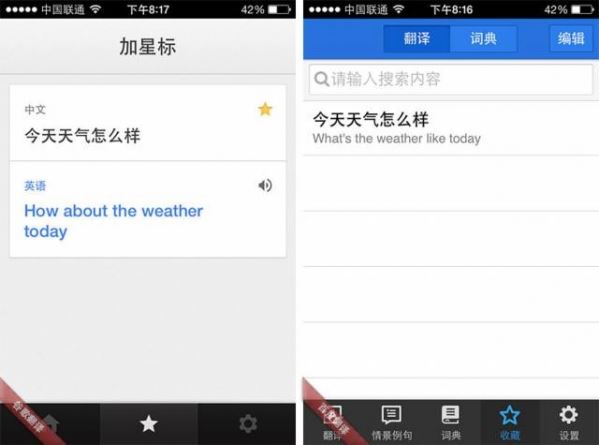
谷歌翻译和百度翻译支持将需要以后查看的内容加星标,收藏功能也是两款App中很重要的功能之一,在底部的工具栏图标中站有一席之地,谷歌出品的iOS软件几乎全线都使用了这种卡片式风格设计,这种设计的有点就是非常明了清楚,缺点就是比较占屏幕空间。百度翻译支持将翻译内容和词典内容收藏,最重要的是app支持搜索收藏内容,这点作为搜索引擎巨头的谷歌竟然没有配备,让人很意外。
历史界面
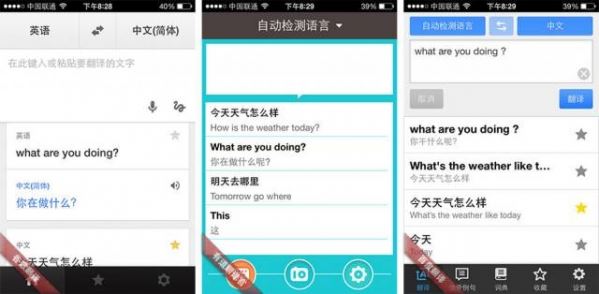
谷歌翻译的历史翻译界面采用的是卡片式风格设计,用户可以通过左右滑动完成移除操作,动画非常流畅。有道翻译官和百度翻译的历史翻译记录采用的标准的iOS列表设计,向右滑动可以出现删除功能选项。两款App都没有针对iOS 7进行优化,删除功能键还是采用高光效果,这种列表设计显然没有谷歌的卡片式风格更易用,更流畅。
演示界面

在查看翻译出的句子后,三款App都支持将例句放大至全屏。谷歌翻译采用的是蓝色背景,文字非常大,几乎占满了全部屏幕。下面两幅分别是有道翻译官和百度翻译的例句展示界面,都采用白色背景,文字尺寸也越来越小,实际表现效果还是不错的。有道翻译官在演示界面和主界面之间切换时会有一定的延迟和卡顿。


百度翻译特殊功能
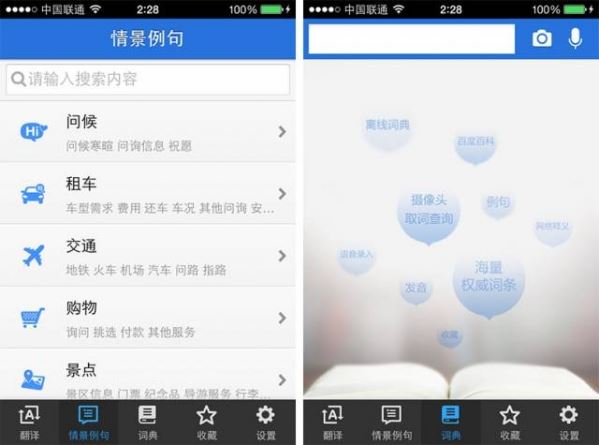
谷歌翻译和有道翻译官只限于翻译功能,虽然有道翻译官的翻译解释比较详尽,包含例句等信息,但功能仍然非常有限。百度翻译中除了翻译功能外,情景例句和词典功能有时也能非常有用,对于想学习外语的用户来说,百度翻译的额外功能会非常有帮助,不过可惜的是例句和词典只支持英语,没有其他语言支持,所以还是有局限性的。喜欢纯粹翻译功能的用户也不会觉得这些功能有用。
设置界面
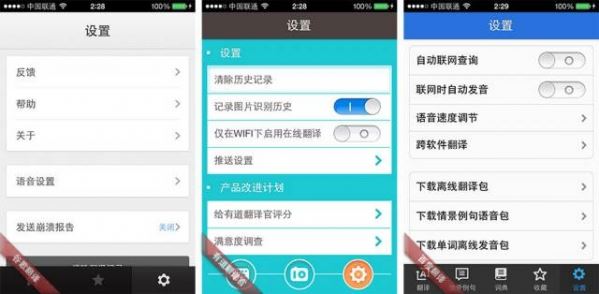
三款App的设置界面很好的反映出了各自的界面设计风格。谷歌翻译设计使用独有的卡片式设计风格,突出简洁,不过各种阴影处理还是存在的。有道翻译官则使用彩色设计,背景颜色在app的每个界面都使用,而一些设置功能拨块是iOS内置风格。谷歌翻译和有道翻译官的设置界面没有太多的功能设计,只能更改一些无关痛痒的功能。
百度翻译采用比较完成的iOS内置设置app风格,此外,功能也比较多。百度翻译支持基本的离线翻译,当然用户可以根据自己的需要下载翻译包、语音包等提供额外的支持。百度翻译的语音速度调节和跨软件翻译功能很有意思,实际使用起来都非常好使。
总结:翻译服务是谷歌的优势服务,超多的语言支持也让谷歌翻译变得非常大众化,适合有更多需要的用户。除了支持的语言多,谷歌翻译的语音输入以及简洁的操作风格都让其成为一款非常好用的翻译应用。对于只想了解某些语句释义的用户来说,谷歌翻译已经足够,当然要适应有时出现的无法访问情况。谷歌翻译还不支持离线使用。
有道翻译官和百度翻译中有很多延伸解释内容,对于想要深入了解,掌握外语的用户来说,这些释义能让用户有更好的了解,拍照翻译的功能也非常实用。只是有道翻译官和百度翻译支持的语言种类非常少,还有存在各种各样的问题,比如有道翻译官源语言和目标语言选择界面反人类的设计等等。如果能忍受这些不足,只用来翻译几门常见的外遇,那有道翻译官和百度翻译都能很好的完成任务。