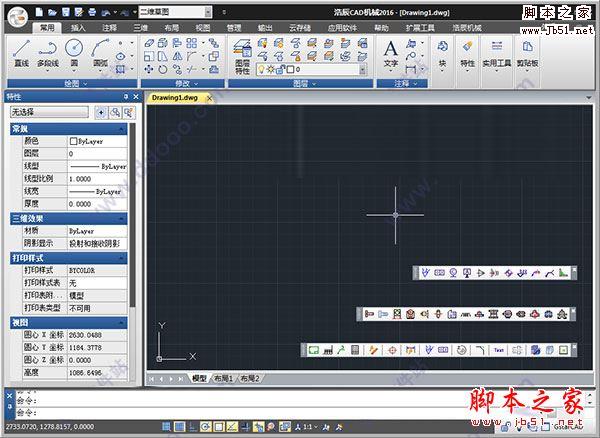
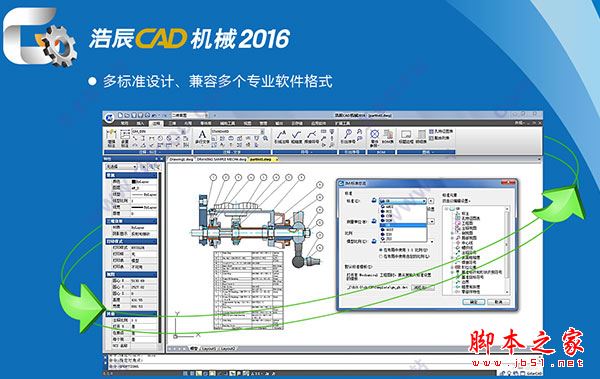
浩辰cad机械版2016又称之为浩辰cad2016机械版,叫法不同软件一样,是浩辰CAD专为机械设计而开发的一款cad软件,该软件是在浩辰CAD平台软件日臻完善和稳定的基础上,浩辰公司自主开发的基于浩辰CAD最新版本的标准化、智能化的机械绘图设计系统,能很大程度上提高设计人员的绘图效率,使图纸更符合国家标准,部分网友不清楚如何安装浩辰cad?如何破解浩辰cad?下面脚本之家的小编带来浩辰cad机械版安装+破解教程。
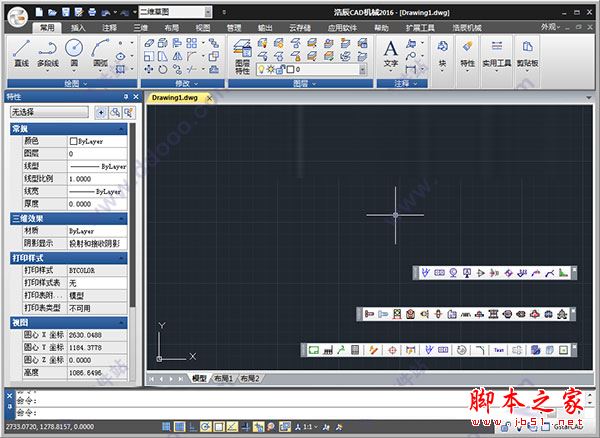
浩辰cad机械版2016破解教程如下:
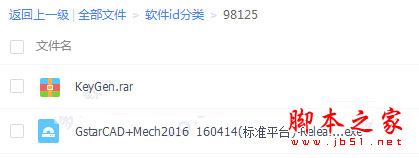
1、下载解压缩,得到浩辰cad2016机械版原程序和注册机;
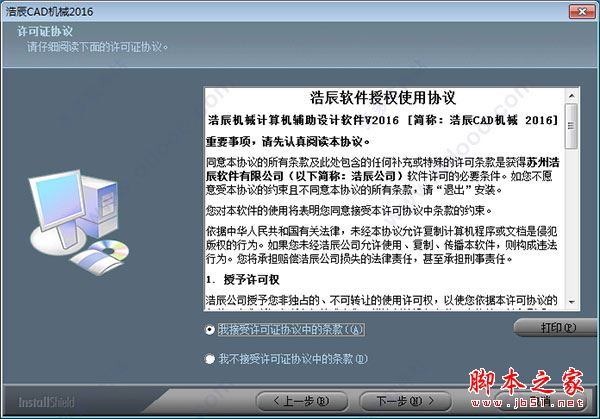
2、先安装原程序,选择接受条款点击下一步安装;
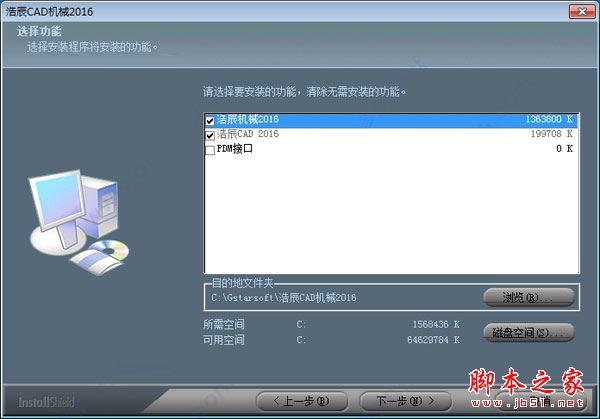
3、选择需要安装的功能,清除无需安装的功能,建议按默认安装;
4、正在安装中,请耐心等待,如果360安全卫士弹出提示,请全部允许;
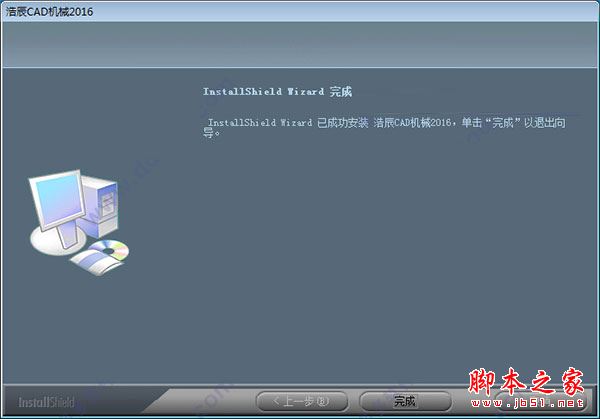
5、浩辰cad机械版2016成功安装;
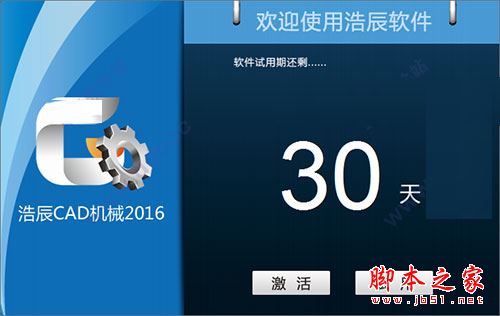
7、打开软件,可以试用30天,也可以付费激活;
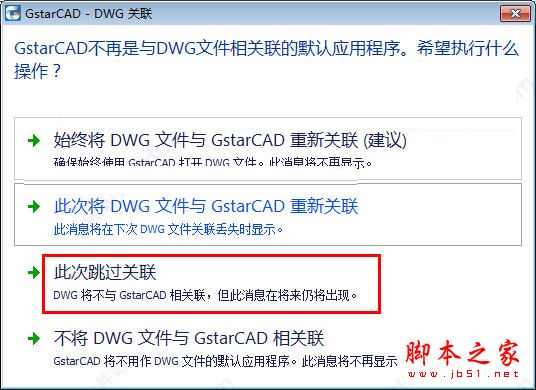
8、关联dwg文件,这里小编替时跳过关联;
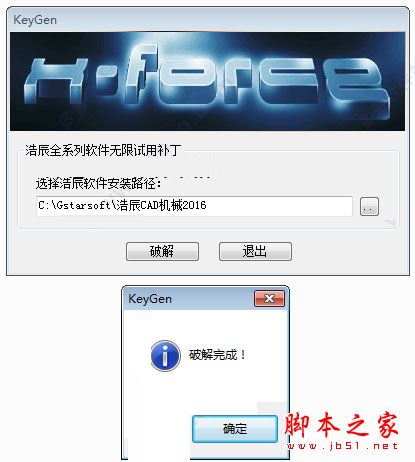
8、小编现在开始激活软件:先关闭运行的浩辰cad机械版,将注册机复制到软件安装目录下;
如小编的安装目录【C:\Gstarsoft\浩辰CAD机械2016】
9、选定软件安装目录,直接运行即可成功破解。
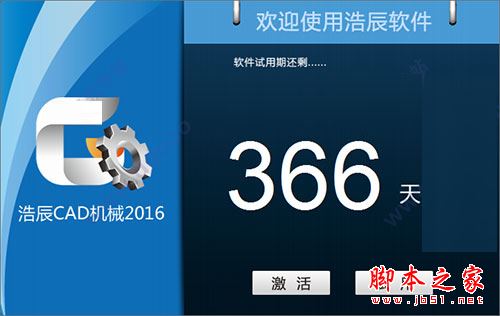
10、成功破解,再次打开软件,弹出366天的试用期;
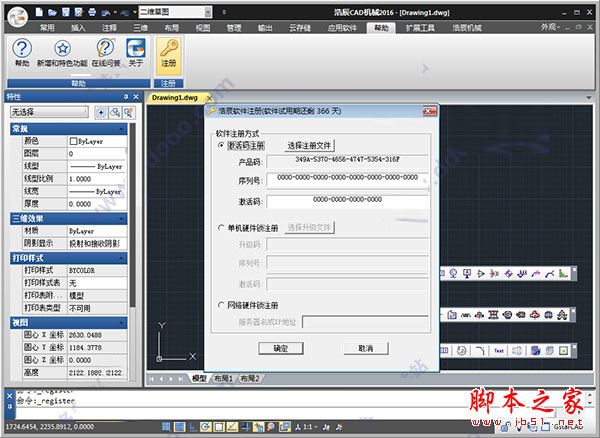
11、现在浩辰cad机械版2016可以免费试用366天,到期后再用注册机破解就行。
浩辰cad2016机械版新功能
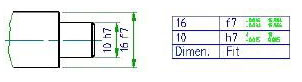
一、配合列表
从绘图区域中的标注生成配合列表,并将其放置在选定的位置。
在模型空间中,如果在通过 GMTITLE 命令创建的图形边框内放置配合列表,则系统将只报告该图形边框内的配合。如果在图形边框外放置配合列表,则系统将报告图形中的所有配合。如果添加、删除或修改配合,则 GstarCAD Mechanical 会尝试更新配合列表。如果需要,可以选择不在此时进行更新,而是在以后使用 GMFITSLIST 命令的“更新”选项。
二、库
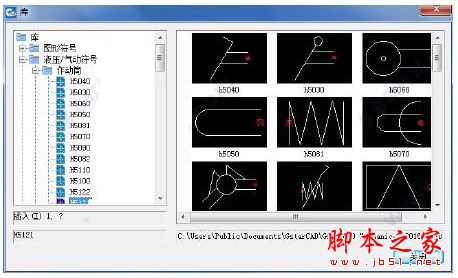
库功能简化了对工程图文件的使用和管理。启动 GMLIBRARY 命令时,将显示“库”对话框。可以通过单击鼠标右键来访问库的所有选项。利用此对话框,用户可以完成以下操作:
1、创建新的文件夹和子文件夹
2、将当前工程图中的选定对象添加到库中
3、将新的图形文件添加到库中或从库中删除现有图形文件
4、从库中选择图形,并将其插入到工程图窗口进行编辑
5、将外部目录、库或装配目录连接到库
三、Mechanical 图层管理器
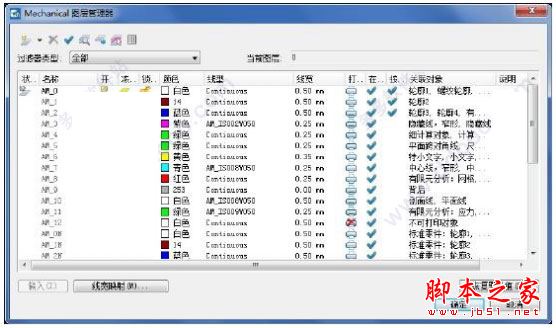
在 GstarCAD 和 GstarCAD Mechanical 中管理图层的方法存在一些重要区别。
GstarCAD 命令通常在当前图层上创建对象。因此,必须在创建对象前将与对象类型相对应的图层设置为当前图层。这还意味着用户必须预先创建图层并指定设置,例如颜色、线宽和线型。
已使用称为“自动特性管理”的功能预先配置了 GstarCAD Mechanical 命令,以在特定图层上创建对象。无论将哪个图层设置为当前图层,这些命令都仅在预先定义的图层上创建几何图形/对象。如果该图层不存在,命令将自动创建图层。图层颜色、线宽和线型等设置来自于称为图层定义的一组预配置的设置。
GstarCAD Mechanical 实时创建的图层称为 Mechanical 图层。GMLAYER 命令使用户能够看到 Mechanical 图层和图层定义的列表。与 LAYER 命令允许用户更改图层特性的方法类似,GMLAYER 命令允许用户更改 Mechanical 图层的特性和图层定义。此外,GMLAYER 命令可显示在每个图层上创建的对象。
GstarCAD Mechanical 附带已默认指定给不同对象的 31 个图层定义。这些图层的名称以“AM_”开始,后跟如下所述的数字或短语。
工作图层:图层 AM_0 到 AM_12。几乎所有几何图形都是在工作图层上创建的。
标准零件图层:图层 AM_0N 到 AM_12N。GstarCAD Mechanical 命令在这些图层上创建标准零件和特征。
特定图层:AM_BOR(用于工程图边框),AM_PAREF(用于零件参照),AM_CL(用于构造线),AM_VIEW(用于视口)和 AM_INV(用于不可见线)。
GstarCAD Mechanical 允 许 用 户 自 定 义 每 个 对 象 类 型 的 特 性 , 以 便 GstarCAD Mechanical 命令能够在用户选择的图层上(而不是在默认创建其所在的图层上)创建它们。
GstarCAD Mechanical 命令可实时创建 Mechanical 图层,且通常不需要手动创建。但是,如果需要,可使用 GMLAYER 命令手动创建 Mechanical 图层。 GMLAYER 命令可显示Mechanical 图层管理器,它使用户能够从现有的图层定义创建 Mechanical 图层或创建一个全 新的 Mechanical 图层(和定义)。
使用图层管理器(GstarCAD LAYER 命令),Mechanical 图层管理器允许用户设置图层的特性。也可以设置图层定义的特性,这是使用 LAYER 命令不能执行的操作。
如果使用 LAYER 命令更改 Mechanical 图层的特性,图层的特性将不再与其定义相匹配。如果需要,可以使用 GMLAYRESET 命令重置所有 Mechanical 图层以与它们的定义特性相匹配。
四、图层组管理器
GstarCAD Mechanical 提供创建多组 Mechanical 图层的功能。每个组均称为图层组。创建图层组并将其设置为 当前 后,GstarCAD Mechanical 命令将在该图层组内的 Mechanical图层上绘制对象。
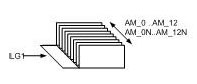
已在每个图层组中复制工作图层(AM_0 到 AM_12)和标准零件图层(AM_0N 到AM_12N)。未复制特定图层:AM_BOR(用于图形边框),AM_PAREF(用于零件参照),AM_CL(用于构造线),AM_VIEW(用于视口),和 AM_INV(用于不可见线)。上图显示了两个图层组 LG1 和 LG2,它们包含两组不同的Mechanical 图层。由于 GstarCAD 不允许有重复的图层名称,因此如果使用 GstarCAD 的 LAYER 命令检验 Mechanical 图层,用户将看到该图层的名称已将图层组名称作为前缀。例如,属于图层组 LG1 的图层 AM_0 显示为LG1-AM_0。如果未明确地创建任何图层组,可以假定用户使用称为 基本图层组 的假定图层组。
用户可以使用图层组关联或联系工程图中的项目。例如,在包含引擎设计的工程图中,可将所有轴视图放置 轴 图层组中;同样,可以将所有变速箱外壳视图放置在 变速箱外壳 图层组中。用户可以将可见性增强功能应用于工程图内的各个图层组,例如亮显变速箱部件内的轴。
五、本地化
Help 文档:根据新添加 Mechanical 功能,及时对应更新 Help 文档内容。
语言版本包括:中文简体、中文繁体、英文、德文
添加《需求矩阵表》,将用户反馈的需求信息及时记录并集中处理,细化本地化工作。
以上就是关于浩辰cad机械版安装+破解教程全部内容的图文介绍,方法很简单,由此需要的朋友可以按照本教程进行浩辰cad安装与破解,更多内容请继续关注脚本之家网站!