该平台会集成UI自动化及api自动化,里面也会涉及到一些简单的HTML等前端,当然都是很基础的东西。在以后的博客里,我会一点点的尽量写详细,帮助一些测试小白一起成长,当然我也是个小菜鸡。
第一章 django 搭建平台。
1.1搭建环境
Django 官方网站:https://www.djangoproject.com/
Python 官方仓库下载地址:https://pypi.python.org/pypi/Django
这里我们通过pip来安装django ,这里版本用1.10.3。
Python 用3.5.
pip3 install django==1.10.3
我电脑同时安装了python2 和3.所以这里的是pip3。

这里提示我已经安装了django。
在D:\python3\Scripts目录下会出现一个django-admin.exe 文件。在cmd窗口中进入D:\python3\Scripts目录,然后输入“django-admin”命令回车。
操作步骤如下图:
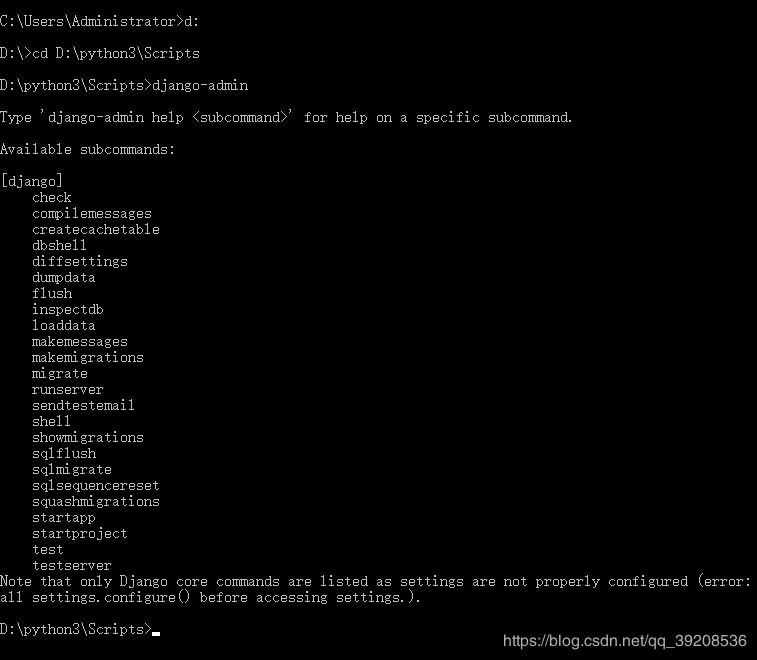
这里是django提供的所有命令。创建项目的方式有很多种,可以通过pycharm来创建。这里我们使用“startproject”命令来创建。
1.2创建testplatform项目。
cmd窗口中,D:\python3\Scripts目录下,执行 django-admin startproject testplatform
D:\python3\Scripts>django-admin startproject testplatform
这样就成功创建了项目。然后我们用pycharm打开这个项目。
项目结构如图:
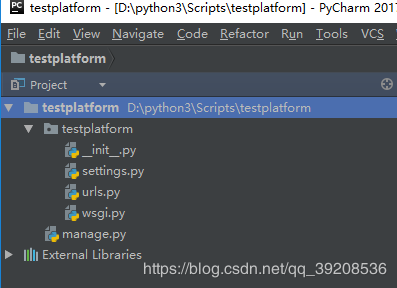
这里对结构简单进行一下解释:
testplatform/__init__.py:一个空的文件,用它标识一个目录为 Python 的标准包。
testplatform/settings.py:Django 项目的配置文件,包括 Django 模块应用配置,数据库配置,模板配置等。
testplatform/urls.py:Django 项目的 URL 声明。
testplatform/wsgi.py:为 WSGI 兼容的 Web 服务器服务项目的切入点。 manage.py:一个命令行工具,可以让你在使用 Django 项目时以不同的方式进行交互。
1.3创建应用
在cmd窗口,进入testplatform项目。我们使用“startapp”命令创建应用,一个项目可以包含多个应用。
D:\python3\Scripts>cd testplatform

D:\python3\Scripts\testplatform>python3 manage.py startapp sign
创建“sign”应用。结构如下:
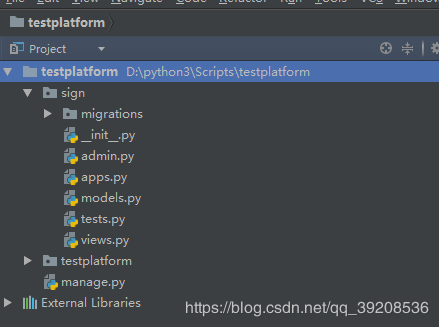
migrations/:用于记录 models 中数据的变更。
admin.py:映射 models 中的数据到 Django 自带的 admin 后台。
apps.py:在新的 Django 版本中新增,用于应用程序的配置。
models.py:创建应用程序数据表模型(对应数据库的相关操作)。
tests.py:创建 Django 测试。
views.py:控制向前端显示哪些数据。
1.4 运行项目
现在我们要把项目运行起来,Django 提供了 Web 容器,只需要通过“runserver”命令就可以把项目运行 起来。
D:\python3\Scripts\testplatform>python3 manage.py runserver
Performing system checks...

System check identified no issues (0 silenced).

You have 13 unapplied migration(s). Your project may not work properly until you apply the migrations for app(s): admin, auth, contenttypes, sessions.
Run 'python manage.py migrate' to apply them.
May 10, 2019 - 21:45:55
Django version 1.10.3, using settings 'testplatform.settings'
Starting development server at http://127.0.0.1:8000/
Quit the server with CTRL-BREAK.
Django 默认会通过本机的 8000 端口来启动项目,如果你的当前环境该端口号被占用了,也可以在启动 时指定 IP 地址和端口号。
D:\python3\Scripts\testplatform>python3 manage.py runserver 127.0.0.1:8001
Performing system checks...

System check identified no issues (0 silenced).

You have 13 unapplied migration(s). Your project may not work properly until you apply the migrations for app(s): admin, auth, contenttypes, sessions.
Run 'python manage.py migrate' to apply them.
May 10, 2019 - 21:49:15
Django version 1.10.3, using settings 'testplatform.settings'
Starting development server at http://127.0.0.1:8001/
Quit the server with CTRL-BREAK.
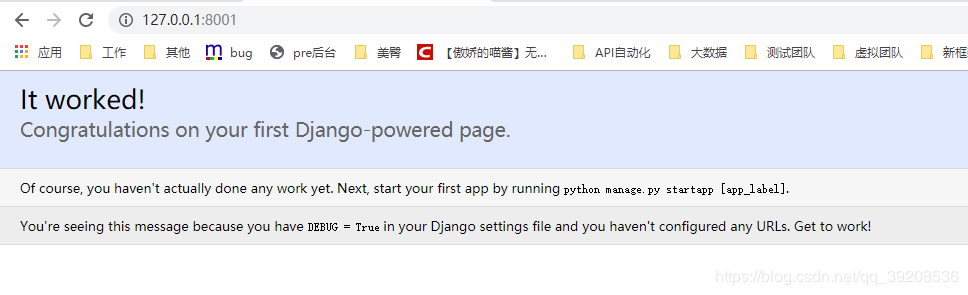
其中“127.0.0.1”为指向本机的 IP 地址,“8001”为设置的端口号。 打开浏览器,访问:http://127.0.0.1:8001/