一、网络爬虫
网络爬虫又被称为网络蜘蛛(🕷️),我们可以把互联网想象成一个蜘蛛网,每一个网站都是一个节点,我们可以使用一只蜘蛛去各个网页抓取我们想要的资源。举一个最简单的例子,你在百度和谷歌中输入‘Python',会有大量和Python相关的网页被检索出来,百度和谷歌是如何从海量的网页中检索出你想要的资源,他们靠的就是派出大量蜘蛛去网页上爬取,检索关键字,建立索引数据库,经过复杂的排序算法,结果按照搜索关键字相关度的高低展现给你。
千里之行,始于足下,我们从最基础的开始学习如何写一个网络爬虫,实现语言使用Python。
二、Python如何访问互联网
想要写网络爬虫,第一步是访问互联网,Python如何访问互联网呢?
在Python中,我们使用urllib包访问互联网。(在Python3中,对这个模块做了比较大的调整,以前有urllib和urllib2,在3中对这两个模块做了统一合并,称为urllib包。包下面包含了四个模块,urllib.request,urllib.error,urllib.parse,urllib.robotparser),目前主要使用的是urllib.request。
我们首先举一个最简单的例子,如何获取获取网页的源码:
import urllib.request
response = urllib.request.urlopen('https://docs.python.org/3/')
html = response.read()
print(html.decode('utf-8'))
三、Python网络简单使用
首先我们用两个小demo练一下手,一个是使用python代码下载一张图片到本地,另一个是调用有道翻译写一个翻译小软件。
3.1根据图片链接下载图片,代码如下:
import urllib.request

response = urllib.request.urlopen('http://www.3lian.com/e/ViewImg/index.html?url=http://img16.3lian.com/gif2016/w1/3/d/61.jpg')
image = response.read()

with open('123.jpg','wb') as f:
 f.write(image)
其中response是一个对象
输入:response.geturl()
->'http://www.3lian.com/e/ViewImg/index.html?url=http://img16.3lian.com/gif2016/w1/3/d/61.jpg'
输入:response.info()
-><http.client.HTTPMessage object at 0x10591c0b8>
输入:print(response.info())
->Content-Type: text/html
Last-Modified: Mon, 27 Sep 2004 01:23:20 GMT
Accept-Ranges: bytes
ETag: "0f4b59230a4c41:0"
Server: Microsoft-IIS/8.0
Date: Sun, 14 Aug 2016 07:16:01 GMT
Connection: close
Content-Length: 2827
输入:response.getcode()
->200
3.2使用有道词典实现翻译功能
我们想实现翻译功能,我们需要拿到请求链接。首先我们需要进入有道首页,点击翻译,在翻译界面输入要翻译的内容,点击翻译按钮,就会向服务器发起一个请求,我们需要做的就是拿到请求地址和请求参数。
我在此使用谷歌浏览器实现拿到请求地址和请求参数。首先点击右键,点击检查(不同浏览器点击的选项可能不同,同一浏览器的不同版本也可能不同),进入图一所示,从中我们可以拿到请求请求地址和请求参数,在Header中的Form Data中我们可以拿到请求参数。
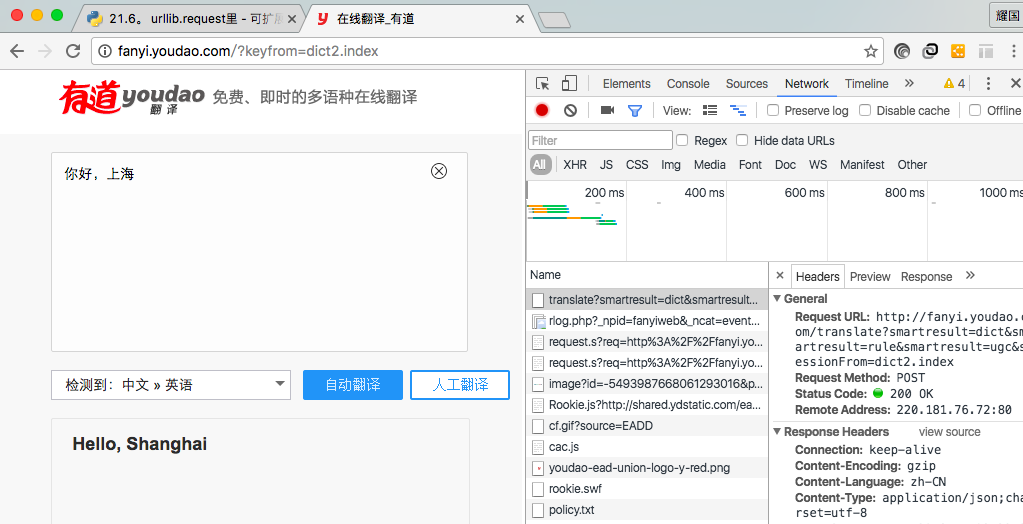
(图一)
代码段如下:
import urllib.request
import urllib.parse

url = 'http://fanyi.youdao.com/translate?smartresult=dict&smartresult=rule&smartresult=ugc&sessionFrom=dict2.index'
data = {}
data['type'] = 'AUTO'
data['i'] = 'i love you'
data['doctype'] = 'json'
data['xmlVersion'] = '1.8'
data['keyfrom'] = 'fanyi.web'
data['ue'] = 'UTF-8'
data['action'] = 'FY_BY_CLICKBUTTON'
data['typoResult'] = 'true'
data = urllib.parse.urlencode(data).encode('utf-8')
response = urllib.request.urlopen(url,data)
html = response.read().decode('utf-8')
print(html)
上述代码执行如下:
{"type":"EN2ZH_CN","errorCode":0,"elapsedTime":0,"translateResult":[[{"src":"i love you","tgt":"我爱你"}]],"smartResult":{"type":1,"entries":["","我爱你。"]}}
对于上述结果,我们可以看到是一个json串,我们可以对此解析一下,并且对代码进行完善一下:
import urllib.request
import urllib.parse
import json

url = 'http://fanyi.youdao.com/translate?smartresult=dict&smartresult=rule&smartresult=ugc&sessionFrom=dict2.index'
data = {}
data['type'] = 'AUTO'
data['i'] = 'i love you'
data['doctype'] = 'json'
data['xmlVersion'] = '1.8'
data['keyfrom'] = 'fanyi.web'
data['ue'] = 'UTF-8'
data['action'] = 'FY_BY_CLICKBUTTON'
data['typoResult'] = 'true'
data = urllib.parse.urlencode(data).encode('utf-8')
response = urllib.request.urlopen(url,data)
html = response.read().decode('utf-8')
target = json.loads(html)
print(target['translateResult'][0][0]['tgt'])
四、规避风险
服务器检测出请求不是来自浏览器,可能会屏蔽掉请求,服务器判断的依据是使用‘User-Agent',我们可以修改改字段的值,来隐藏自己。代码如下:
import urllib.request
import urllib.parse
import json

url = 'http://fanyi.youdao.com/translate?smartresult=dict&smartresult=rule&smartresult=ugc&sessionFrom=dict2.index'
data = {}
data['type'] = 'AUTO'
data['i'] = 'i love you'
data['doctype'] = 'json'
data['xmlVersion'] = '1.8'
data['keyfrom'] = 'fanyi.web'
data['ue'] = 'UTF-8'
data['action'] = 'FY_BY_CLICKBUTTON'
data['typoResult'] = 'true'
data = urllib.parse.urlencode(data).encode('utf-8')
req = urllib.request.Request(url, data)
req.add_header('User-Agent','Mozilla/5.0 (Macintosh; Intel Mac OS X 10_11_2) AppleWebKit/537.36 (KHTML, like Gecko) Chrome/52.0.2743.116 Safari/537.36')
response = urllib.request.urlopen(url, data)
html = response.read().decode('utf-8')
target = json.loads(html)
print(target['translateResult'][0][0]['tgt'])
上述做法虽然可以隐藏自己,但是还有很大问题,例如一个网络爬虫下载图片软件,在短时间内大量下载图片,服务器可以可以根据IP访问次数判断是否是正常访问。所有上述做法还有很大的问题。我们可以通过两种做法解决办法,一是使用延迟,例如5秒内访问一次。另一种办法是使用代理。
延迟访问(休眠5秒,缺点是访问效率低下):
import urllib.request
import urllib.parse
import json
import time


while True:
 content = input('please input content(input q exit program):')
 if content == 'q':
  break;

 url = 'http://fanyi.youdao.com/translate?smartresult=dict&smartresult=rule&smartresult=ugc&sessionFrom=dict2.index'
 data = {}
 data['type'] = 'AUTO'
 data['i'] = content
 data['doctype'] = 'json'
 data['xmlVersion'] = '1.8'
 data['keyfrom'] = 'fanyi.web'
 data['ue'] = 'UTF-8'
 data['action'] = 'FY_BY_CLICKBUTTON'
 data['typoResult'] = 'true'
 data = urllib.parse.urlencode(data).encode('utf-8')
 req = urllib.request.Request(url, data)
 req.add_header('User-Agent','Mozilla/5.0 (Macintosh; Intel Mac OS X 10_11_2) AppleWebKit/537.36 (KHTML, like Gecko) Chrome/52.0.2743.116 Safari/537.36')
 response = urllib.request.urlopen(url, data)
 html = response.read().decode('utf-8')
 target = json.loads(html)
 print(target['translateResult'][0][0]['tgt'])
 time.sleep(5)
代理访问:让代理访问资源,然后讲访问到的资源返回。服务器看到的是代理的IP地址,不是自己地址,服务器就没有办法对你做限制。
步骤:
1,参数是一个字典{'类型' : '代理IP:端口号' } //类型是http,https等
proxy_support = urllib.request.ProxyHandler({})
2,定制、创建一个opener
opener = urllib.request.build_opener(proxy_support)
3,安装opener(永久安装,一劳永逸)
urllib.request.install_opener(opener)
4,调用opener(调用的时候使用)
opener.open(url)
五、批量下载网络图片
图片下载来源为煎蛋网(http://jandan.net)
图片下载的关键是找到图片的规律,如找到当前页,每一页的图片链接,然后使用循环下载图片。下面是程序代码(待优化,正则表达式匹配,IP代理):
import urllib.request
import os

def url_open(url):
 req = urllib.request.Request(url)
 req.add_header('User-Agent','Mozilla/5.0')
 response = urllib.request.urlopen(req)
 html = response.read()
 return html

def get_page(url):
 html = url_open(url).decode('utf-8')
 a = html.find('current-comment-page') + 23
 b = html.find(']',a)
 return html[a:b]


def find_image(url):
 html = url_open(url).decode('utf-8')
 image_addrs = []
 a = html.find('img src=')
 while a != -1:
  b = html.find('.jpg',a,a + 150)
  if b != -1:
   image_addrs.append(html[a+9:b+4])
  else:
   b = a + 9
  a = html.find('img src=',b)
 for each in image_addrs:
  print(each)
 return image_addrs

def save_image(folder,image_addrs):
 for each in image_addrs:
  filename = each.split('/')[-1]
  with open(filename,'wb') as f:
   img = url_open(each)
   f.write(img)

def download_girls(folder = 'girlimage',pages = 20):
 os.mkdir(folder)
 os.chdir(folder)
 url = 'http://jandan.net/ooxx/'
 page_num = int(get_page(url))

 for i in range(pages):
  page_num -= i
  page_url = url + 'page-' + str(page_num) + '#comments'
  image_addrs = find_image(page_url)
  save_image(folder,image_addrs)

if __name__ == '__main__':
 download_girls()
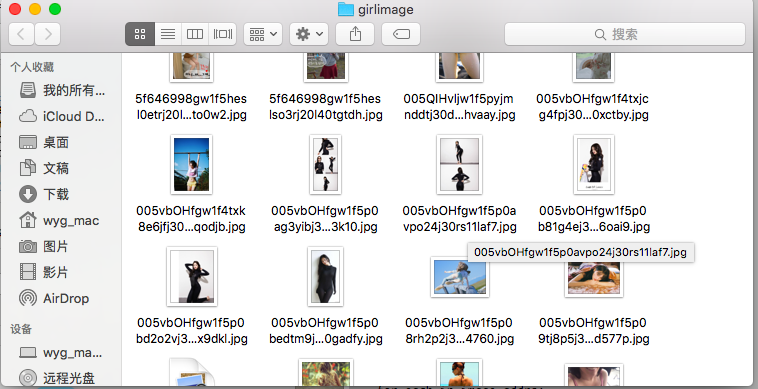
代码运行效果如下: