

由于时间原因,有时候可能会错过某个上网课的时间段。因此想要实现自动定时启动DingDing。
新手一枚,如有不当勿喷望大佬指正。
自动打开DingDing可以由两种方法实现:
1.第一种方法:
在python中,使用pip install pyautogui 安装第三方库,在此库中,可以使用pyautogui.position()获取当前鼠标放置位置的坐标。我们可以多次使用此方法来实现获取任意想要获取位置的坐标。
import pyautogui
import time
#循环执行pyautogui.position()获取不同位置坐标
while True:
 print("当前鼠标的坐标为:"pyautogui.position())
 time.sleep(1)#设置打印的时间间隔
多次执行结果:
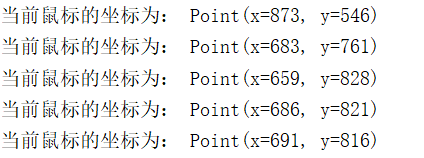
在使用此方法获取到想要打开的软件的快捷方式后,就是进行鼠标点击的模拟了
我们可以通过使用pyautogui.click(click=2)实现双击鼠标左键的效果。
通使用pyautogui.moveTo(x,y)实现鼠标的移动功能。结合鼠标的点击就可以进行自动的打开电脑应用的功能了。
import pyautogui
import time
def AutoOpen():
 startPosition = (327,164)#鼠标需要移动的位置
 endPosition = (306,216)
 position=[startPosition,endPosition]
 for i in position:
  pyautogui.moveTo(i)#控制鼠标移动
  pyautogui.click(clicks=2)#实现鼠标双击
  time.sleep(3)
if __name__ == '__main__':
 AutoOpen()
需要注意的是:本方法不能再代码的编译器占满整个屏幕的时候使用,那样获取的坐标位置为编译器中的位置,位置虽然通用,但是不能实现点击应用的功能,要点击的应用不能被编译器所覆盖。只有这样才能实现点击功能。
2.第二种方法
获取文件的安装路径,找到后缀为.exe的可执行的文件,使用os.startfile(Path)打开文件(os库为自带库无需安装)Path=“F:\XXX\XXX.exe”
import os
Path = r'F:\DingDing\DingtalkLauncher.exe'
os.startfile(Path)
通过上面三行代码足以打开需要打开的文件。
import pyautogui
import time
import os
def AutoOpen(Path):
 os.startfile(Path) #os.startfile()打开外部应该程序,与windows双击相同
 pyautogui.moveTo(306, 216)#pyautogui.moveTo()将鼠标移动到指定位置
 time.sleep(6)
 pyautogui.click(clicks=2)#鼠标点击,实现鼠标双击
if __name__ == '__main__':
 Path=r'F:\DingDing\DingtalkLauncher.exe'
 AutoOpen()
此方法如果不涉及点击事件的模拟则没有要求,如果需要点击则同上,不能覆盖住要点击的位置。
3.定时打开
在自动打开的功能实现后,就是简单的设置自动打开的时间了,通过使用time 库,获取当前时间。自己可以设置一个需要打开的时间,通过对比当前时间就能实现定时自动打开的功能了。
完整代码:
import pyautogui
import time

def open_app(Path):
 os.startfile(Path) #os.startfile()打开外部应该程序,与windows双击相同
 pyautogui.moveTo(306, 216)#pyautogui.moveTo()将鼠标移动到指定位置
 time.sleep(6)
 pyautogui.click(clicks=2)#鼠标点击,实现鼠标双击
def AutoOpen():
 startPosition = (327,164)
 endPosition = (306,216)
 position=[startPosition,endPosition]
 for i in position:
  pyautogui.moveTo(i)
  pyautogui.click(clicks=2)
  time.sleep(3)
if __name__ == '__main__':
 Path=r'F:\DingDing\DingtalkLauncher.exe'
 times = "2020-xx-xx xx:xx"#设置需要打开的时间,此时间看自己需求是否精确到秒("2020-xx-xx xx:xx:xx")
 while True:
  nowtime = time.strftime('%Y-%m-%d %H:%M')
  if (times == nowtime):
   open_app(Path)
   break
  else:
   print(time.strftime('%Y-%m-%d %H:%M:%S'))
   time.sleep(10)
python自动化打开网页
from selenium.webdriver.firefox.options import Options as FOptions
from selenium.webdriver.chrome.options import Options as Foptions
from selenium import webdriver
from selenium.webdriver.common.keys import Keys
from selenium.webdriver.common.action_chains import ActionChains


from selenium.webdriver.firefox.firefox_profile import FirefoxProfile

#firefox设置代理
profile = FirefoxProfile()
# 激活手动代理配置(对应着在 profile(配置文件)中设置首选项)
profile.set_preference("network.proxy.type", 1)
# ip及其端口号配置为 http 协议代理
profile.set_preference("network.proxy.http", "127.0.0.1")
profile.set_preference("network.proxy.http_port", 8080)

# 所有协议共用一种 ip 及端口,如果单独配置,不必设置该项,因为其默认为 False
profile.set_preference("network.proxy.share_proxy_settings", True)

#chrome设置代理
# options = FOptions()


options = FOptions()
chrome_options = webdriver.FirefoxOptions()
chrome_options.add_argument('--proxy-server=http://127.0.0.1:8080')
chrome_options.add_argument('--ignore-certificate-errors')
chrome_options.add_argument('disable-infobars')
browser = webdriver.Firefox(executable_path="D:/geckodriver.exe",firefox_profile=profile)

browser.maximize_window()
browser.get('https://account.dianping.com/login?redir=http%3A%2F%2Fwww.dianping.com%2F')

button = browser.find_element_by_xpath('/html/body/div/div[2]/div[5]/span')
button.click()


