python opencv 图像边框(填充)添加及图像混合的实现方法(末尾实现类似幻灯片渐变的效果)

所属分类: 脚本专栏 / python 阅读数: 398
收藏 0 赞 0 分享

图像边框的实现

图像边框设计的主要函数

cv.copyMakeBorder()——实现边框填充
主要参数如下:

  • 参数一:源图像——如:读取的img
  • 参数二——参数五分别是:上下左右边的宽度——单位:像素
  • 参数六:边框类型:
  • cv.BORDER_CONSTANT——cv.BORDER_REPLICATE——cv.BORDER_REFLECT——cv.BORDER_WRAP——cv.BORDER_REFLECT_101——cv.BORDER_TRANSPARENT——cv.BORDER_REFLECT101——cv.BORDER_DEFAULT——cv.BORDER_ISOLATED
  • 参数七——只在边框类型选择borderType == BORDER_CONSTANT,才设置,意为边框值

边框类型的说明:

  • BORDER_CONSTANT:意为添加指定颜色的边框——由value值确定:为list
  • 其它参数:(可根据需要调制,不过一般前两个用的多一些)

代码实例

import cv2 as cv
import numpy as np
if __name__ == "__main__":
 img = cv.imread('./imag_in_save/open_class.png')
 cv.namedWindow('imag', cv.WINDOW_NORMAL)
 cv.resizeWindow('imag', 500, 500)
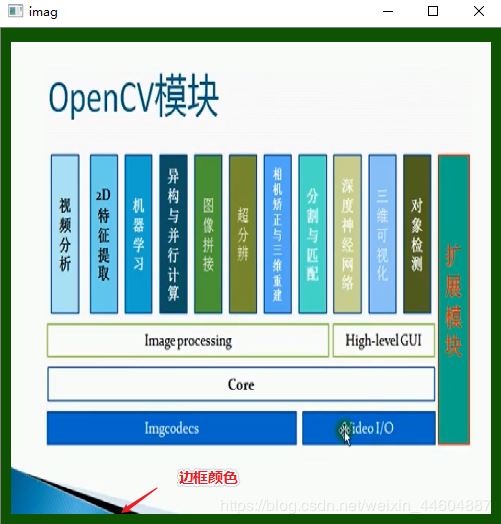
 img = cv.copyMakeBorder(img, 20, 20, 20, 20, cv.BORDER_CONSTANT, value=[2, 83, 13]) # 添加边框
 cv.imshow('imag', img)
 cv.waitKey(0)
 cv.destroyAllWindows()

效果
在这里插入图片描述

图像混合的实现

图像混合实现的主要函数

cv.addWeighted()——实现图像的混合
它的工作原理采用的是一个简单权重公式:g(x)=(1−α)f0(x)+αf1(x)

  • 第一个参数为一张图象,紧跟着第二个参数为第一张图片的权重(0~1)也就是公式里的(1 - α)
  • 第三个参数为另一张需要混合的图片,同样的,第四个参数为这张图片的权重,也就是公式里的(α)
  • 至于第五个参数:每个对应标量的和值——可以设置混合的高光
  • 其它两个参数:(最后的一个参数单独用的不是很多,在一些其他处理中用的比较多)
  • dst 输出数组,其大小和通道数与输入数组相同(我们一般通过直接返回得到~)
  • dtype 输出数组的可选深度;当两个输入数组的深度相同时,可以将dtype设置为-1,这等效于src1.depth()

代码实例

import cv2 as cv
import numpy as np


if __name__ == "__main__":
 img1 = cv.imread(r'./2.png', 1) # 读取彩色图片
 img2 = cv.imread(r'./3.png', 1)
 cv.namedWindow('imag', cv.WINDOW_NORMAL) # 窗体
 img1 = img1[0: 200, 0: 400] # 截取图像的指定部分——因为图像混合需要等大的图像
 img2 = img2[0: 200, 0: 400]
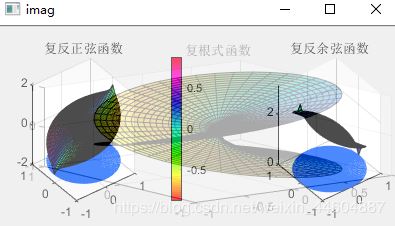
 img = cv.addWeighted(img1, 0.7, img2, 0.3, 0) # 混合图片——根据权重

 while True:
 cv.imshow('imag', img) # 显示当前序列号图片
 k = cv.waitKey(0) & 0xFF
 if k == 27:
  break
 cv.destroyAllWindows()

效果
在这里插入图片描述

小练习(产生类似幻灯片渐变的效果)

主要思路

  • 首先准备好一系列等大的图片或者截取一系列相同大小的图片区域作为我们的图像数据
  • 然后将图像信息,分别拼接到一个list列表中
  • 然后,实现一张一张图片的显示,在交换的间隙,实现渐变的效果——也就是图像混合。
  • 然后就可以欣赏了——不过效果的话,主要看设置的参数吧(当然因为没有渲染,可能还是有些僵硬)。

代码示例

我把主要注释放在代码中,边看边理解应该不难~

import cv2 as cv
import numpy as np

if __name__ == "__main__":
 img_list = [] # 创建一个空序列装准备显示的一系列图片
 counts = 0 # 显示图片的序号
 cv.namedWindow('imag', cv.WINDOW_NORMAL) # 窗体
 cv.resizeWindow('imag', 500, 500)
 for i in range(2, 7): # 遍历图片,凭借到空数组中——一共5张
 img = cv.imread(f'./imag_in_save/scr/{i}.png') # 用f""实现参数传入
 img = img[0: 200, 0: 400] # 截取图像的指定部分——因为图像混合需要等大的图像
 img_list.append(img) # 实现图片添加
 while True:
 cv.imshow('imag', img_list[counts]) # 显示当前序列号图片
 k = cv.waitKey(2000) & 0xFF
 counts += 1 # 循环下一张图片——0,1,2,3,4有效
 if counts == 5: # 循环到最后一张图片后返回到第一张图片
  counts = 0
 for i in range(0, 10):
  k_f = cv.addWeighted(img_list[counts - 1], 1 - (i * 0.1), img_list[counts], i * 0.1, 0) # 做类似渐变的图像合成
  # 实现两张(当前图片和接下来显示的图片)图片,不同权重的混合——由于照片权重改变来实现渐变
  cv.imshow('imag', k_f) # 显示混合的图片
  k = cv.waitKey(120) & 0xFF # 延时和按键读取
  if k == 27: # ESC键
  break
 if k == 27:
  break
 cv.destroyAllWindows()

效果(图片可能不是很明显,如有需要可以自己添置几张图片实现看看)
在这里插入图片描述
在这里插入图片描述

在这里插入图片描述

更多精彩内容其他人还在看

使用Python写一个量化股票提醒系统

这篇文章主要介绍了小白用Python写了一个股票提醒系统,迷你版量化系统,完美的实现了实时提醒功能,代码简单易懂,非常不错,具有一定的参考借鉴价值,需要的朋友可以参考下
收藏 0 赞 0 分享

Python绘制的二项分布概率图示例

这篇文章主要介绍了Python绘制的二项分布概率图,涉及Python基于numpy、math的数值运算及matplotlib图形绘制相关操作技巧,需要的朋友可以参考下
收藏 0 赞 0 分享

Python Learning 列表的更多操作及示例代码

这篇文章主要介绍了Python Learning-列表的更多操作,需要的朋友可以参考下
收藏 0 赞 0 分享

关于python列表增加元素的三种操作方法

这篇文章主要介绍了关于python列表增加元素的几种操作方法,主要有insert方法,extend方法和append方法,每种方法给大家介绍的非常详细,需要的朋友可以参考下
收藏 0 赞 0 分享

如何在python字符串中输入纯粹的{}

这篇文章主要介绍了如何在python字符串中输入纯粹的{}以及python字符串连接的三种方法,需要的朋友可以参考下
收藏 0 赞 0 分享

浅谈Django的缓存机制

这篇文章主要介绍了浅谈Django的缓存机制,小编觉得挺不错的,现在分享给大家,也给大家做个参考。一起跟随小编过来看看吧
收藏 0 赞 0 分享

Django 限制用户访问频率的中间件的实现

这篇文章主要介绍了Django 限制用户访问频率的中间件的实现,小编觉得挺不错的,现在分享给大家,也给大家做个参考。一起跟随小编过来看看吧
收藏 0 赞 0 分享

示例详解Python3 or Python2 两者之间的差异

这篇文章主要介绍了Python3 or Python2?示例详解两者之间的差异,在本文中给大家介绍的非常详细,需要的朋友可以参考下
收藏 0 赞 0 分享

Python wxpython模块响应鼠标拖动事件操作示例

这篇文章主要介绍了Python wxpython模块响应鼠标拖动事件操作,结合实例形式分析了Python使用wxpython模块创建窗口、绑定事件及相应鼠标事件相关操作技巧,需要的朋友可以参考下
收藏 0 赞 0 分享

使用Python实现一个栈判断括号是否平衡

栈(Stack)在计算机领域是一个被广泛应用的集合,栈是线性集合,访问都严格地限制在一段,叫做顶(top)。这篇文章主要介绍了使用Python实现一个栈判断括号是否平衡,需要的朋友可以参考下
收藏 0 赞 0 分享
查看更多