

在做界面开发时,无论是移动端的Android,还是我们这里讲的PyQt5,经常会有一个界面开发准则,那就是UI主线程与耗时子线程一定要分开,主线程负责刷新界面,耗时操作,如网络交互、磁盘IO等,都应该放在子线程里执行,它们各司其职,保证系统正常运行,提升整体用户体验。
软硬件环境
windows 10 64bit
PyQt5
Anaconda3 with python 3.6.5
首先看下工程目录结构
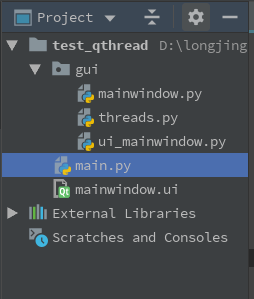
main.py,这是工程入口文件,它负责创建app
# -*- coding: utf-8 -*-

import sys

from PyQt5.QtWidgets import QApplication

from gui.mainwindow import MainWindow

if __name__ == '__main__':

  app = QApplication(sys.argv)
  main_window = MainWindow()
  main_window.show()
  sys.exit(app.exec_())
ui_mainwindow.py,负责界面的绘制,这个文件通过designer图形化工具作图然后使用pyuic工具生成对应的python代码
# -*- coding: utf-8 -*-

# Form implementation generated from reading ui file '.\mainwindow.ui'
#
# Created by: PyQt5 UI code generator 5.6
#
# WARNING! All changes made in this file will be lost!

from PyQt5 import QtCore, QtGui, QtWidgets

class Ui_MainWindow(object):
  def setupUi(self, MainWindow):
    MainWindow.setObjectName("MainWindow")
    MainWindow.resize(800, 600)
    MainWindow.setMinimumSize(QtCore.QSize(800, 600))
    MainWindow.setMaximumSize(QtCore.QSize(800, 600))
    self.centralwidget = QtWidgets.QWidget(MainWindow)
    self.centralwidget.setObjectName("centralwidget")
    self.button_ok = QtWidgets.QPushButton(self.centralwidget)
    self.button_ok.setGeometry(QtCore.QRect(260, 220, 230, 140))
    self.button_ok.setMinimumSize(QtCore.QSize(230, 140))
    self.button_ok.setMaximumSize(QtCore.QSize(230, 140))
    font = QtGui.QFont()
    font.setPointSize(50)
    self.button_ok.setFont(font)
    self.button_ok.setFocusPolicy(QtCore.Qt.TabFocus)
    self.button_ok.setObjectName("button_ok")
    MainWindow.setCentralWidget(self.centralwidget)
    self.statusbar = QtWidgets.QStatusBar(MainWindow)
    self.statusbar.setObjectName("statusbar")
    MainWindow.setStatusBar(self.statusbar)
    self.menubar = QtWidgets.QMenuBar(MainWindow)
    self.menubar.setGeometry(QtCore.QRect(0, 0, 800, 23))
    self.menubar.setObjectName("menubar")
    self.menuFile = QtWidgets.QMenu(self.menubar)
    self.menuFile.setObjectName("menuFile")
    self.menuHelp = QtWidgets.QMenu(self.menubar)
    self.menuHelp.setObjectName("menuHelp")
    MainWindow.setMenuBar(self.menubar)
    self.actionExit = QtWidgets.QAction(MainWindow)
    self.actionExit.setObjectName("actionExit")
    self.actionCopy = QtWidgets.QAction(MainWindow)
    self.actionCopy.setObjectName("actionCopy")
    self.actionPaste = QtWidgets.QAction(MainWindow)
    self.actionPaste.setObjectName("actionPaste")
    self.actionCut = QtWidgets.QAction(MainWindow)
    self.actionCut.setObjectName("actionCut")
    self.actionHelp = QtWidgets.QAction(MainWindow)
    self.actionHelp.setObjectName("actionHelp")
    self.actionAbout = QtWidgets.QAction(MainWindow)
    self.actionAbout.setObjectName("actionAbout")
    self.action_query = QtWidgets.QAction(MainWindow)
    self.action_query.setObjectName("action_query")
    self.action_backupDB = QtWidgets.QAction(MainWindow)
    self.action_backupDB.setObjectName("action_backupDB")
    self.action_reset_mac = QtWidgets.QAction(MainWindow)
    self.action_reset_mac.setObjectName("action_reset_mac")
    self.menuFile.addSeparator()
    self.menuFile.addAction(self.actionExit)
    self.menuFile.addSeparator()
    self.menuHelp.addSeparator()
    self.menuHelp.addSeparator()
    self.menuHelp.addAction(self.actionAbout)
    self.menuHelp.addSeparator()
    self.menubar.addAction(self.menuFile.menuAction())
    self.menubar.addAction(self.menuHelp.menuAction())

    self.retranslateUi(MainWindow)
    QtCore.QMetaObject.connectSlotsByName(MainWindow)

  def retranslateUi(self, MainWindow):
    _translate = QtCore.QCoreApplication.translate
    MainWindow.setWindowTitle(_translate("MainWindow", "分离UI主线程和工作线程"))
    self.button_ok.setText(_translate("MainWindow", "确定"))
    self.menuFile.setTitle(_translate("MainWindow", "File"))
    self.menuHelp.setTitle(_translate("MainWindow", "Help"))
    self.actionExit.setText(_translate("MainWindow", "退出"))
    self.actionHelp.setText(_translate("MainWindow", "软件使用说明"))
    self.actionAbout.setText(_translate("MainWindow", "关于"))
mainwindow.py,主要负责界面上控件的事件处理
import time

from PyQt5.QtWidgets import QMainWindow

from gui.ui_mainwindow import *


class MainWindow(QMainWindow, Ui_MainWindow):

  def __init__(self, parent=None):
    super(MainWindow, self).__init__(parent)
    self.setupUi(self)

    # 绑定点击事件
    self.button_ok.clicked.connect(self.button_start)

  def button_start(self):

    self.button_ok.setChecked(True)
    self.button_ok.setDisabled(True)

    time.sleep(20)
这里我们使用time.sleep(20)来模拟耗时任务,执行python main.py后一会,界面就会出现无响应,假死的现象,等到20秒过后,界面又恢复了正常,用户体验非常差。
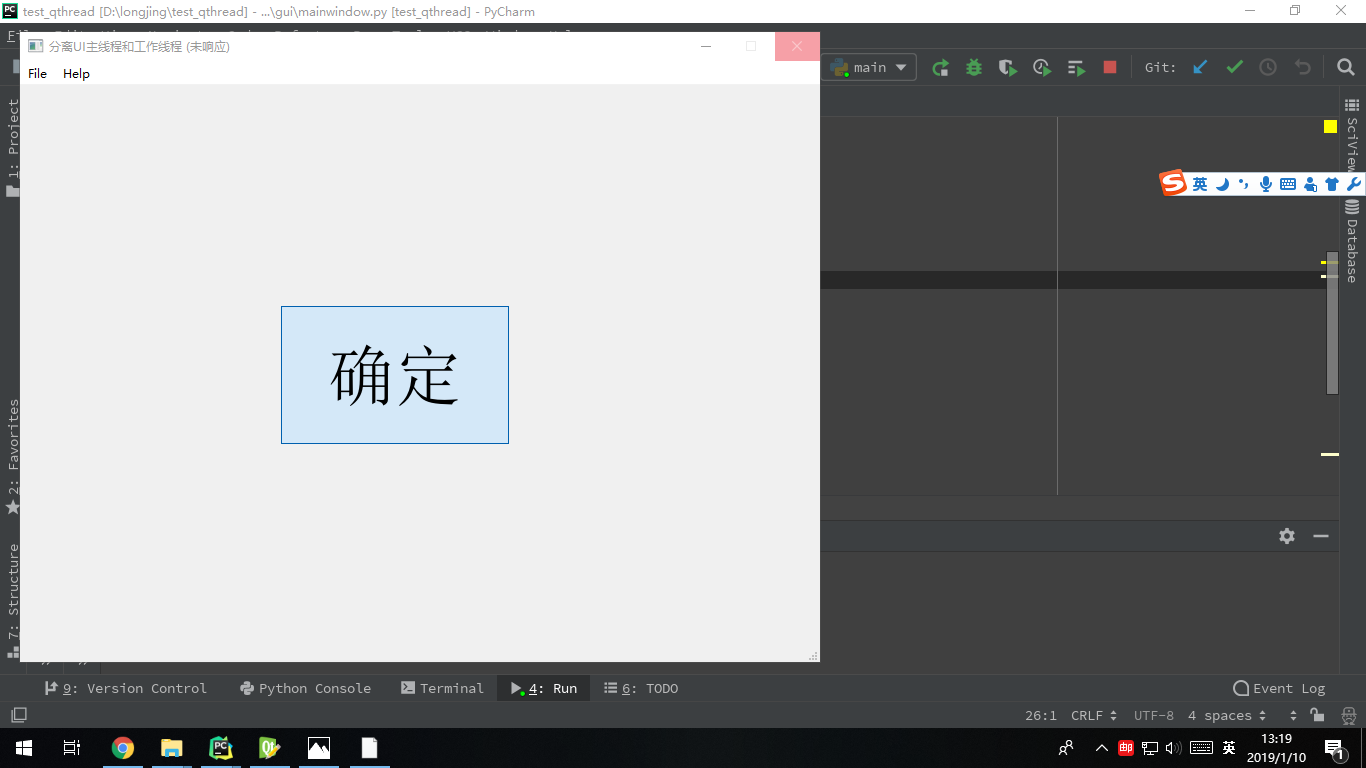
其实要解决这个问题,也非常简单。我们将UI主线程中的time.sleep(20)移动到子线程中就可以了。PyQt5中提供了线程类QThread,我们继承它并重写它的run方法,新建一个新的文件threads.py
# -*- coding: utf-8 -*-
import time

from PyQt5.QtCore import QThread, pyqtSignal

class WorkThread(QThread):

  # 使用信号和UI主线程通讯,参数是发送信号时附带参数的数据类型,可以是str、int、list等
  finishSignal = pyqtSignal(str)

  # 带参数示例
  def __init__(self, ip, port, parent=None):
    super(WorkThread, self).__init__(parent)

    self.ip = ip
    self.port = port

  def run(self):
    '''
    重写
    '''

    print('=============sleep======ip: {}, port: {}'.format(self.ip, self.port))
    time.sleep(20)

    self.finishSignal.emit('This is a test.')
    return
注意到这里我们使用了pyqtSignal,我们使用它来跟UI主线程通讯,一般用于界面元素的刷新,在子线程的最后,我们发送这个信号。
对应的mainwindow.py,需要进行如下修改
from gui.threads import WorkThread

# 其它部分省略
def button_start(self):

  print('button_start clicked.')

  # 设置按钮不可用
  self.button_ok.setChecked(True)
  self.button_ok.setDisabled(True)

  self.th = WorkThread(ip='192.168.1.1', port=4000)

  # 将线程th的信号finishSignal和UI主线程中的槽函数button_finish进行连接
  self.th.finishSignal.connect(self.button_finish)

  # 启动线程
  self.th.start()

def button_finish(self, msg):

  print('msg: {}'.format(msg))

  # 设置按钮可用
  self.button_ok.setChecked(False)
  self.button_ok.setDisabled(False)
一顿操作之后,再次执行python main.py,界面就再也不会出现No Resonding的提示了,可以在子线程执行过程中可以随意操作界面上的其它控件
更多相关知道请查看下面的相关链接


