

本篇,我们学习PyQt5界面中拖放(Drag 和Drop)控件。
在GUI中,拖放指的是点击一个对象,并将其拖动到另一个对象上的动作。比如百度云PC客户端支持的拖放文件以快速移动文件:
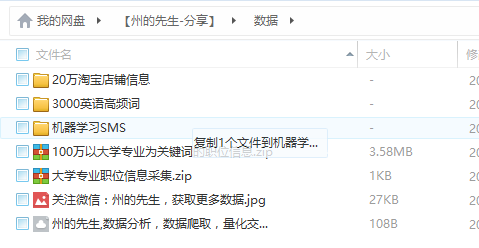
拖放动作能够很直观很方便的在GUI程序中完成一些很复杂或繁琐的操作。
在PyQt5中,我们也可以很轻松地使用拖放功能。
使用Qt设计师或者使用API都可以实现。我们先使用Qt设计师将GUI的图形设计出来,在之前的GUI的基础上,我们新建一个选项卡。
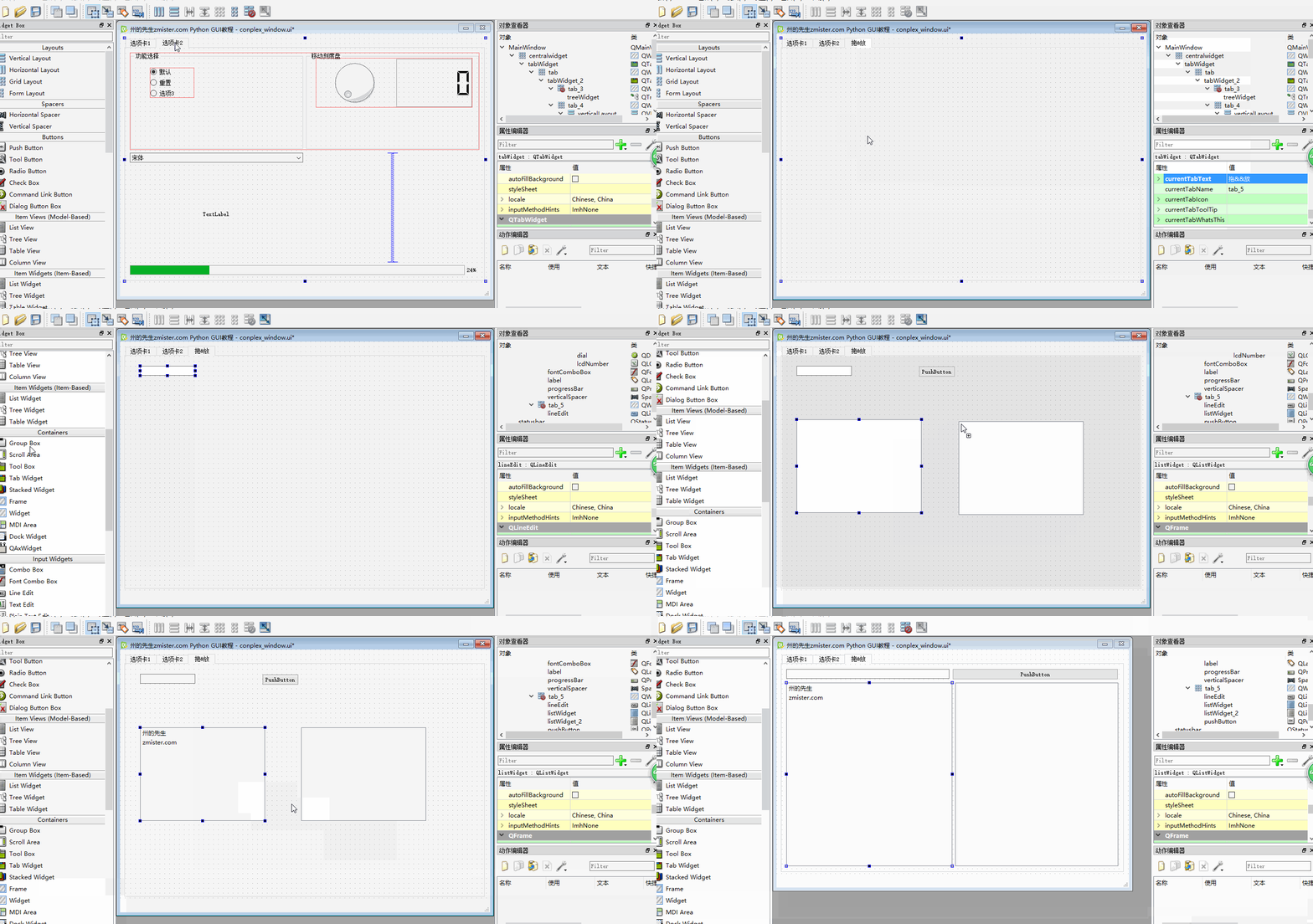
我们新建了一个选项卡,然后在里面放置了一个LineEdit部件,一个PushButton部件,两个ListWidget部件。
对于简单的拖放效果,我们可以直接使用Qt设计师中的选项进行设置。例如,我们直接可以使用dragEnable属性、dragDropOverwriteMode属性、dragDropMode属性为ListWidget部件设置拖放功能:
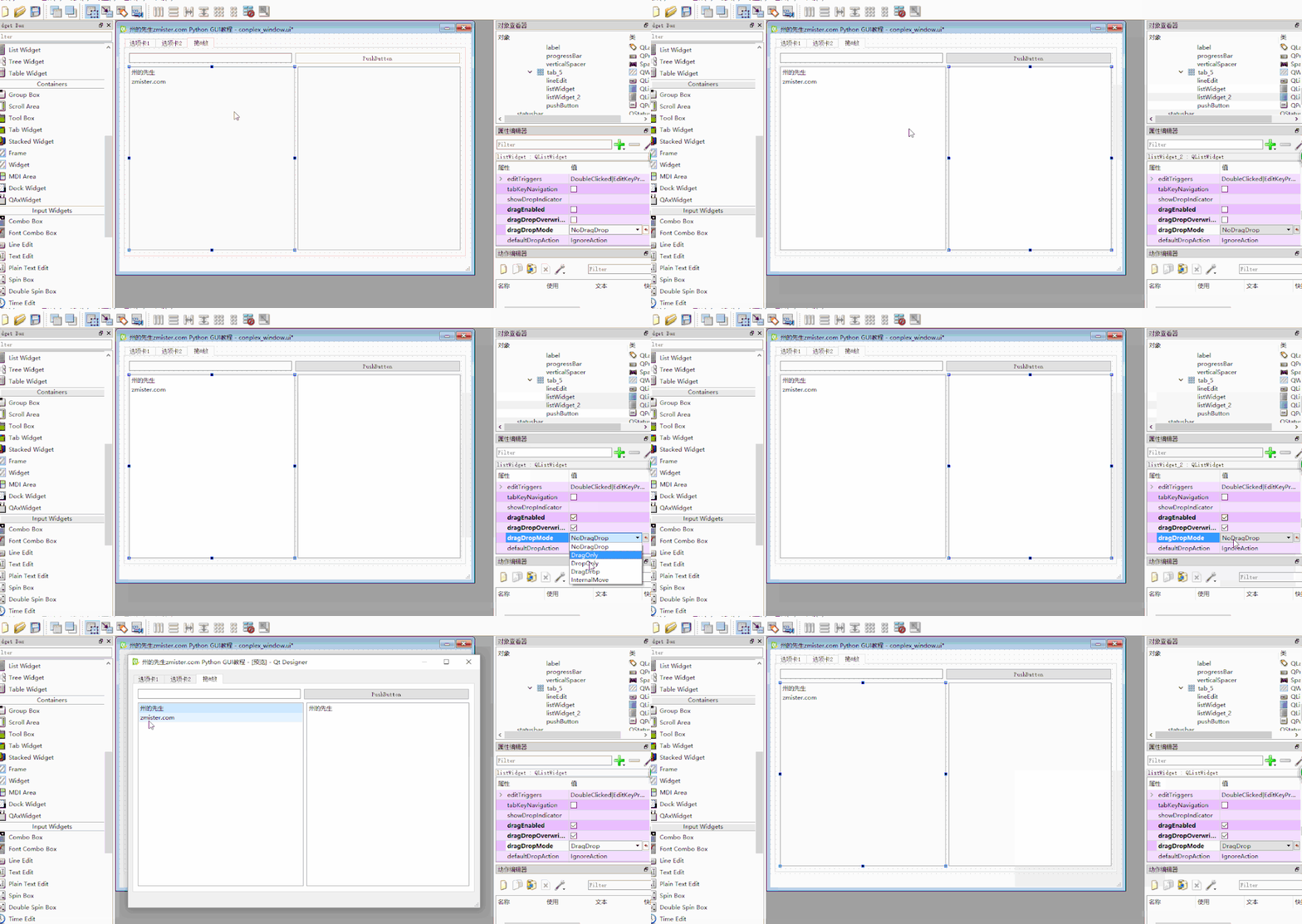
而一些稍微复杂的拖放功能,就需要编写Python逻辑处理代码来完成了。
我们先将UI文件保存并转换为Python文件。
pyuic5 -o conplex_window_drag.py conplex_window.ui
然后,新建一个Python文嘉drag.py,在文件中引入刚刚转换好的Python文件:
# coding:utf-8
# 州的先生 zmister.com Python GUI教程

from PyQt5 import QtCore,QtWidgets,QtGui
from GUI import conplex_window_drag
import sys
import time

class MainWindow(object):
  def __init__(self):
    app = QtWidgets.QApplication(sys.argv)
    MainWindow = QtWidgets.QMainWindow()
    self.ui = conplex_window_drag.Ui_MainWindow()
    self.ui.setupUi(MainWindow)

    self.update_date()
    self.update_calendar()

    self.set_lcd()
    self.set_dial()

    self.update_progressbar()

    self.set_font()
    MainWindow.show()
    sys.exit(app.exec_())

  # 修改日期修改器数值
  def update_date(self):
    self.ui.dateEdit.setDate(self.ui.calendarWidget.selectedDate())

  # 日历信号槽
  def update_calendar(self):
    self.ui.calendarWidget.selectionChanged.connect(self.update_date)

  # 设置LCD数字
  def set_lcd(self):
    self.ui.lcdNumber.display(self.ui.dial.value())

  # 刻度盘信号槽
  def set_dial(self):
    self.ui.dial.valueChanged['int'].connect(self.set_lcd)

  # 州的先生 zmister.com
  # 按钮信号槽
  def update_progressbar(self):
    self.ui.radioButton.clicked.connect(self.start_progressbar)
    self.ui.radioButton_2.clicked.connect(self.stop_progressbar)
    self.ui.radioButton_3.clicked.connect(self.reset_progressbar)
    self.progress_value = 0
    self.stop_progress = False

  def progressbar_counter(self, start_value=0):
    self.run_thread = RunThread(parent=None, counter_start=start_value)
    self.run_thread.start()
    self.run_thread.counter_value.connect(self.set_progressbar)

  def set_progressbar(self, counter):
    if not self.stop_progress:
      self.ui.progressBar.setValue(counter)

  # 启动进度栏
  def start_progressbar(self):
    self.stop_progress = False
    self.progress_value = self.ui.progressBar.value()
    self.progressbar_counter(self.progress_value)

  # 停止进度栏
  def stop_progressbar(self):
    self.stop_progress = True
    try:
      self.run_thread.stop()
    except:
      pass
  # 重设进度栏
  def reset_progressbar(self):
    self.stop_progressbar()
    self.progress_value = 0
    self.ui.progressBar.reset()
    self.stop_progress = False

  # 字体选择
  def set_font(self):
    self.ui.fontComboBox.activated['QString'].connect(self.ui.label.setText)

class RunThread(QtCore.QThread):
  # 定义一个新的信号
  counter_value = QtCore.pyqtSignal(int)

  def __init__(self, parent=None, counter_start=0):
    super(RunThread, self).__init__(parent)
    self.counter = counter_start
    self.is_running = True

  def run(self):
    while self.counter < 100 and self.is_running == True:
      time.sleep(0.1)
      self.counter += 1
      print(self.counter)
      # 发出一个新值的信号
      self.counter_value.emit(self.counter)

  def stop(self):
    self.is_running = False
    print('线程停止中...')
    self.terminate()

if __name__ == "__main__":
  MainWindow()
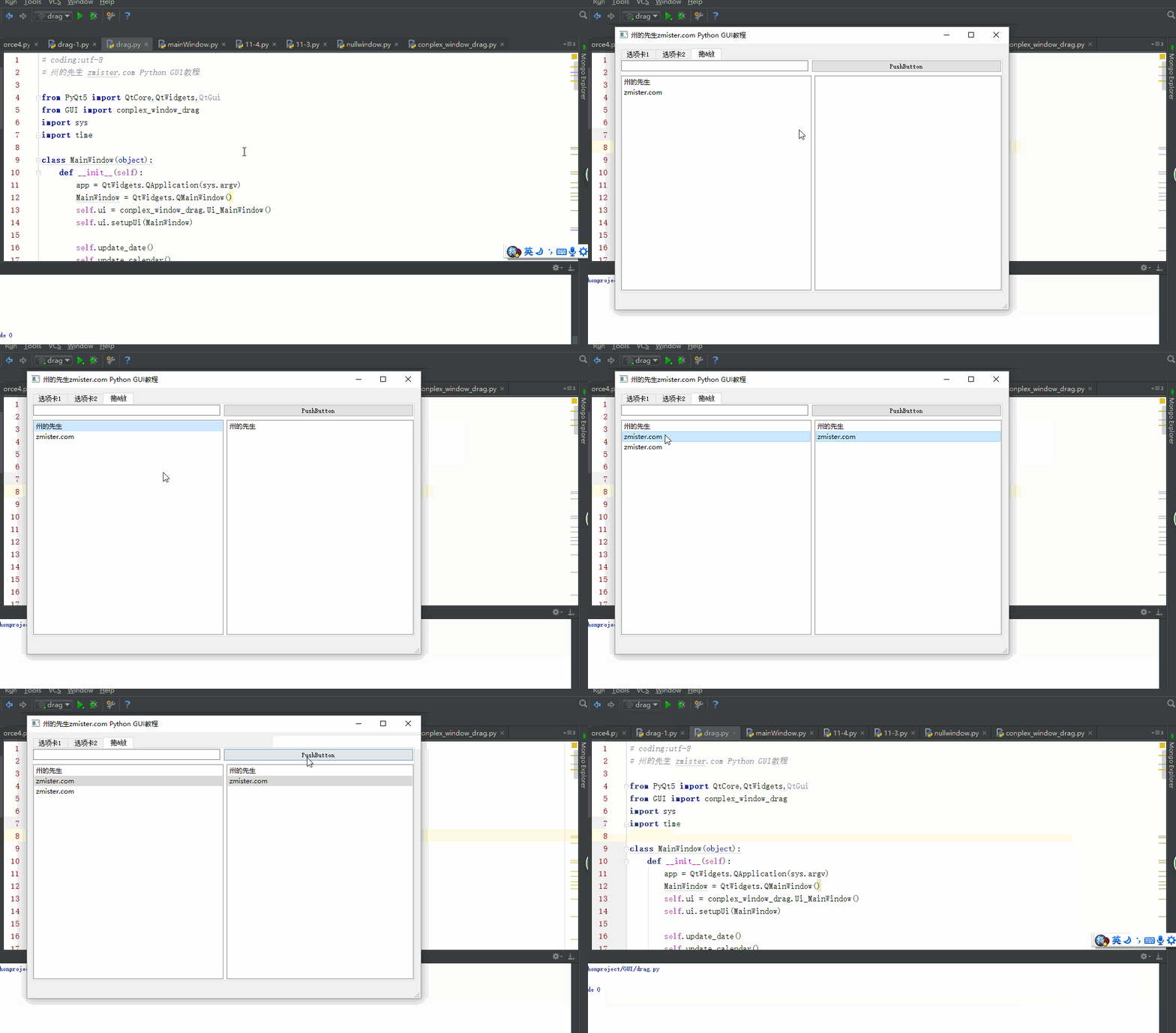
运行代码正常:
接着,我们创建一个DragDropButton()类,用来处理按钮的拖放:
class DragDropButton(QtWidgets.QPushButton):

  def __init__(self, text, parent):
    super().__init__(text, parent)
    self.setAcceptDrops(True)

  def dragEnterEvent(self, event):
    if event.mimeData().hasFormat('text/plain'):
      event.accept()
    else:
      event.ignore()

  def dropEvent(self, event):
    self.setText(event.mimeData().text())
我们使用setAcceptDrops属性设置按钮接收拖放事件,创建一个dragEnterEvent()方法用来设置拖的事件响应,创建一个dropEvent()方法用来设置放的事件响应。
接着我们在MainWindow()主类中,调用它:
class MainWindow(object):
  def __init__(self):
    ……
    self.ui.pushButton.hide()
    self.pushButton = DragDropButton("拖放按钮",MainWindow)
    self.ui.gridLayout_5.addWidget(self.pushButton,0, 1, 1, 2)
    ……
最后,运行一下看看:
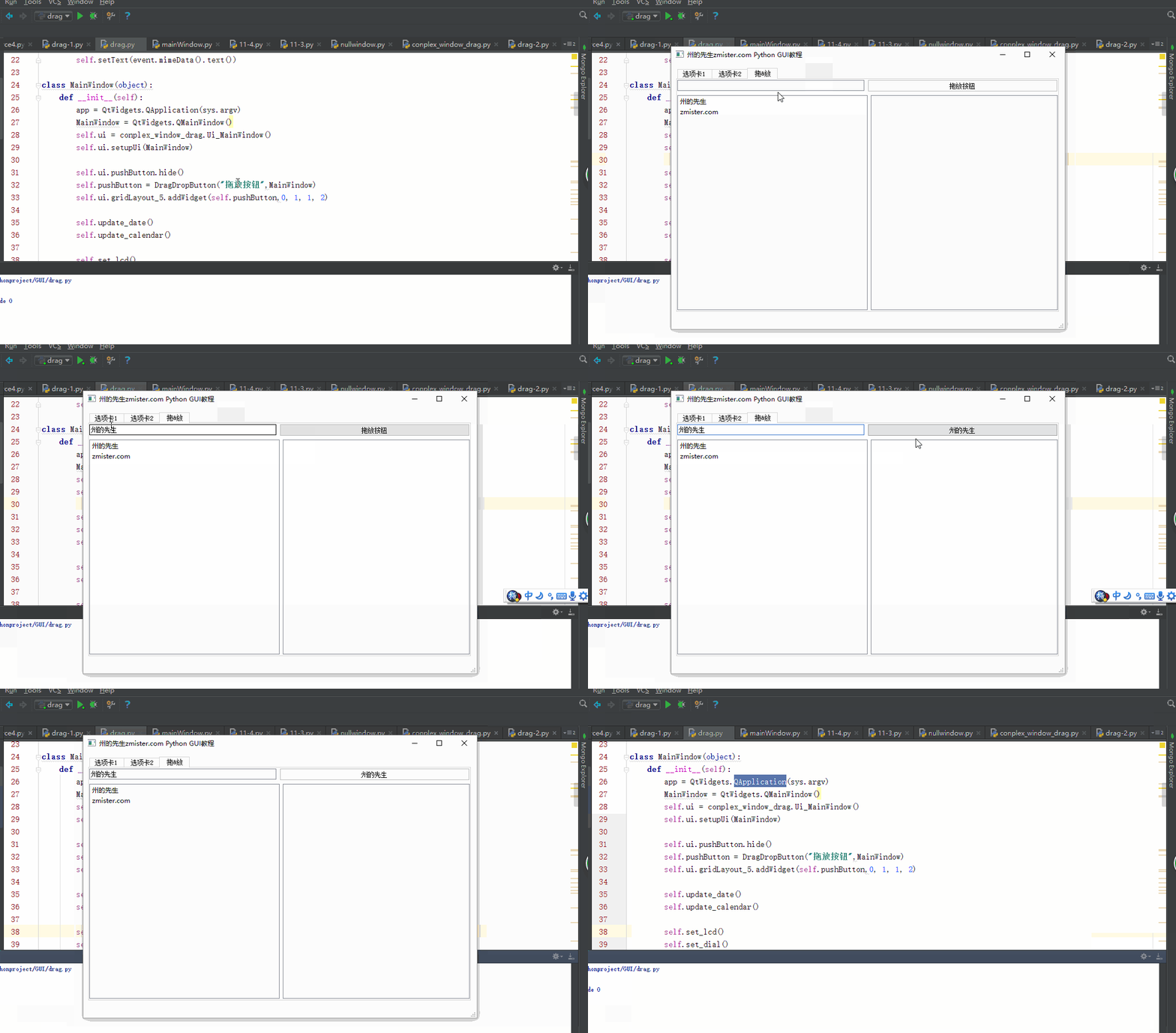
在上面的程序中,我们能够将文本拖放到按钮上。
好了python GUI库图形界面开发中PyQt5拖放控件的实例就是这些,更多关于python PyQt5 GUI库图形界面开发请查看下面的相关链接


